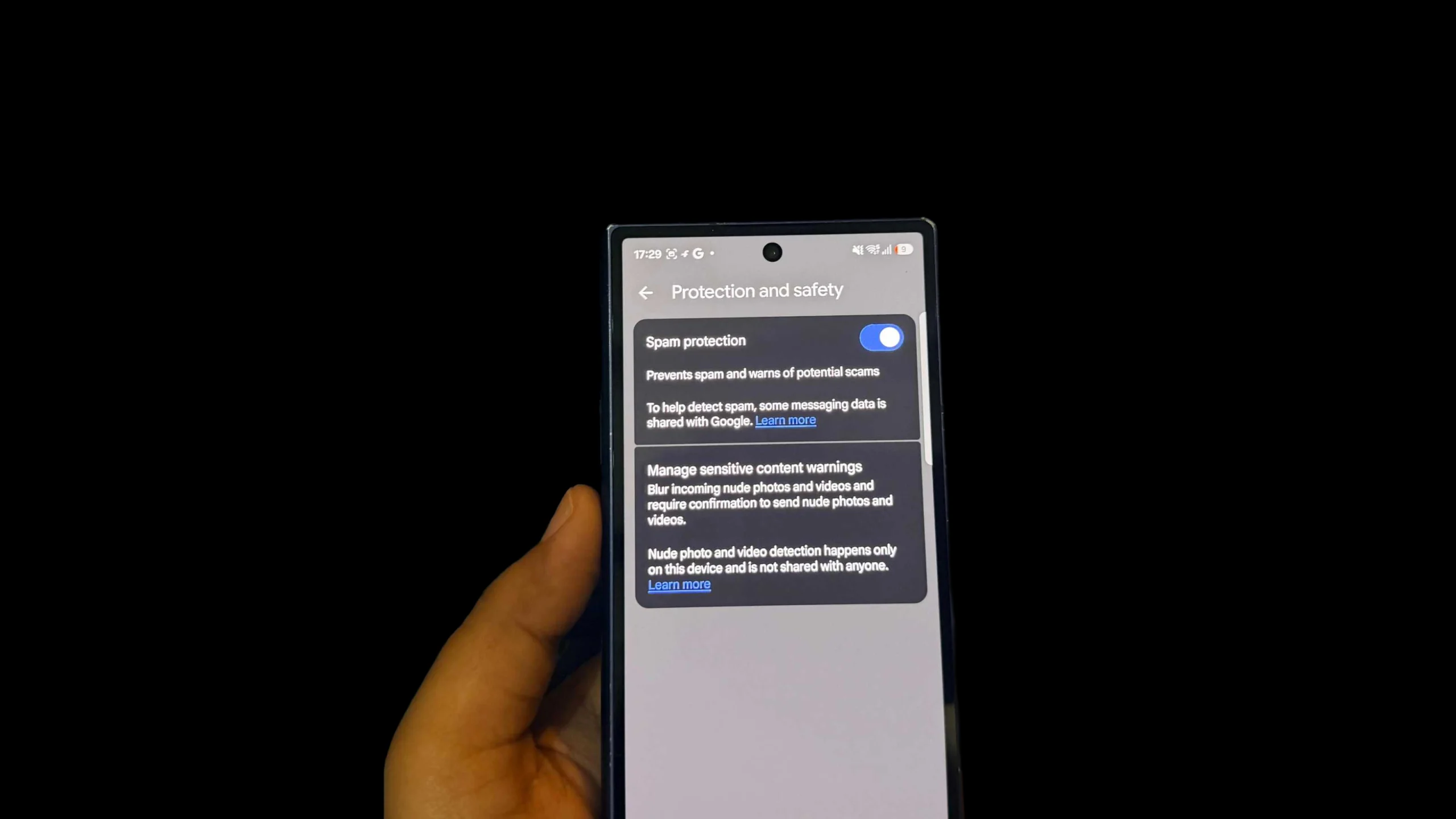
أعلنت Adobe عن إطلاق Adobe for Slack، وهو تكامل جديد يضع أكثر من 70 أداة إبداعية وإنتاجية من منظومة Adobe داخل Slack مباشرة، بحيث يستطيع المستخدم إنشاء الصور والفيديوهات والمستندات وتعديلها من خلال المحادثة دون الحاجة إلى مغادرة بيئة العمل.
ويعتمد التكامل على Slackbot، المساعد الذكي المدمج في Slack. يكتب المستخدم ما يريد تنفيذه بلغة طبيعية، ثم يستدعي Slackbot أداة Adobe المناسبة لتنفيذ المهمة، سواء كانت إزالة خلفية صورة، أو تعديل مجموعة صور، أو إنشاء PDF، أو تجهيز نسخة من فيديو لمقاس إحدى منصات التواصل.
الإجابة السريعة
Adobe for Slack متاح لعملاء Slack Business+ وEnterprise+، ويضم أكثر من 70 أداة من Firefly وPhotoshop وPremiere وAcrobat وAdobe Express وIllustrator وInDesign وLightroom وAdobe Stock. ويمكن للمستخدم أن يطلب من Slackbot إنشاء أو تعديل محتوى مع الاستفادة من سياق المحادثات والملفات والقنوات وSlack Canvas أثناء تنفيذ المهمة.

أكثر من 70 أداة في مكان واحد
التكامل الجديد لا يقدم تطبيقًا واحدًا مصغرًا داخل Slack، بل يجمع مجموعة كبيرة من أدوات Adobe الاحترافية في واجهة واحدة تعتمد على المحادثة.
وتشمل الأدوات والخدمات التي أعلنت Adobe دمجها:
- Adobe Firefly.
- Adobe Express.
- Photoshop.
- Premiere.
- Acrobat.
- Illustrator.
- InDesign.
- Lightroom.
- Adobe Stock.
الفكرة هنا أن المستخدم لا يحتاج إلى معرفة أي أداة يجب فتحها لكل مهمة. يمكنه وصف النتيجة المطلوبة، بينما يتولى Adobe for Slack مع Slackbot اختيار أدوات Adobe المناسبة خلف الكواليس.
Slackbot يتحول من مساعد للمحادثة إلى أداة تنفيذ
أهم جزء في التجربة هو استخدام Slackbot كواجهة بين المستخدم وأدوات Adobe. بدل الانتقال من Slack إلى Photoshop أو Acrobat ثم إعادة الملف إلى القناة، يمكن كتابة طلب مباشر داخل المحادثة.
على سبيل المثال يمكن للمستخدم أن يطلب:
- إزالة خلفية مجموعة من صور المنتجات.
- تغيير مقاسات صورة معتمدة لتناسب عدة شبكات اجتماعية.
- إنشاء ملف PDF من معلومات موجودة داخل المحادثة.
- تحويل بيانات من جدول إلى محتوى مرئي قابل للمشاركة.
- البحث داخل ملفات Creative Cloud عن أصل بصري قديم.
- تخصيص قالب تصميم وتغيير النصوص والألوان.
- تعديل إضاءة مجموعة من الصور أو قصها دفعة واحدة.
Adobe for Slack يستفيد من سياق العمل داخل Slack
ميزة التكامل لا تقتصر على تنفيذ أمر منفصل. يمكن للمستخدم أن يطلب من Slackbot العثور على معلومات مرتبطة بالمهمة داخل المحادثات أو الملفات أو القنوات أو Slack Canvas، ثم استخدام هذا السياق أثناء تنفيذ المهمة.
مثلًا، إذا كان ملخص الحملة موجودًا في Canvas وتعليقات الفريق موزعة داخل Thread، يمكن للمستخدم أن يطلب إنشاء مادة بصرية مستندة إلى هذا السياق بدل نسخ التفاصيل يدويًا إلى تطبيق تصميم آخر.
وهذا هو الجزء الذي يجعل Adobe for Slack أقرب إلى طبقة عمل فعلية داخل المحادثة، وليس مجرد مجموعة اختصارات لفتح تطبيقات Adobe.
إنشاء PDF من محادثة أو بيانات عمل
Acrobat جزء من الأدوات المتاحة في التكامل، ولذلك يمكن تحويل محتوى موجود بالفعل في Slack إلى مستند أكثر تنظيمًا.
تشير Adobe إلى إمكانية أخذ معلومات من المحادثات أو الملفات وتحويلها إلى PDF جاهز للمشاركة، كما يمكن استخدام بيانات موجودة في ملفات العمل لإنشاء مادة مرئية أو مستند منظم.
هذه الوظيفة قد تكون مفيدة مثلًا في إعداد ملخص مشروع أو تقرير للعميل انطلاقًا من معلومات عمل موجودة بالفعل داخل Slack.
البحث داخل Creative Cloud دون مغادرة Slack
بالنسبة للفرق التي تخزن أصولها داخل Creative Cloud، يستطيع Slackbot استخدام تطبيق Adobe للبحث عن الملفات حسب الموضوع أو الأسلوب أو المزاج البصري.
بدل أن يحاول أحد أعضاء الفريق تذكر اسم ملف قديم أو مكان تخزينه، يمكن أن يطلب البحث عن صور من حملة سابقة أو تصميمات ذات طابع معين، ثم استخدام الأصل المناسب في سير العمل الحالي.
تعديل عشرات الصور دفعة واحدة
تسلط Adobe الضوء أيضًا على سيناريو التحرير الجماعي للصور. يمكن للفريق أخذ مجموعة من صور المنتجات أو صور حدث أو صور الموظفين وتنفيذ تعديلات متكررة عليها من داخل Slack.
- إزالة الخلفيات.
- إزالة عناصر مشتتة من الصورة.
- تصحيح الإضاءة ودرجة اللون.
- القص.
- تغيير المقاسات.
- إنشاء نسخ مختلفة للقنوات الاجتماعية.
وجود Adobe for Slack لا يعني أن نسخة كاملة من Photoshop تعمل داخل نافذة المحادثة. إذا كانت المهمة تحتاج إلى تحكم دقيق على مستوى البكسل أو Layers وMasks، يمكن الانتقال إلى التطبيق الأصلي لإكمال العمل.
Adobe for Slack لا يستبدل Photoshop أو Premiere
رغم العدد الكبير من الأدوات، لا يعني التكامل أن نسخة كاملة من Photoshop أو Premiere أصبحت داخل Slack. الهدف هو إنجاز العمليات السريعة والمتكررة والوصول إلى أدوات Adobe من خلال أوامر طبيعية، ثم الانتقال إلى التطبيقات الكاملة عند الحاجة إلى تحرير متقدم.
وهذا يجعل التكامل أقرب إلى طبقة تنفيذ ذكية فوق تطبيقات Adobe، وليس بديلًا كاملًا عنها.
كيف تبدأ استخدام Adobe for Slack؟
بحسب Adobe، تبدأ العملية من محادثة مباشرة مع Slackbot:
- افتح رسالة مباشرة مع Slackbot.
- اضغط Apps ثم Manage Apps.
- اضغط علامة + بجانب Adobe.
- يمكنك المتابعة كضيف أو تسجيل الدخول بحساب Adobe.
- بعد الربط، اكتب ما تريد إنشاؤه أو تعديله داخل المحادثة.
وتقول Adobe إن المستخدم يستطيع البدء حتى دون حساب Adobe، لكن تسجيل الدخول أو إنشاء حساب مجاني يفتح أدوات إضافية وقدرات ذكاء اصطناعي توليدي والوصول إلى ملفات Creative Cloud واستمرار العمل بين الجلسات.
من يمكنه استخدام Adobe for Slack؟
التوفر الحالي ليس لكل حسابات Slack. أعلنت Adobe أن Adobe for Slack متاح عالميًا لعملاء Slack Business+ وEnterprise+.
ويعمل التكامل عبر تطبيقات سطح المكتب والويب والهاتف، ما يعني أن أعضاء الفريق يستطيعون الوصول إليه من أكثر من منصة طالما كانت مساحة العمل مؤهلة.
ماذا يمكن أن يغير هذا في عمل فرق التسويق؟
| العمل التقليدي | مع Adobe for Slack |
|---|---|
| نسخ Brief إلى أداة أخرى | استخدام سياق المحادثة أو Canvas مباشرة |
| فتح تطبيقات مختلفة لكل مهمة | Slackbot يستدعي الأداة المناسبة |
| تنزيل أصل من Creative Cloud ثم إعادة رفعه | البحث عنه واستدعاؤه من Slack |
| إرسال النسخ المعدلة بين الفريق يدويًا | إعادة مشاركة النتيجة مباشرة في القناة |
هذه الفكرة تبدو موجهة خصوصًا إلى فرق التسويق والمحتوى والتصميم التي تستخدم Slack بالفعل كمركز أساسي للمناقشات والموافقات.
Adobe توسع وجودها داخل منصات العمل
إطلاق التكامل مع Slack جزء من اتجاه أكبر لدى Adobe لنقل أدواتها إلى الأماكن التي يعمل فيها المستخدم بدل إجباره على بدء كل مهمة من داخل أحد تطبيقاتها.
وفي سوالف سوفت تناولنا سابقًا تجربة إضافة Adobe Photoshop لمتصفح كروم، وهي مثال آخر على محاولة Adobe تقريب أدوات التحرير من سير العمل اليومي بدل إبقائها داخل التطبيقات المكتبية فقط.
Slack يصبح منصة لتنفيذ العمل وليس مناقشته فقط
التكامل الجديد يعكس اتجاهًا واضحًا في تطبيقات العمل الجماعي: المحادثة لم تعد مكانًا لطلب المهمة من شخص آخر فقط، بل أصبحت واجهة يمكن أن تنفذ من خلالها الأدوات نفسها جزءًا من العمل.
وهذا يتناسب مع طبيعة Slack التي تعتمد بالفعل على التطبيقات والتكاملات. وقد تناولنا في سوالف سوفت أفضل تطبيقات العمل الجماعي ودور Slack في جمع المحادثات والملفات والتكاملات داخل مكان واحد.
هل يحتاج المستخدم إلى اشتراك Creative Cloud؟
ليس بالضرورة للبدء. Adobe تقول إن التطبيق يمكن استخدامه كضيف، بينما يضيف تسجيل الدخول بحساب Adobe مزيدًا من الأدوات والقدرات وإمكانية الوصول إلى ملفات Creative Cloud.
لكن توافر كل وظيفة قد يعتمد على الحساب والخدمات التي يستطيع المستخدم الوصول إليها، ولذلك لا ينبغي افتراض أن كل أداة احترافية مدفوعة أصبحت مجانية بالكامل لمجرد تثبيت التكامل.
التوفر العالمي بدأ بالفعل
أعلنت Adobe أن التكامل بدأ طرحه عالميًا لعملاء Slack Business+ وEnterprise+، ولا يتطلب انتظار إطلاق تجريبي في دولة محددة.
وتوضح Adobe في إعلانها الرسمي عن Adobe for Slack أن التكامل يضم أكثر من 70 أداة، ويدعم استخدام سياق المحادثات والملفات والقنوات وCanvas، مع إمكانية العمل كضيف أو ربط حساب Adobe للحصول على قدرات إضافية.
أهم ما في التكامل ليس عدد الأدوات فقط
وجود أكثر من 70 أداة رقم لافت، لكن القيمة العملية في Adobe for Slack تعتمد على قدرة الفريق على تنفيذ عمليات إبداعية متكررة دون كسر سير العمل.
إذا نجح التكامل في أخذ Brief موجود بالفعل في المحادثة وتحويله إلى تصميم أو PDF أو نسخة فيديو ثم إعادة النتيجة إلى القناة، فهذه هي النقطة الأهم من مجرد إضافة اختصارات لأسماء Photoshop وPremiere وAcrobat داخل Slack.
وبالنسبة للفرق التي تستخدم Slack وCreative Cloud معًا يوميًا، يمكن أن يقلل Adobe for Slack عدد مرات التنقل بين التطبيقات، بينما يظل العمل الاحترافي الدقيق متاحًا داخل تطبيقات Adobe الكاملة عندما تحتاج المهمة إلى مستوى تحكم أعلى.
لا يسمح بنقل هذا المحتوى من سوالف دون الاشارة برابط مباشر