مع وصول iOS 27، لم تكن ميزة التركيز Focus هي أكثر عناصر النظام حصولًا على ضجة، لكنها أصبحت أكثر فائدة لمن يعتمد على الآيفون لتنظيم يومه وتقليل المقاطعات. التغييرات في وضع التركيز iOS 27 لا تعيد اختراع الميزة من الصفر، لكنها تجعلها أسهل في الوصول وأكثر ارتباطًا بتطبيق Shortcuts والأتمتة، وهو ما يفتح الباب أمام سيناريوهات عملية لم تكن بهذه السلاسة من قبل.
الإجابة السريعة
أهم ما تغير في وضع التركيز iOS 27 هو سهولة تخصيص زر Focus داخل مركز التحكم، وتحسن التكامل مع Shortcuts، وإمكانية بناء أتمتة تعتمد على حالة التركيز الحالية، إلى جانب استمرار خيارات السماح أو الحظر للأشخاص والتطبيقات، والجداول الزمنية والمواقع والتطبيقات التي تشغل Focus تلقائيًا. كما أصبح إنشاء بعض الاختصارات أسهل على الأجهزة الداعمة لـApple Intelligence بفضل وصف المطلوب باللغة الطبيعية.
ما هو Focus أصلًا ولماذا يستحق الاستخدام؟
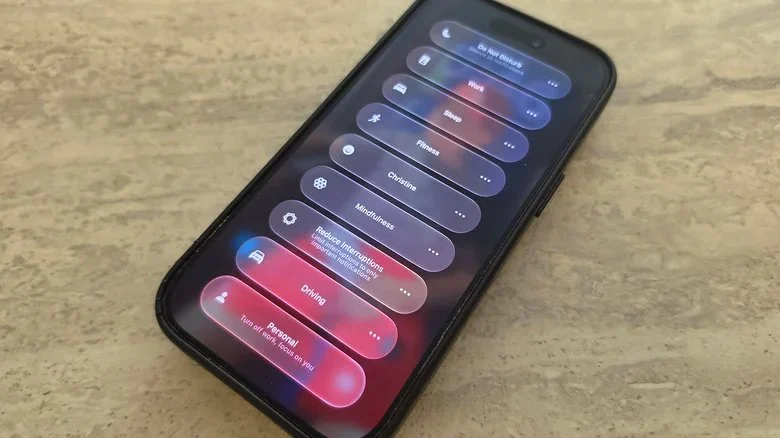
قدمت آبل Focus كطبقة أكثر مرونة من وضع عدم الإزعاج التقليدي. بدل إغلاق كل التنبيهات بلا تمييز، تستطيع إنشاء سياق للعمل أو النوم أو القيادة أو الوقت الشخصي، ثم تحديد من يمكنه الوصول إليك وأي التطبيقات يسمح لها بإرسال الإشعارات. ويمكن لكل وضع أن يرتبط بشاشة قفل أو صفحة رئيسية أو جدول زمني أو مكان معين أو تطبيق محدد.

في وضع التركيز iOS 27 بقي هذا الأساس كما هو، لكن آبل واصلت تحسين الأشياء المحيطة به: الوصول السريع من Control Center، التكامل مع Shortcuts، وخيارات Apple Intelligence مثل Reduce Interruptions التي تحاول إظهار التنبيهات المهمة فقط بدل إسكات كل شيء بصورة جامدة.
تخصيص زر Focus داخل مركز التحكم أصبح أكثر مرونة
إحدى التغييرات البسيطة التي ستلاحظها بسرعة هي طريقة التعامل مع عناصر Control Center. في iOS 27 يمكنك الدخول إلى وضع تحرير مركز التحكم ثم تغيير حجم العناصر بسحب المقبض الموجود في الزاوية السفلية. هذا ينطبق على عناصر كثيرة، ومن بينها Focus، ما يسمح لك بجعله صغيرًا لتوفير المساحة أو أكبر إذا كنت تستخدمه باستمرار.
هذه ليست ميزة ضخمة وحدها، لكنها تحسن الاستخدام اليومي لـوضع التركيز iOS 27. المستخدم الذي يتنقل باستمرار بين Work وPersonal وDriving لن يحتاج إلى إبقاء عنصر كبير ثابتًا إذا كان يفضل واجهة مزدحمة بأدوات أخرى، وفي المقابل يمكن إعطاء Focus مساحة أكبر عندما يكون جزءًا رئيسيًا من الروتين.
الأتمتة أصبحت الجزء الأكثر إثارة للاهتمام
القيمة الحقيقية تظهر عند ربط Focus بتطبيق Shortcuts. آبل تسمح منذ فترة باستخدام تشغيل وضع التركيز أو إيقافه كمشغل للأتمتة، لكن iOS 27 جعل بناء الاختصارات نفسها أسهل، خصوصًا على أجهزة Apple Intelligence المؤهلة، لأن المستخدم يستطيع وصف ما يريده باللغة الطبيعية ويترك للتطبيق مهمة بناء البداية المناسبة للاختصار.
هذا يجعل وضع التركيز iOS 27 أقرب إلى مفتاح لحالة الهاتف بالكامل، وليس مجرد أداة لإسكات الإشعارات. يمكنك مثلًا جعل تشغيل Driving Focus يبدأ مسارًا يتضمن فتح تطبيق بودكاست، ضبط مستوى الصوت، تشغيل تطبيق الملاحة، أو إرسال رسالة وصول متوقعة. وعند تشغيل Sleep Focus يمكن تشغيل أتمتة مختلفة تمامًا مرتبطة بالاستعداد للنوم.
وكان سوالف قد نشر دليلًا مستقلًا يضم Shortcuts مفيدة لنظام iOS تتضمن أمثلة عملية للأتمتة مع CarPlay والبطارية والموقع والرسائل، وهي مكملة جدًا لفكرة استخدام Focus كمشغل لسير عمل أكبر.
كيف تبني أتمتة تعتمد على Focus؟
الفكرة ليست معقدة. افتح تطبيق Shortcuts ثم انتقل إلى Automation وأنشئ أتمتة جديدة. اختر Focus كمشغل، ثم حدد ما إذا كنت تريد التنفيذ عند تشغيل الوضع أو إيقافه. بعد ذلك أضف الإجراءات التي تريدها. دعم آبل الرسمي يوضح أن مشغلات Focus يمكن أن تبدأ الأتمتة عند التشغيل أو الإيقاف، وهو ما يجعل كل وضع نقطة دخول لسلسلة أوامر مختلفة.
- افتح تطبيق Shortcuts.
- انتقل إلى Automation.
- أنشئ أتمتة شخصية جديدة.
- اختر Focus كمشغل.
- حدد وضع التركيز المطلوب وحالة التشغيل أو الإيقاف.
- أضف الإجراءات التي تريد تنفيذها.
- اختبر الأتمتة قبل الاعتماد عليها يوميًا.
بهذا الأسلوب يتحول وضع التركيز iOS 27 إلى أداة لتنظيم سلوك الهاتف نفسه. ويمكن أن يكون ذلك أكثر فائدة من مجرد كتم التنبيهات، خصوصًا للمستخدم الذي لديه روتين واضح للعمل أو القيادة أو التمارين.
أمثلة عملية تستفيد فعلًا من التغيير
هناك فرق بين أتمتة مفيدة وأخرى موجودة لمجرد الاستعراض. الأفضل أن تبدأ من مشكلة متكررة في يومك. إذا كنت تعمل في مكتب وتحتاج دائمًا إلى Slack والتقويم والبريد مع إسكات تطبيقات التواصل، فإن Work Focus يمكن أن يضبط الإشعارات، بينما يشغل Shortcut التطبيقات الضرورية أو يفتح صفحة عمل معينة.
| وضع Focus | أتمتة مقترحة | الفائدة |
|---|---|---|
| Work | فتح التقويم وتطبيق المهام وإسكات التطبيقات غير المهمة | بدء جلسة العمل بسرعة |
| Driving | تشغيل الخرائط والبودكاست وإرسال وقت الوصول | تقليل لمس الهاتف أثناء القيادة |
| Sleep | خفض الإضاءة وتشغيل روتين هادئ وإيقاف بعض التنبيهات | الاستعداد للنوم |
| Fitness | فتح تطبيق التمرين وتشغيل قائمة موسيقى | بدء التمرين بخطوة واحدة |
| Personal | إظهار تطبيقات شخصية وإخفاء تنبيهات العمل | فصل وقت العمل عن الحياة الشخصية |
تلك السيناريوهات تشرح لماذا أصبح وضع التركيز iOS 27 أكثر أهمية للمستخدم الذي يعتمد على الأتمتة. التغيير الحقيقي ليس في زر جديد بحد ذاته، بل في أن Focus يمكن أن يمثل حالة واضحة للهاتف، وتتحرك بقية الأدوات بناءً عليها.
Reduce Interruptions يضيف طبقة ذكية فوق Focus
على الأجهزة الداعمة لـApple Intelligence، توفر آبل وضع Reduce Interruptions الذي يحلل أهمية الإشعارات ويعرض ما قد يحتاج إلى انتباه فوري مع إسكات الأقل أهمية. ويمكن أيضًا استخدام Intelligent Breakthrough & Silencing داخل أوضاع Focus المدعومة للسماح للإشعارات المهمة بالمرور.
هذا يغير فلسفة وضع التركيز iOS 27 جزئيًا. بدل أن تكون القاعدة دائمًا «هذا التطبيق مسموح وهذا التطبيق محظور»، يمكن للذكاء الاصطناعي المساعدة في تحديد ما يستحق المقاطعة. مع ذلك، تظل القواعد التي يحددها المستخدم للأشخاص والتطبيقات مهمة، ولا تعتمد التجربة بالكامل على قرارات آلية.
ما زالت الجداول والمواقع والتطبيقات جزءًا أساسيًا
إذا كنت لا تريد الدخول إلى Shortcuts أصلًا، تستطيع الاستفادة من Focus بالطريقة التقليدية. آبل تسمح بتشغيل أي وضع وفق وقت محدد، أو عند الوصول إلى مكان معين، أو عند فتح تطبيق. كما يمكن ربطه بشاشة قفل أو صفحة رئيسية مخصصة، وإضافة Focus Filters لتحديد ما تعرضه بعض التطبيقات أثناء تفعيل الوضع.
على سبيل المثال، يمكن أن يعمل Work Focus تلقائيًا عند الوصول إلى مقر العمل، بينما يبدأ Personal Focus عند العودة إلى المنزل. ويمكن أن يقتصر تطبيق Mail أثناء العمل على حساب الشركة، بينما يعرض Calendar تقويمًا محددًا. لذلك فإن وضع التركيز iOS 27 لا يحتاج إلى أتمتة معقدة حتى يقدم فائدة حقيقية.
ما الذي لم يتغير في وضع التركيز iOS 27؟
من المهم ألا نتعامل مع وضع التركيز iOS 27 وكأن آبل أعادت بناء Focus بالكامل. جوهر الميزة ما زال قائمًا على السماح والإسكات، تخصيص الأشخاص والتطبيقات، الجداول، مشاركة الحالة، وربط أوضاع Focus بالشاشات والفلاتر. التحسينات الجديدة تجعل الوصول والتشغيل والأتمتة أكثر مرونة، لكنها لا تغير الهدف الأساسي للميزة.
وهذا في الحقيقة أمر جيد، لأن المستخدم الذي بنى إعداداته في الإصدارات السابقة لن يحتاج إلى البدء من الصفر. يستطيع الاحتفاظ بتقسيماته الحالية ثم إضافة ما يناسبه من التحسينات الجديدة في وضع التركيز iOS 27 بالتدريج.
هل تحتاج إلى Apple Intelligence للاستفادة من التغييرات؟
لا. تخصيص Control Center، إعداد أوضاع Focus، تشغيلها حسب الوقت أو المكان أو التطبيق، واستخدامها كمشغلات في Shortcuts ليست كلها حصرية لأجهزة Apple Intelligence. ما يرتبط بالذكاء الاصطناعي تحديدًا هو ميزات مثل Reduce Interruptions وبعض قدرات إنشاء الاختصارات باللغة الطبيعية.
لذلك حتى إذا كان جهازك لا يدعم Apple Intelligence، تبقى معظم أدوات وضع التركيز iOS 27 العملية متاحة. أما الأجهزة المؤهلة فتضيف طبقة أخرى من الذكاء في تصنيف التنبيهات والمساعدة على إنشاء بعض الاختصارات.
طريقة أفضل للبدء بدل إنشاء عشرات الأوضاع
من السهل الوقوع في فخ إنشاء Work وDeep Work وMeeting وReading وStudy وعشرات الأوضاع الأخرى، ثم التوقف عن استخدامها لأن إدارتها أصبحت عبئًا. الأفضل أن تبدأ بوضعين أو ثلاثة فقط يعكس كل منها سياقًا حقيقيًا في يومك.
- استخدم Work إذا كانت إشعارات العمل تختلف بوضوح عن وقتك الشخصي.
- استخدم Driving إذا كنت تقود بانتظام وتريد تقليل التفاعل مع الهاتف.
- استخدم Sleep إذا أردت تقليل التنبيهات وربط الهاتف بروتين النوم.
- أضف وضعًا مخصصًا فقط عندما توجد له حاجة متكررة فعلًا.
بعد أن تتأكد من أن هذه الأوضاع تعمل كما تريد، ابدأ بإضافة Automation واحدة لكل وضع. بهذه الطريقة تستفيد من وضع التركيز iOS 27 من دون تحويل الإعدادات إلى مشروع معقد يحتاج إلى صيانة مستمرة.
في النهاية
التغييرات التي حصل عليها Focus في iOS 27 ليست من النوع الذي يظهر في إعلان ضخم، لكنها تحسن ميزة يستخدمها كثيرون يوميًا. تخصيص أفضل في مركز التحكم، تكامل أقوى مع Shortcuts، مشغلات أتمتة مرتبطة بحالة Focus، وطبقة اختيار ذكية للإشعارات على الأجهزة الداعمة لـApple Intelligence؛ كلها تجعل وضع التركيز iOS 27 أكثر فائدة مما توحي به قائمة المزايا المختصرة.
إذا كنت تستخدم وضع التركيز iOS 27 فقط لكتم الإشعارات، فالإصدار الجديد يستحق أن تعيد النظر في طريقة استخدامه. أفضل نتيجة تأتي عندما يصبح كل وضع انعكاسًا لسياق حقيقي في يومك، ثم تستخدم Shortcuts لتنفيذ ما يجب أن يحدث تلقائيًا عندما تنتقل بين العمل والقيادة والنوم والوقت الشخصي.
يمكن مراجعة دليل آبل الرسمي لإعداد Focus على iPhone لمعرفة خيارات الأشخاص والتطبيقات والجداول والفلاتر، إلى جانب دليل Shortcuts الرسمي لمشغلات الأتمتة.
لا يسمح بنقل هذا المحتوى من سوالف دون الاشارة برابط مباشر