إذا اشتريت جهازًا أحدث لتحسين الشبكة، فلا يعني ذلك أن الراوتر القديم أصبح بلا فائدة. كثير من أجهزة الراوتر يمكن إعادة توظيفها كجزء ثانوي من الشبكة المنزلية بدل التخلص منها، سواء لتوسيع تغطية Wi-Fi، أو إضافة منافذ Ethernet، أو مشاركة وحدة تخزين USB، أو تشغيل شبكة منفصلة لاتصال VPN. الفكرة الأساسية هي استخدام ما يستطيع الجهاز القديم فعله جيدًا، مع ترك مهمة التوجيه الرئيسية والأمان للراوتر الأحدث.
الإجابة السريعة
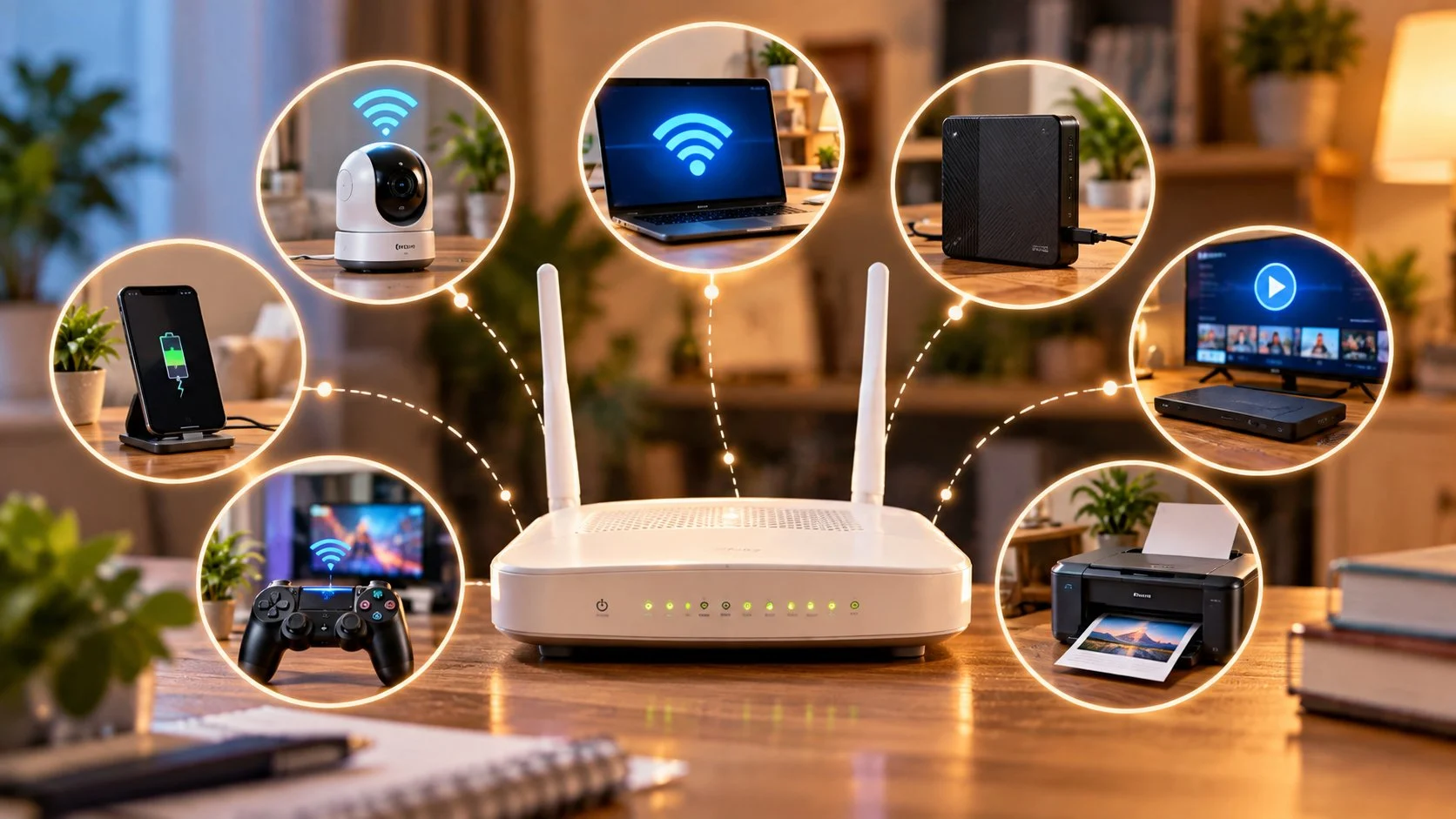
يمكن تحويل الراوتر القديم إلى نقطة وصول Access Point أو مكرر إشارة إذا كان يدعم ذلك، أو استخدام منافذ LAN فيه كسويتش لأجهزة التلفزيون والكمبيوتر والألعاب، وبعض الموديلات تسمح بمشاركة قرص USB أو طابعة عبر الشبكة. ويمكن أيضًا الاستفادة منه كراوتر مخصص لـVPN أو تثبيت OpenWrt إذا كان الطراز مدعومًا. قبل أي استخدام جديد، حدّث البرنامج الثابت، غيّر كلمة مرور الإدارة، وتأكد أن الجهاز ما زال يحصل على دعم أمني مناسب.
لماذا قد يكون الاحتفاظ بالراوتر القديم فكرة جيدة؟
الراوتر ليس مجرد صندوق يوزع الإنترنت. بداخله معالج وذاكرة، ومحول Ethernet، ونقاط اتصال لاسلكية، وأحيانًا منافذ USB. عندما تستبدله بسبب رغبتك في Wi-Fi أسرع أو معيار أحدث، قد تظل هذه الأجزاء صالحة لمهام أقل تطلبًا داخل المنزل.

لكن هناك فرقًا مهمًا بين إعادة الاستخدام وبين الإبقاء على جهاز قديم باعتباره الراوتر الرئيسي. إذا توقف المصنع عن إصدار تحديثات أمنية لطرازك، فمن الأفضل ألا تضعه في مقدمة الشبكة التي تتصل مباشرة بالإنترنت. الاستخدام الثانوي خلف راوتر حديث قد يكون أكثر منطقية، مع تقليل الخدمات المفتوحة وتعطيل الوظائف غير اللازمة.
استخدام الراوتر القديم كنقطة وصول Wi-Fi
أكثر استخدام عملي لـالراوتر القديم هو تحويله إلى Access Point في غرفة لا تصل إليها الإشارة جيدًا. يتم توصيله بالراوتر الرئيسي بكابل Ethernet، ثم تشغيل وضع AP إذا كان موجودًا في الإعدادات. هذا الوضع يجعل الجهاز يعمل كنقطة وصول بدل تولي مهام التوجيه الرئيسية، وقد يؤدي إلى تعطيل بعض وظائف الراوتر التي لم تعد مطلوبة في هذا السيناريو.
الاتصال السلكي بين الجهازين هو الأفضل عادةً لأنه يترك الاتصال اللاسلكي لخدمة الهواتف وأجهزة الكمبيوتر بدل استهلاك جزء من سعته في الربط بين الراوترين. ويمكن اختيار اسم الشبكة وكلمة المرور نفسيهما لتسهيل التنقل بين المناطق، لكن الانتقال بين نقطتي الوصول يعتمد أيضًا على الأجهزة وطريقة إعداد الشبكة.
إذا كان هدفك الأساسي هو تحسين التغطية، يمكنك أيضًا مراجعة مقال كيف تسرّع الواي فاي في المنزل بدون شراء راوتر جديد، لأن مكان نقاط البث والقنوات المستخدمة قد يصنعان فرقًا قبل شراء معدات إضافية.
تحويل الراوتر القديم إلى Repeater بدون كابل
إذا كان تمديد كابل Ethernet غير عملي، فقد يدعم الراوتر القديم وضع Repeater أو Range Extender أو Media Bridge. بعض أجهزة ASUS مثلًا تدعم Repeater Mode الذي يسمح للراوتر بالاتصال لاسلكيًا بشبكة موجودة ثم إعادة بثها لتوسيع التغطية.
هذا الحل أسهل من ناحية التمديدات لكنه ليس مساويًا لنقطة وصول موصولة بكابل. لأن الجهاز يستخدم الاتصال اللاسلكي لاستقبال البيانات من الراوتر الرئيسي ثم إعادة إرسالها، وقد تنخفض السرعة الفعلية بحسب عدد النطاقات وقدرات الجهاز وجودة الإشارة في المكان الذي وضعته فيه.
قبل الاعتماد على هذا الأسلوب، ابحث في صفحة مواصفات الطراز عن كلمات مثل Repeater وRange Extender وBridge. بعض الموديلات تدعمها وبعضها لا، وحتى أجهزة من الشركة نفسها قد تختلف قدراتها حسب الجيل وإصدار العتاد.
استخدم منافذ LAN كسويتش لأجهزتك السلكية
إذا كانت تغطية Wi-Fi لديك جيدة ولكنك تحتاج منافذ شبكة أكثر بجوار التلفزيون أو الكمبيوتر، يمكن أن يؤدي الراوتر القديم دورًا قريبًا من Network Switch. هذه الفكرة مناسبة لأجهزة التلفزيون الذكية ومنصات الألعاب والحواسيب المكتبية التي تستفيد من اتصال Ethernet ثابت.
الطريقة الأسهل هي استخدام وضع AP أو Switch إذا وفره المصنع. في بعض الأجهزة القديمة التي لا توفر وضعًا مخصصًا قد يتطلب الأمر تعطيل DHCP ووظائف التوجيه يدويًا وتوصيل الشبكة بالشكل الصحيح، ولذلك لا توجد خطوات موحدة لكل الأجهزة. استخدم دليل طرازك بدل تطبيق إعدادات عامة قد تخلق خادمين DHCP أو شبكتين منفصلتين من دون قصد.
وإذا كان المطلوب فقط منافذ سلكية، يمكنك تعطيل Wi-Fi على الجهاز الثانوي لتقليل البث غير الضروري. بهذه الطريقة يصبح استخدامه محددًا وواضحًا بدل تشغيل شبكة لاسلكية إضافية لا تحتاجها.
الراوتر القديم قد يصبح مساحة تخزين بسيطة على الشبكة
وجود منفذ USB يفتح استخدامًا مختلفًا تمامًا. بعض أجهزة الراوتر تسمح بتوصيل وحدة تخزين خارجية ثم مشاركتها مع أجهزة الشبكة. بعض موديلات ASUS مثلًا توفر AiDisk وخيارات مشاركة FTP، وتسمح بتوصيل قرص USB بالراوتر والوصول إلى ملفاته عبر الشبكة عند دعم الطراز لهذه الوظيفة.
يمكن بهذه الطريقة إنشاء مساحة مشتركة للوثائق أو ملفات الوسائط داخل المنزل من دون شراء NAS مخصص. لكن لا تتوقع أداء جهاز تخزين شبكي احترافي؛ سرعة منفذ USB ومعالج الراوتر ونظام الملفات كلها تحد من الأداء، كما أن الراوتر لا يمنحك وحده استراتيجية نسخ احتياطي حقيقية.
إذا كانت الملفات مهمة، احتفظ بنسخة أخرى منها في مكان منفصل. مشاركة قرص عبر الراوتر القديم مناسبة للراحة والوصول اليومي، وليست بديلًا عن النسخ الاحتياطي متعدد النسخ.
وماذا عن تحويل الراوتر القديم إلى خادم للطابعة؟
بعض الموديلات التي تحتوي على USB تقدم Print Server يسمح بمشاركة طابعة USB مع أجهزة الشبكة. هذه الوظيفة ليست موجودة في كل راوتر، ودعم أنظمة التشغيل والطابعات يختلف من شركة إلى أخرى، لذلك يجب التأكد من صفحة الدعم الرسمية لجهازك قبل الاعتماد عليها.
إذا كانت الميزة متاحة، قد تمنح طابعة قديمة لا تحتوي على Wi-Fi حياة أطول من خلال ربطها بالشبكة. أما إذا كان المصنع أوقف أداة الطباعة أو تعريفاتها منذ سنوات، فقد تكون هذه الفكرة أقل عملية من شراء محول حديث أو استخدام الطابعة مباشرة من جهاز واحد.
إنشاء شبكة منفصلة لاتصال VPN
يمكن تخصيص الراوتر القديم لشبكة تستخدم اتصال VPN إذا كان البرنامج الثابت يدعم وضع VPN Client. بدل تشغيل تطبيق VPN على كل هاتف أو تلفزيون، تتصل الأجهزة التي تريد مرورها عبر النفق بالشبكة الثانوية فقط، بينما يبقى باقي المنزل على الاتصال العادي.
هذا الاستخدام مفيد عندما تكون لديك أجهزة لا توفر تطبيق VPN مناسبًا، لكنه يعتمد بشدة على قوة معالج الراوتر. تشفير حركة VPN قد يخفض السرعة على الأجهزة القديمة، لذلك ليس كل راوتر مناسبًا لهذه المهمة حتى لو كان الخيار موجودًا في لوحة التحكم.
احرص أيضًا على استخدام بروتوكول حديث يدعمه مزود الخدمة والراوتر، ولا تفتح لوحة إدارة الجهاز للإنترنت بلا حاجة. الراوتر الثانوي لا يحتاج عادةً إلى Remote Administration من خارج المنزل.
تثبيت OpenWrt يمنح الجهاز وظائف أوسع
إذا كانت واجهة المصنع محدودة، فقد يكون OpenWrt خيارًا لـالراوتر القديم، لكن فقط عندما يكون الطراز وإصدار العتاد مدعومين بشكل صريح. يحتفظ المشروع بجدول رسمي للأجهزة المتوافقة، ويجب البحث فيه برقم الموديل وإصدار Hardware Version قبل تنزيل أي ملف.
OpenWrt نظام تشغيل مفتوح المصدر للراوترات يمكن أن يمنح المستخدم تحكمًا أكبر في الشبكات والحزم والخدمات. لكن تثبيت Firmware غير صحيح قد يجعل الجهاز غير قابل للإقلاع، وبعض الأجهزة شديدة القدم لا تمتلك ذاكرة أو مساحة تخزين كافية للإصدارات الحديثة. ويوضح المشروع أن الأجهزة محدودة الموارد قد لا تكون مناسبة لتشغيل إصدار حديث وآمن.
لذلك لا تبدأ بملف وجدته في منتدى أو فيديو. استخدم جدول الأجهزة الرسمي في OpenWrt وتأكد من تطابق الطراز والإصدار حرفيًا، ثم اتبع تعليمات صفحة الجهاز نفسها.
هل يمكن استخدامه كجزء من Mesh؟
في حالات محددة نعم. بعض الشركات توفر أنظمة تسمح بإضافة موديلات متوافقة كعقد Mesh. ASUS على سبيل المثال توفر AiMesh على أجهزة مختارة، لكن وجود شعار الشركة على جهازين لا يعني تلقائيًا أن كليهما يستطيع العمل ضمن الشبكة نفسها.
إذا كان الراوتر القديم يدعم منظومة Mesh الخاصة بالشركة والراوتر الجديد من عائلة متوافقة، فقد يكون هذا أفضل من تشغيل شبكتين مستقلتين. تحقق من قائمة التوافق ومن إصدار Firmware المطلوب قبل شراء الراوتر الجديد على أساس هذه الفكرة.
متى لا يجب إعادة استخدام الراوتر القديم؟
إعادة الاستخدام ليست هدفًا في حد ذاتها. هناك حالات يكون فيها إخراج الجهاز من الخدمة هو القرار الأفضل، خصوصًا إذا كان يعاني من أعطال أو يسخن بصورة غير طبيعية أو أصبح محول الطاقة غير مستقر. كذلك يجب الحذر من الأجهزة التي لم تعد تتلقى تحديثات أمنية ولا تسمح بتثبيت Firmware حديث مدعوم.
- إذا كانت هناك ثغرات معروفة بلا تحديث متاح.
- إذا كان الجهاز لا يدعم إلا إعدادات تشفير قديمة وغير مناسبة.
- إذا كان الأداء ضعيفًا لدرجة تعطل الأجهزة الأخرى أو يخفض سرعة الشبكة بوضوح.
- إذا كان المحول أو الكابل أو جسم الجهاز يظهر علامات تلف أو حرارة زائدة.
- إذا كانت تكلفة تشغيله ومشكلاته أكبر من فائدة شراء Switch أو Access Point حديث وبسيط.
وفي هذه الحالات لا تضع الجهاز في القمامة المنزلية العادية إذا كانت لديك خدمة لإعادة تدوير الإلكترونيات. التخلص المسؤول أفضل من الاحتفاظ بجهاز بلا استخدام أو تشغيله في دور أمني لا يناسب عمره.
خطوات مهمة قبل إعادة تشغيل الجهاز
قبل إعطاء الراوتر القديم وظيفة جديدة، ابدأ بإعادة ضبطه إلى إعدادات المصنع إذا لم تكن بحاجة لإعداداته الحالية، ثم ثبّت أحدث Firmware رسمي متاح، وأنشئ كلمة مرور إدارة جديدة وقوية. عطل WPS والإدارة عن بعد والخدمات التي لن تستخدمها عندما تسمح الإعدادات بذلك.
بعدها حدد وظيفة واحدة واضحة للجهاز. إذا سيصبح Access Point، فلا تجعله في الوقت نفسه راوترًا ثانيًا يقدم DHCP من دون سبب. وإذا سيعمل كسويتش، عطل الشبكة اللاسلكية إن لم تكن تحتاجها. تبسيط الإعداد يقلل فرص التعارض ويجعل حل أي مشكلة لاحقة أسهل.
أي استخدام هو الأفضل لك؟
إذا كان لديك كابل بين الغرف، فـAccess Point غالبًا أفضل إعادة استخدام لأنه يمنح تغطية إضافية باتصال خلفي ثابت. إذا كانت مشكلتك عدد منافذ Ethernet، استخدم الجهاز كسويتش أو AP سلكي. إذا كان يحتوي على USB ويدعم المشاركة رسميًا، يمكن أن يصبح خادم ملفات بسيطًا. أما Repeater اللاسلكي فهو حل عندما لا يمكنك تمديد كابل، مع قبول تنازل محتمل في السرعة.
الفكرة ليست أن الراوتر القديم يستطيع منافسة جهاز حديث في الأداء أو الأمان، بل أن بعض مكوناته ما زالت مفيدة في وظيفة ثانوية. إعادة توظيفه بطريقة مدروسة قد توفر شراء جهاز إضافي، بشرط أن تتأكد أولًا من دعم الموديل للوظيفة المطلوبة ومن بقاء البرنامج الثابت مناسبًا للاستخدام.
للمزيد حول إدارة الشبكة نفسها، يمكنك مراجعة كيفية التحكم في استخدام شبكة الواي فاي، بينما توضح وثائق ASUS الرسمية مثالًا عمليًا على تشغيل Repeater Mode في الأجهزة التي تدعم هذه الخاصية.
لا يسمح بنقل هذا المحتوى من سوالف دون الاشارة برابط مباشر