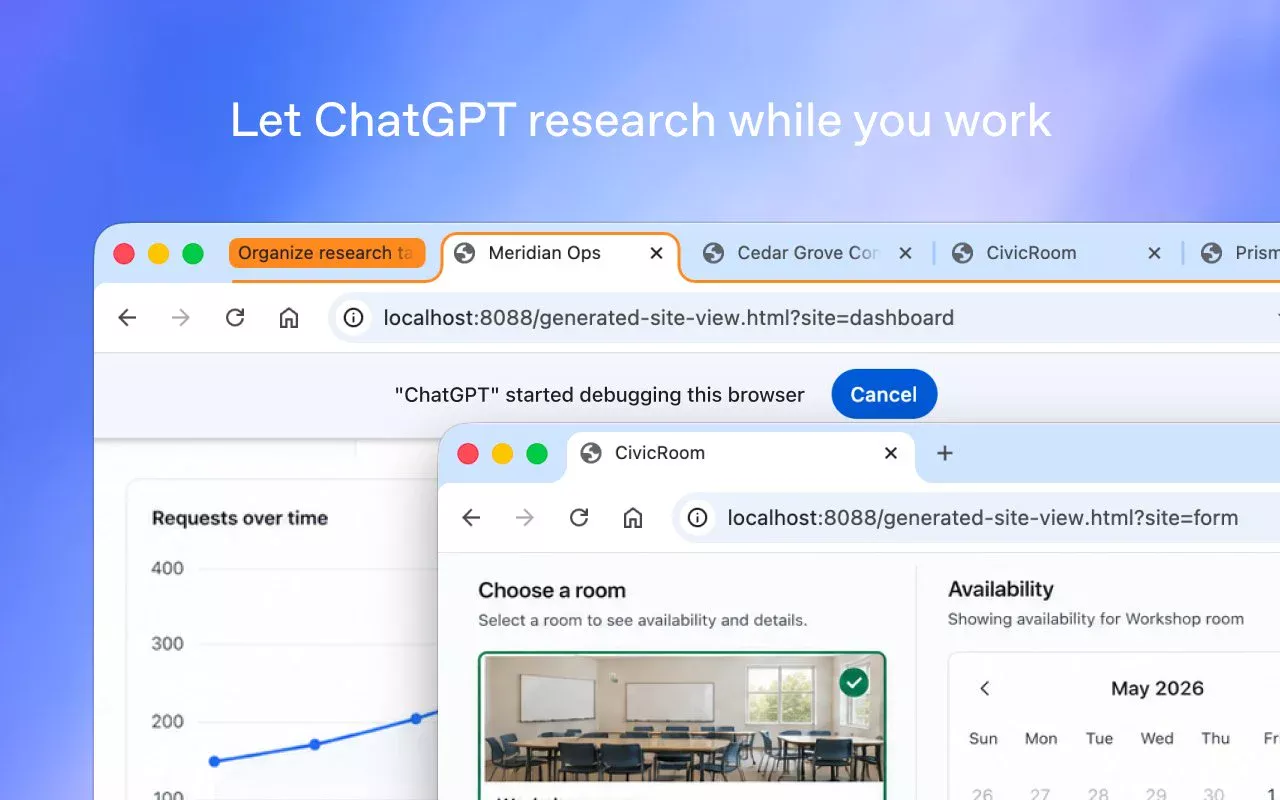
أصبحت إضافة ChatGPT لمتصفح كروم وسيلة لربط المساعد الذكي بصفحات الإنترنت المفتوحة، بدل الاكتفاء بنسخ النصوص من المواقع ولصقها في نافذة محادثة منفصلة. وتوضح صفحة الإضافة الرسمية في متجر كروم أن OpenAI تتيح للمساعد فهم محتوى التبويبات، والإجابة عن الأسئلة بشأنها، وتنفيذ بعض المهام داخل المتصفح بعد الحصول على الأذونات المناسبة. ويأتي ذلك مع تحديث منشور في المتجر بتاريخ 15 أكتوبر 2026.
الفرق الأهم أن هذه ليست الإضافة القديمة الخاصة بتغيير محرك البحث الافتراضي إلى ChatGPT. نحن أمام أداة للعمل داخل صفحات الويب، تشمل البحث عبر مواقع سجلت الدخول إليها، وإدخال بيانات في نماذج، واختبار المواقع، وتنظيم التبويبات. لكن حجم الصلاحيات المطلوبة يستحق فهمًا واضحًا قبل التثبيت، خصوصًا لمن يستخدم المتصفح لإدارة الحسابات المهنية أو البيانات الحساسة.
إجابة سريعة: ما الذي تفعله إضافة ChatGPT الرسمية؟
تتيح إضافة ChatGPT لمتصفح كروم للمستخدم سؤال ChatGPT عن صفحات الويب المفتوحة، وجمع المعلومات عبر عدة تبويبات، والمساعدة في إدخال البيانات وإدارة بعض أعمال المتصفح. وتذكر OpenAI أن المساعد يعمل بجانب جلسة التصفح دون الاستيلاء على التبويب النشط، وأنه يطلب إذن المستخدم في إجراءات حساسة مثل الرجوع إلى سجل التصفح أو تنزيل الملفات ورفعها. ويعتمد الاستخدام الفعلي على الصلاحيات والميزات المتاحة للحساب.


1. قراءة الصفحات وفهم السياق بين التبويبات
أبرز ما يميز إضافة ChatGPT لمتصفح كروم هو التعامل مع أكثر من صفحة ضمن المهمة الواحدة. فإذا كنت تقارن مواصفات منتجات في تبويبات متعددة، تستطيع طلب مقارنة المعلومات المتاحة بدل استخراجها يدويًا صفحة تلو الأخرى. ويمكن استخدام الأسلوب نفسه في مراجعة صفحات المساعدة والمستندات والتقارير المفتوحة في المتصفح، مع ضرورة التأكد من أن المقارنة لا تعتمد على بيانات قديمة أو صفحات غير مكتملة.
لا يعني ذلك أن كل تبويب مفتوح يُستخدم تلقائيًا في كل إجابة. الوصول إلى محتوى الصفحات تحكمه أذونات الإضافة وطريقة بدء المهمة. وإذا كانت الصفحة تتضمن معلومات خاصة، ينبغي مراجعة ما تطلب من المساعد الاطلاع عليه قبل إرسال المهمة.
2. تنفيذ خطوات عمل بدل الاكتفاء بالاقتراحات
تتجاوز إضافة ChatGPT لمتصفح كروم مهمة تلخيص المقالات لتصل إلى أعمال مثل تعبئة الحقول في الأنظمة الإلكترونية وترتيب التبويبات وتحميل الملفات، وفق ما توضحه صفحة المتجر. قد يكون هذا مفيدًا عندما يتكرر إدخال معلومات في لوحة إدارة أو تحتاج إلى نقل بيانات بين صفحات مختلفة، لكنه لا يحوّل كل إجراء إلى عملية آمنة تلقائيًا.
إذا طلبت تعديل إعداد حساس أو إرسال بيانات، راجع الموقع النشط والمعلومات التي ستُكتب قبل الموافقة. وتزداد أهمية إضافة ChatGPT لمتصفح كروم عندما تتعدد هذه الإجراءات، لكن في الأنظمة الإدارية، الأفضل بدء التجربة على بيانات اختبار، والتأكد من النتيجة بنفسك قبل اعتماد الأتمتة على السجلات الفعلية.
3. المساعدة في المستندات والجداول والعروض
تذكر صفحة المتجر إمكانية إنشاء المستندات والجداول والعروض وتحريرها ضمن المهام التي يستطيع ChatGPT المساعدة فيها. الفكرة هنا ليست أن الإضافة تستبدل جميع البرامج المكتبية، بل أنها تتيح للمساعد استخدام سياق الصفحات والأدوات المتاحة لإكمال عمل يجمع بين البحث وإعداد الملفات. وتختلف الخطوات العملية بحسب التطبيق المستخدم وأذونات الوصول إليه.
هذه إحدى مزايا إضافة ChatGPT لمتصفح كروم لمن يجمع معلومات من مصادر متعددة ثم يحولها إلى تقرير أو ملخص أو جدول متابعة. ومع ذلك يجب مراجعة المخرجات، خصوصًا الأرقام والروابط والأسماء، قبل إرسالها إلى عميل أو نشرها في موقع.
4. التعامل مع مواقع سبق تسجيل الدخول إليها
تتيح الإضافة العمل عبر مواقع تستخدم جلسة المتصفح الحالية، وهو ما يمكن أن يختصر الوقت عندما تحتاج إلى معلومات موجودة خلف تسجيل الدخول. وتوضح الوثائق الرسمية أن الاستفادة من ملف تعريف كروم والجلسات المفتوحة تختلف عن استخدام المتصفح المدمج داخل تطبيق ChatGPT لسطح المكتب، الذي يحتفظ بحالة تصفح مستقلة.
عند تشغيل إضافة ChatGPT لمتصفح كروم على جهاز مشترك أو حساب عمل، تحقق من الحساب الذي سجلت الدخول إليه قبل منح أي إذن. كما يجب ألا تكتب كلمات المرور داخل المحادثة؛ أدخل بيانات الدخول في واجهة الموقع نفسها، وراجع الصلاحيات المطلوبة للمهمة.
5. اختبار المواقع وتنظيم العمل داخل المتصفح
من الوظائف التي تسردها OpenAI اختبار مواقع الويب والتحقق من عملها، إلى جانب تنظيف التبويبات وتنظيمها. وهذه أمثلة مهمة لأصحاب المواقع والمطورين، لأن اختبار صفحة قد يتطلب فتح رابط، والانتقال بين خطوات، ثم ملاحظة رسالة خطأ أو نتيجة غير متوقعة. غير أن وصف الإضافة لا يَعِد بأن كل اختبار شامل أو بديل عن الاختبارات الأمنية والأدائية المتخصصة.
وفي هذه الحالة قد توفر إضافة ChatGPT لمتصفح كروم وقتًا عند تنفيذ سيناريوهات متكررة، بشرط تحديد الخطوات وحدود التصرف بوضوح. وإذا احتاجت المهمة إلى إجراء لا يمكن التراجع عنه، مثل حذف محتوى أو تغيير بيانات منشورة، فالمراجعة البشرية تظل ضرورية.
6. الموافقات والخصوصية: ما الذي ينبغي الانتباه إليه؟
تكشف صفحة المتجر عن أنواع واسعة من المعلومات التي قد تتعامل معها الإضافة، بينها سجل التصفح ومحتوى المواقع والبيانات الشخصية والمالية والمراسلات، بحسب طبيعة الاستخدام. وهذا إفصاح عن نطاقات البيانات الممكنة، وليس إثباتًا بأن الإضافة تجمع كل هذه المعلومات في كل جلسة أو تنقلها دائمًا دون إذن.
وتؤكد OpenAI أن إضافة ChatGPT لمتصفح كروم تطلب الموافقة قبل الرجوع إلى سجل التصفح أو عمليات تنزيل الملفات ورفعها. كما تنص إفصاحات المطور في المتجر على أن البيانات لا تُباع لأطراف ثالثة خارج الاستخدامات المسموح بها، ولا تُستعمل لأغراض منفصلة عن الوظيفة الأساسية للإضافة. ومع ذلك، يظل من الحكمة الاطلاع على سياسة الخصوصية وإلغاء وصول المواقع التي لم تعد تحتاجها.
7. طريقة استخدام إضافة ChatGPT لمتصفح كروم والفرق عن البحث
لتجربة إضافة ChatGPT لمتصفح كروم، افتح صفحتها الرسمية في سوق Chrome الإلكتروني وتأكد من ظهور OpenAI بوصفها المطور، ثم استخدم زر التثبيت المتاح على جهازك. بعد ذلك افتح أيقونة ChatGPT واتبع تعليمات الاتصال والموافقات التي تظهر. وبذلك تكون إضافة ChatGPT لمتصفح كروم مرتبطة بالأذونات الفعلية. وتذكر صفحة المتجر أيضًا التوافق مع متصفحات أخرى مبنية على كروميوم، لكن الوصول إلى الوظائف قد يختلف حسب النظام وإصدار التطبيق والإتاحة التدريجية.
ولا تخلط بينها وبين إضافة ChatGPT Search المنفصلة، التي تغيّر محرك البحث الافتراضي في شريط عنوان كروم. الأولى موجهة لفهم صفحات المتصفح والمساعدة في تنفيذ المهام، والثانية موجهة للبحث من شريط العنوان. ويمكن التحقق من الفرق عبر صفحة الناشر الرسمي في المتجر بدل الاعتماد على تشابه الاسم والشعار.
مقارنة سريعة بين الإضافتين
| العنصر | إضافة ChatGPT | إضافة ChatGPT Search |
|---|---|---|
| الغرض | فهم التبويبات والمساعدة في مهام المتصفح | البحث من شريط العنوان |
| التعامل مع الصفحات | قراءة سياق الصفحات وتنفيذ أعمال بأذونات مناسبة | تحويل طلب البحث إلى ChatGPT |
| تغيير محرك البحث الافتراضي | ليس وظيفتها الرئيسية | نعم |
| الناشر | OpenAI | OpenAI |
قبل منح الإضافة صلاحية الوصول إلى مواقعك
- تأكد من تثبيت الإضافة من صفحة OpenAI الرسمية لا من نسخة تحمل اسمًا مشابهًا.
- راجع طلبات الوصول إلى المواقع ولا تمنح صلاحية واسعة دون حاجة واضحة.
- ابدأ بمهمة بسيطة مثل تلخيص صفحة عامة قبل تجربة المواقع التي تتضمن حسابات خاصة.
- راجع الحقول والمرفقات والنتائج قبل الموافقة على أي إجراء حساس.
- افصل بين المهام الشخصية وبيانات العمل التي تخضع لسياسات المؤسسة.
لمزيد من السياق عن تحول الخدمة إلى مساعد ينفذ خطوات عمل متعددة، يمكن قراءة شرح سوالف عن منظومة ChatGPT والنماذج والوكلاء والأتمتة. يوضح المقال كيف تتكامل أدوات البحث والملفات والوكلاء، بينما تركز الإضافة الجديدة على جلب هذا النوع من المساعدة إلى صفحات المتصفح مباشرة.
هل تناسب الإضافة المستخدم العادي أم المحترف؟
لا تقتصر إضافة ChatGPT لمتصفح كروم على المطورين، لأن تلخيص صفحات طويلة أو مقارنة معلومات عبر التبويبات وظائف قد يحتاجها أي مستخدم. لكن فوائدها تصبح أوضح لمن يعمل باستمرار على مواقع متعددة، مثل محرري المحتوى والمحللين وأصحاب المتاجر ومديري المواقع. ومن الطبيعي أن تتفاوت النتيجة بحسب طبيعة المهمة والخطة والصلاحيات المتاحة.
وبالنسبة لمن لا يريد أن يتيح للمساعد التعامل مع جلسة كروم الحالية، تقدم OpenAI متصفحًا مدمجًا داخل تطبيق ChatGPT لسطح المكتب، بحالة تصفح منفصلة. اختيار الأداة الأنسب يتعلق بمكان وجود ملفاتك وحساباتك، وبمقدار الوصول الذي تريد السماح به، وليس بمجرد عدد الميزات المعروضة.
يمكن الوصول إلى صفحة إضافة ChatGPT الرسمية في متجر كروم، أو قراءة دليل OpenAI لاستخدام إضافة المتصفح لفهم الإعداد والموافقات والتوافق مع المتصفحات. وتظل أفضل بداية هي تجربة وظيفة محددة، ومراجعة الإذن والنتيجة قبل توسيع استخدام الأداة إلى مهام أكثر حساسية.
لا يسمح بنقل هذا المحتوى من سوالف دون الاشارة برابط مباشر