قد تحتاج إلى إعادة ضبط Chromebook عندما يبدأ الجهاز في مواجهة مشكلات متكررة، أو تظهر أخطاء في حساب المستخدم، أو تقرر بيعه أو تسليمه لشخص آخر. وتوفر أجهزة كروم بوك العاملة بنظام ChromeOS وظيفة تسمى Powerwash تعيد الجهاز إلى حالة الإعداد الأولي، لكنها تحذف البيانات المحفوظة محليًا. لذلك لا ينبغي التعامل معها مثل إعادة تشغيل عادية أو حل بسيط يمكن التراجع عنه بعد التنفيذ.
والخبر الجيد أن خطوات استعادة إعدادات المصنع واضحة ولا تحتاج إلى برنامج خارجي. لكن الأهم من تنفيذها هو معرفة الملفات التي ستفقدها، وما الذي يبقى محفوظًا في حساب جوجل، وكيف تتعامل مع الأجهزة التابعة لمدرسة أو شركة. في هذا الدليل نشرح الطريقة المعتمدة من جوجل، والحلول التي يُفضل تجربتها أولًا قبل اتخاذ قرار محو بيانات الجهاز.
إجابة سريعة: كيف تعيد Chromebook إلى إعدادات المصنع؟
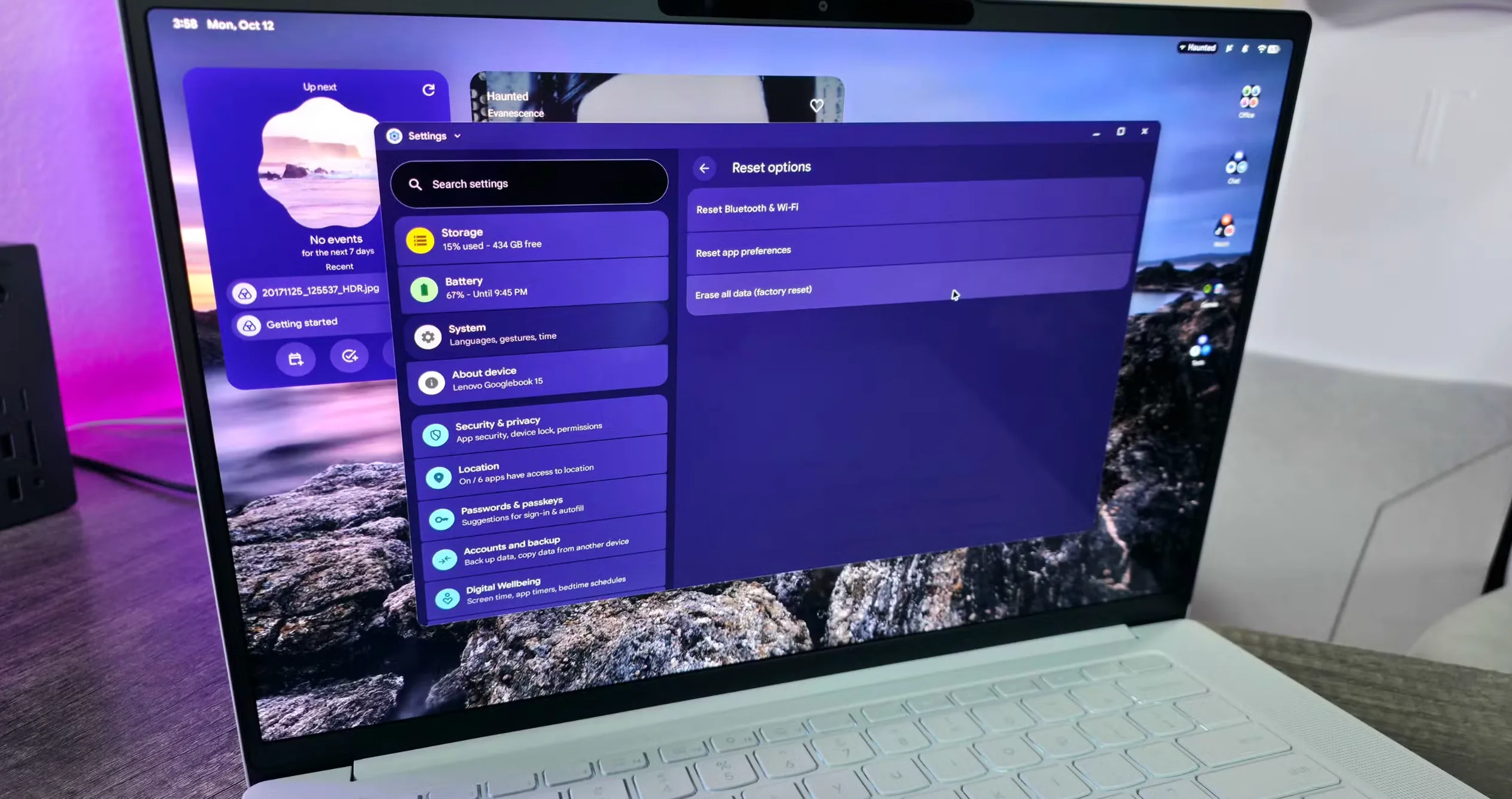
لتنفيذ إعادة ضبط Chromebook، سجّل الخروج من الجهاز، ثم اضغط مع الاستمرار على المفاتيح Ctrl وAlt وShift والحرف R في الوقت نفسه. اختر إعادة التشغيل، وبعد ظهور نافذة Powerwash اضغط متابعة واتبع تعليمات الشاشة. تأكد قبل ذلك من نسخ ملفات مجلد التنزيلات والمستندات المحلية إلى Google Drive أو وحدة تخزين خارجية، لأن عملية الضبط ستمحوها.

ماذا تعني إعادة ضبط Chromebook باستخدام Powerwash؟
Powerwash هو الاسم الذي تستخدمه جوجل لعملية استعادة إعدادات المصنع على أجهزة Chromebook. تعيد هذه الوظيفة إعدادات المستخدم إلى حالتها الأولية وتزيل الحسابات المحلية والتطبيقات والإعدادات والملفات الموجودة في مساحة الجهاز. وبعد انتهائها تظهر شاشة الإعداد المعتادة، كما يحدث عند تشغيل الجهاز للمرة الأولى.
ولا يعني ذلك تثبيت نظام تشغيل مختلف أو تنزيل نسخة جديدة من ChromeOS. فالعملية تستهدف في الأساس بيانات المستخدم والإعدادات المحلية، بينما تبقى نسخة النظام الموجودة على الجهاز. وتوضح جوجل كذلك أن بعض بيانات التشخيص والتشغيل قد تبقى بعد التنفيذ، ولذلك لا ينبغي اعتبار العملية محوًا مطلقًا لكل أثر تقني على الجهاز.
متى تحتاج إلى استعادة إعدادات المصنع؟
يمكن التفكير في إعادة ضبط Chromebook إذا ظهرت مشكلات مستمرة في ملف المستخدم، أو تعذّر حل خطأ بعد إعادة التشغيل، أو أردت تغيير مالك الجهاز. وقد تكون الخطوة مناسبة أيضًا قبل تسليم جهاز شخصي إلى مستخدم آخر، بشرط أن يكون الجهاز ملكك وألا يخضع لسياسات إدارة مؤسسية.
لكن لا تجعل Powerwash أول حل لأي مشكلة بسيطة. إذا تعطلت صفحة ويب أو أصبحت إحدى إضافات كروم غير مستقرة، فإن حذف الإضافة أو إعادة تشغيل المتصفح قد يكون كافيًا. كذلك يمكن أن تتسبب شبكة Wi-Fi أو خدمة خارجية في مشكلة لا علاقة لها بالملفات المحلية، ولن يكون حذف جميع البيانات مفيدًا في هذه الحالة.
قبل البدء: احفظ ملفاتك وبياناتك المهمة
أهم خطوة قبل إعادة ضبط Chromebook هي النسخ الاحتياطي. يحذف Powerwash الملفات المخزنة على الجهاز نفسه، بما فيها محتويات مجلد Downloads الذي يستخدمه كثيرون لحفظ ملفات PDF والصور والمرفقات. أما الملفات الموجودة بالفعل على Google Drive أو على وحدة تخزين خارجية منفصلة، فلا تُحذف من هذين المكانين عند تنفيذ العملية.
ولا يكفي افتراض أن كل شيء محفوظ تلقائيًا في السحابة. افتح تطبيق الملفات وتحقق من مكان وجود المستندات المهمة، خصوصًا الملفات التي نزّلتها من البريد الإلكتروني أو أعددتها دون اتصال بالإنترنت. وإذا كنت تستخدم تطبيقات تحتفظ ببيانات محلية، فتأكد من وجود طريقة لاستعادتها أو مزامنتها مع الحساب المناسب.
- انقل الملفات الضرورية من Downloads إلى Google Drive أو وحدة تخزين خارجية.
- تحقق من اكتمال مزامنة الإعدادات والبيانات المرتبطة بحساب جوجل.
- احفظ أي ملفات مهمة لتطبيقات لينكس أو التطبيقات الأخرى إن كنت تستخدمها.
- تأكد من معرفة بيانات الدخول إلى حساب جوجل الذي ستحتاج إليه بعد الضبط.
- افصل أي وحدة تخزين خارجية بعد الانتهاء من النسخ الاحتياطي.
- تأكد من أن الجهاز متصل بالطاقة أو يمتلك شحنًا كافيًا لإكمال الإعداد.
ومن المفيد فتح بعض الملفات التي نقلتها للتأكد من سلامتها، بدل الاكتفاء برؤية أسمائها في المجلد الجديد. كما يُفضل تأجيل العملية إذا كان الجهاز يحتوي على مشروع عمل لم تتأكد من حفظ نسخته الأخيرة. فالمشكلة ليست في صعوبة استعادة إعدادات المصنع، وإنما في إمكانية فقدان ملف محلي لا توجد نسخة أخرى منه.
طريقة إعادة ضبط Chromebook في 7 خطوات
بعد التأكد من النسخ الاحتياطي، يمكنك تنفيذ العملية من شاشة تسجيل الدخول. وتوصي جوجل باستخدام اختصار لوحة المفاتيح المخصص للوصول إلى Powerwash، ثم اتباع التعليمات الظاهرة. قد تختلف لغة بعض الأزرار بحسب إعدادات جهازك، لكن ترتيب العملية الأساسي يظل واضحًا.
- احفظ جميع الملفات المهمة وأغلق التطبيقات المفتوحة.
- سجّل الخروج من حسابك على Chromebook حتى تصل إلى شاشة تسجيل الدخول.
- اضغط مع الاستمرار على Ctrl + Alt + Shift + R.
- اختر «إعادة التشغيل» أو Restart عندما يظهر الخيار.
- بعد إعادة التشغيل، اختر Powerwash ثم «متابعة» أو Continue.
- انتظر اكتمال العملية واتبع تعليمات الإعداد التي تظهر على الشاشة.
- سجّل الدخول بحساب جوجل المناسب، ثم تحقق من عمل الجهاز بصورة طبيعية.
يمكنك مراجعة تعليمات جوجل الرسمية لإعادة ضبط أجهزة Chromebook إذا اختلفت شاشة جهازك عن الخطوات المذكورة. وتوضح الشركة أن أول حساب يُستخدم لتسجيل الدخول بعد استعادة إعدادات المصنع يصبح حساب مالك الجهاز، ولذلك ينبغي الانتباه إلى الحساب المستخدم عند إعداد الجهاز لشخص آخر.
إعادة ضبط Chromebook: ما الملفات التي تُحذف وما البيانات التي تبقى؟
لا تؤدي إعادة ضبط Chromebook إلى حذف جميع البيانات المرتبطة بك على الإنترنت. فالعملية تمحو بيانات المستخدم المخزنة محليًا على الجهاز، لكن الملفات المخزنة في Google Drive تظل في الحساب، وكذلك الملفات الموجودة على وحدات تخزين خارجية منفصلة. ويعتمد استرجاع بعض إعدادات التطبيقات على وجود مزامنة أو نسخة احتياطية سابقة.
| نوع البيانات | ما يحدث بعد Powerwash |
|---|---|
| ملفات Downloads | تُحذف من التخزين المحلي |
| الحسابات المحلية | تُزال من الجهاز |
| إعدادات وتطبيقات المستخدم | تُزال أو يُعاد ضبطها محليًا |
| ملفات Google Drive | تبقى في الحساب السحابي |
| ملفات القرص الخارجي | تبقى على وحدة التخزين المنفصلة |
| نسخة ChromeOS الموجودة | لا تُستبدل تلقائيًا بإصدار جديد |
| بعض معلومات التشخيص | قد تظل محفوظة وفق آلية النظام |
من الضروري كذلك التمييز بين الملفات التي تظهر في تطبيق Files والملفات الموجودة فعليًا على Google Drive. فقد ترى مستندًا داخل واجهة إدارة الملفات لكنه محفوظ في مجلد محلي، أو العكس. لذلك تحقق من موقع التخزين قبل التنفيذ، ولا تعتمد فقط على شكل الأيقونة أو اسم الملف.
هل يمكن إصلاح Chromebook دون حذف الملفات؟
نعم. ليس مطلوبًا تنفيذ إعادة ضبط Chromebook بالكامل عند حدوث كل مشكلة. توفر جوجل خيارًا يسمى Safety Reset لإعادة بعض إعدادات النظام والمتصفح إلى قيم أكثر أمانًا، مع الاحتفاظ بالتطبيقات والملفات المحلية. ويختلف هذا الإجراء عن Powerwash الذي يمحو بيانات المستخدم المحلية.
للوصول إلى Safety Reset في الأجهزة المدعومة، افتح الإعدادات، ثم تفضيلات النظام أو System preferences، وابحث عن قسم إعادة الضبط واختر Safety Reset. قد يعيد هذا الإجراء إعدادات الشبكة والإدخال وبعض تفضيلات كروم إلى الوضع الافتراضي، ويعطّل الإضافات، ويحذف ملفات تعريف الارتباط وبيانات المواقع المؤقتة. لكنه لا يُفترض أن يمحو الملفات الشخصية المحلية.
وتشير جوجل إلى أن الإشارات المرجعية وسجل التصفح وكلمات المرور المحفوظة لا تتأثر بعملية Safety Reset بالطريقة نفسها التي تتأثر بها البيانات المحلية في Powerwash. ومع ذلك، قد تحتاج إلى إعادة تفعيل الإضافات أو مراجعة إعدادات الشبكات بعد انتهائها. وتجد التفاصيل في دليل Safety Reset الرسمي من جوجل.
الفرق بين Powerwash وإعادة الضبط الآمن واسترداد النظام
يستخدم البعض مصطلح إعادة الضبط لوصف ثلاث عمليات مختلفة في ChromeOS، مع أن تأثير كل واحدة ليس متطابقًا. ومعرفة الفروق بينها توفر عليك وقتًا وتقلل احتمال فقدان البيانات دون داعٍ.
| الإجراء | الاستخدام الأساسي | تأثيره على الملفات المحلية |
|---|---|---|
| Safety Reset | معالجة مشكلات الإعدادات والشبكة والإضافات | يحافظ على الملفات والتطبيقات المحلية |
| Powerwash | إعادة الجهاز إلى إعدادات المصنع | يمحو بيانات المستخدم المحلية |
| ChromeOS Recovery | استرداد النظام عند حدوث مشكلات خطيرة | قد يؤدي إلى محو البيانات ويتطلب إجراءات استرداد منفصلة |
إذا كان الجهاز يعمل وتستطيع الوصول إلى الإعدادات، فجرب الحل الأقل تأثيرًا أولًا. أما إذا كان ChromeOS لا يبدأ بصورة سليمة أو تظهر مشكلات خطيرة في النظام نفسه، فقد تحتاج إلى استرداد ChromeOS باستخدام الإرشادات المخصصة لذلك، بدل تكرار Powerwash دون نتيجة.
ماذا لو كان Chromebook تابعًا لمدرسة أو شركة؟
لا يستطيع المستخدم العادي عادةً تنفيذ إعادة ضبط Chromebook المُدار من مؤسسة بالشكل نفسه المتاح على جهاز شخصي. فقد يخضع الجهاز لسياسات إدارية تفرض تسجيله في نطاق المؤسسة وإعادة تطبيق الإعدادات عند تشغيله. وتؤكد جوجل أن المستخدم ينبغي أن يتواصل مع المشرف المسؤول عن الجهاز إذا أراد محو بياناته أو تغيير طريقة إدارته.
لا يُعد Powerwash وسيلة لإزالة ملكية مؤسسة أو تجاوز قيود جهاز مُدار. فإذا اشتريت Chromebook مستعملًا ووجدت رسالة تفيد بأنه تابع لمؤسسة، فمن الأفضل التواصل مع البائع وطلب إلغاء تسجيله من الإدارة بصورة رسمية. وتجنب الأدوات غير المعروفة التي تدّعي إزالة الحماية أو تغيير ملكية الجهاز دون تفويض.
ماذا تفعل بعد انتهاء استعادة المصنع؟
بعد إعادة ضبط Chromebook ستحتاج إلى المرور بخطوات الإعداد المعتادة، مثل اختيار الشبكة وتسجيل الدخول إلى حساب جوجل والموافقة على الإعدادات المطلوبة. وإذا كنت تحتفظ بملفاتك في Drive، يمكنك الوصول إليها بعد تسجيل الدخول بالحساب نفسه، بشرط توفر الاتصال بالإنترنت وإعدادات المزامنة المناسبة.
لا تتسرع في تثبيت كل الإضافات السابقة مرة واحدة، خصوصًا إذا كنت قد أجريت الضبط لعلاج خلل في الجهاز. ابدأ بالتطبيقات الأساسية، ثم أضف البقية تدريجيًا مع ملاحظة الأداء. فإذا عادت المشكلة بعد تثبيت إضافة معينة، يصبح من الأسهل تحديد السبب بدل تكرار عملية المحو الشاملة.
ولمن يهتم بتاريخ هذه الفئة من الأجهزة، سبق أن تناول سوالف سوفت أجهزة كروم بوك من سامسونج ودعم تطبيقات أندرويد، وهي من الأمثلة على تطور أجهزة ChromeOS من حواسيب بسيطة تعتمد على الويب إلى أجهزة تقدم وظائف وتطبيقات أكثر تنوعًا.
أخطاء يجب تجنبها عند إعادة ضبط الجهاز
أكثر الأخطاء شيوعًا هو بدء Powerwash دون مراجعة محتويات مجلد التنزيلات، أو افتراض أن المزامنة السحابية تشمل كل التطبيقات تلقائيًا. كذلك لا ينبغي إغلاق الجهاز عمدًا أثناء تنفيذ العملية أو محاولة إزالة قيود الإدارة المؤسسية باستخدام إجراءات غير معتمدة. وإذا كان هدفك مجرد حل مشكلة في المتصفح، فقد يكون Safety Reset أو تعطيل إضافة هو الحل الأنسب.
تظل إعادة ضبط Chromebook وسيلة مفيدة لاستعادة إعدادات المصنع أو تجهيز جهاز شخصي لمالك جديد، لكنها خطوة تستحق التحضير. احفظ الملفات أولًا، وجرّب الحلول الأقل تأثيرًا، ثم نفّذ Powerwash وفق إرشادات جوجل الرسمية عندما تكون هناك حاجة فعلية إليه. بهذه الطريقة تقل مخاطر فقدان البيانات وتستطيع إعداد الجهاز من جديد بثقة أكبر.
لا يسمح بنقل هذا المحتوى من سوالف دون الاشارة برابط مباشر