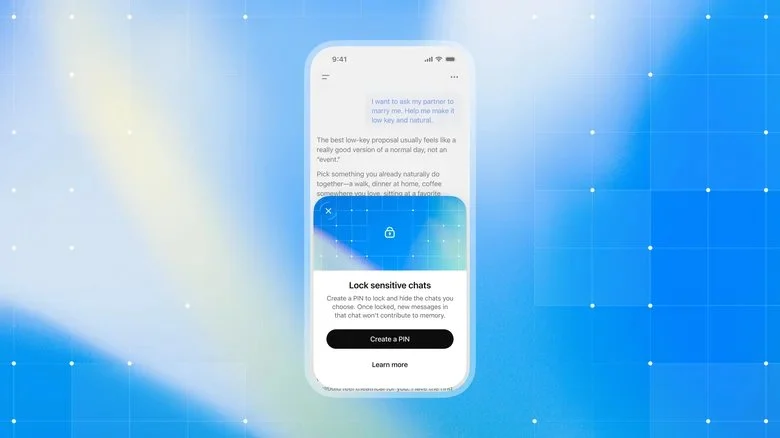
بدأت OpenAI طرح ميزة قفل محادثات ChatGPT التي تسمح بإخفاء محادثات محددة من السجل المعتاد وفتحها برمز شخصي مكون من أربعة أرقام. تستهدف الخاصية المستخدم الذي يحتاج إلى الاحتفاظ بمحادثات العمل أو المستندات الشخصية بعيدًا عن العرض السريع أمام الآخرين، سواء عند مشاركة الشاشة أو استخدام جهاز مشترك. ويأتي الإعلان الرسمي بتاريخ 20 أكتوبر 2026، مع توزيع تدريجي للميزة، ولذلك قد لا تظهر لجميع الحسابات في الوقت نفسه.
وتسهل قفل محادثات ChatGPT فصل النقاشات الحساسة عن النشاط اليومي. لا يتطلب الأمر قفل حساب ChatGPT بالكامل أو حذف المحادثات لإخفائها من القائمة الرئيسية. لكن ينبغي الانتباه إلى حدود هذه الحماية؛ فالميزة ليست تشفيرًا شاملًا مستقلًا، ولا تغير سياسة الاحتفاظ بالبيانات أو إعدادات استخدام المحادثات لتحسين النماذج. والأهم أن نسيان الرمز ثم إعادة تعيينه قد يؤدي إلى حذف دائم للمحتوى المقفل، وهي معلومة يجب معرفتها قبل تجربة الخاصية.
إجابة سريعة: كيف تعمل ميزة قفل محادثات ChatGPT؟
يمكن للمستخدم فتح قائمة النقاط الثلاث بجوار محادثة مؤهلة، واختيار Lock chat ثم تأكيد القفل وإنشاء رمز PIN من أربعة أرقام عند أول استخدام. تنتقل المحادثة إلى قسم Locked chats داخل Projects، وتختفي من سجل المحادثات المعتاد والبحث العادي والمحادثات المثبتة. لفتحها مجددًا يطلب التطبيق الرمز، أو وسيلة مصادقة الجهاز المدعومة على الهاتف. وتوضح OpenAI أن الإطلاق تدريجي، فلا يعني غياب الخيار وجود مشكلة في الحساب.
ما الفرق بين قفل المحادثة وأرشفتها؟
الأرشفة تنقل المحادثة من القائمة المعتادة إلى قسم الأرشيف، لكنها لا تضيف طبقة مصادقة خاصة بالمحادثة. أما قفل محادثات ChatGPT فيخفي المحادثة من مواضع العرض والبحث العادي ويشترط إدخال رمز الحساب قبل فتحها. وهذا مناسب عندما تحتاج إلى إبقاء محتوى مرجعي خاص من دون حذفه، لكنه لا يلغي ضرورة تأمين الجهاز والحساب بكلمة مرور قوية والتحقق الثنائي عندما يتاح.
وهنا تُستخدم قفل محادثات ChatGPT لحماية محادثة محفوظة لا لإخفاء أثر وجودها عن الخدمة. وهناك فرق آخر عن المحادثات المؤقتة؛ فالمحادثة المؤقتة مصممة لكي لا تبقى في سجل المحادثات المعتاد ولا تستخدم لتحسين النماذج وفق شروطها، بينما المحادثة المقفلة تظل محفوظة في الحساب وتخضع لإعداداته المعتادة. اختيار النوع الصحيح يعتمد على ما إذا كنت تريد الاحتفاظ بالنقاش والرجوع إليه لاحقًا أم لا تحتاج إلى تخزينه ضمن سجلك.
طريقة تفعيل القفل في خطوات بسيطة
حتى تبدأ باستخدام قفل محادثات ChatGPT افتح محادثة عادية مؤهلة من قائمة السجل، ثم اضغط على قائمة المزيد ذات النقاط الثلاث، واختر Lock chat وأكد الاختيار. إذا كانت المرة الأولى فسيطلب ChatGPT إنشاء رمز مكون من أربعة أرقام وإدخاله مرة أخرى للتأكيد. يرتبط هذا الرمز بحساب OpenAI ذاته، وليس بجهاز واحد، ولذلك يستخدم الرمز نفسه عبر الأجهزة المدعومة المسجل عليها الحساب.
- افتح محادثة تريد حمايتها وتأكد من أنها ليست من الأنواع المستثناة.
- اضغط على قائمة المزيد واختر Lock chat ثم أكد القفل.
- أنشئ رمز PIN من أربعة أرقام واحتفظ به في مكان آمن.
- افتح Projects ثم Locked chats عند الحاجة إلى عرض المحادثات المحمية.
- أدخل رمز الحساب أو استخدم المصادقة المتاحة على هاتفك.
- اضغط Lock now بعد الانتهاء لإغلاق الوصول فورًا.
بعد تنفيذ قفل محادثات ChatGPT قد تظل المحادثة مفتوحة في تبويب الويب الذي استخدمته، لذلك لا تكتفِ بمجرد الضغط على القفل قبل مشاركة الشاشة. أغلق الوصول من Lock now وتحقق من التبويبات والأجهزة الأخرى. كما قد يستغرق تحديث ظهور العنوان في القوائم المفتوحة سابقًا بعض الوقت، وهو ما يستدعي الحذر على الأجهزة المشتركة.
أين أجد المحادثات المقفلة بعد إخفائها؟
توجد في المسار Projects ثم Locked chats، وليس في سجل المحادثات المعتاد. قد ترى اسم القسم في الشريط الجانبي بينما تكون عناوين المحادثات نفسها مخفية حتى إتمام المصادقة. وبعد فتح القسم تستطيع الانتقال بين محادثاته، لكن الوصول يكون مؤقتًا ويمكن إنهاؤه يدويًا. وتظهر قيمة قفل محادثات ChatGPT خصوصًا عند العمل أمام شاشة مشتركة. وبالنسبة لمن يعمل على مشروعات متعددة، تجدر الإشارة إلى أن قفل محادثة داخل مشروع قد ينقلها إلى القسم المحمي ويوقف استخدام تعليمات المشروع وملفاته وذاكرته.
ماذا يحدث إذا نسيت رمز PIN؟
هذه أبرز نقطة تحذيرية عند استخدام قفل محادثات ChatGPT. إذا كنت تعرف الرمز الحالي فيمكن تغييره من Settings ثم Security and login ثم Account PIN ثم Change PIN، وتظل المحادثات محفوظة. أما إذا نسيته واضطررت إلى Reset PIN، فإن OpenAI تؤكد أن إعادة التعيين تحذف جميع المحادثات المقفلة، والمعلومات المحفوظة في الذاكرة داخلها فقط، والملفات والمحتويات المحمية بالرمز القديم حذفًا دائمًا لا يمكن التراجع عنه.
لا يستطيع دعم OpenAI استرجاع المحتوى الذي حُذف بسبب إعادة تعيين الرمز، كما لا يستطيع مسؤول مساحة العمل إعادة تعيين رمزك أو فتح محادثاتك نيابة عنك. ولذلك ينبغي تخزين رمز PIN بطريقة آمنة، وتجنب الاعتماد على المحادثة المقفلة بوصفها النسخة الوحيدة من مستند بالغ الأهمية. وإذا كان لديك ملف عمل أساسي، فاحتفظ بنسخة مناسبة منه في مكان مصرح وآمن خارج المحادثة أيضًا.
هل تتيح الميزة بصمة الإصبع والتعرف على الوجه؟
تدعم قفل محادثات ChatGPT على الأجهزة المناسبة وسائل تحقق الجهاز، ومنها Face ID أو Touch ID على آيفون، وطريقة إلغاء قفل الجهاز المدعومة على أندرويد. تُفعّل مصادقة الجهاز بصورة منفصلة لكل هاتف ولا تحل محل رمز الحساب نفسه؛ وعند تغيير الرمز تحتاج إلى معرفة الرمز السابق حتى لو اعتدت فتح المحادثات ببصمة الوجه أو الإصبع.
أما على الكمبيوتر فتحدد OpenAI دعم تطبيق ChatGPT الجديد لنظامي macOS وويندوز، إلى جانب تجربة الويب والأجهزة المحمولة. وبعض أنواع المحادثات لا تسمح بالقفل، مثل المحادثات المؤقتة والجماعية والمؤرشفة، أو المحادثات المرتبطة بمهام مجدولة، أو محادثات Codex وأنواع محلية معينة. لذلك ينبغي عدم تصور أن الزر سيظهر لجميع المحادثات بلا استثناء.
ما الخطط المتاحة وما موعد وصول الخاصية؟
توضح وثائق الشركة أن قفل محادثات ChatGPT متاح ضمن طرح تدريجي لمستخدمي Free وGo وPlus وPro، وكذلك Business وEnterprise وEdu، مع اختلاف توقيت ظهوره بين الحسابات والأجهزة. ويمكن للمستخدم الذي لا يجد الخيار تحديث التطبيق ومراجعة القائمة لاحقًا، من دون افتراض أن الميزة حصرية للاشتراكات المدفوعة.
بالنسبة إلى المؤسسات تبقى سياسات الاحتفاظ والامتثال سارية، حتى عندما تكون المحادثة محمية برمز. كما أن بعض سجلات الامتثال للمؤسسات يمكن أن تشمل المحادثات المقفلة وفق القواعد المنظمة لمساحة العمل. هذه التفاصيل تميز قفل الوصول من واجهة الاستخدام عن إنشاء مساحة سرية معزولة عن التزامات المؤسسة.
ما الذي يتغير وما الذي لا يتغير في الخصوصية؟
لا يجعل قفل محادثات ChatGPT المحتوى مشفرًا من الطرف إلى الطرف داخل خزنة مستقلة، ولا يمحو المعلومات التي سبق أن تذكرها النظام قبل القفل، ولا يغير إعداد Improve the model for everyone. في المقابل، يمكن أن تبقى المعلومات التي تنشأ من محادثات مقفلة لاحقًا داخل نطاق ذاكرة خاص بالمحادثات المقفلة وفق إعدادات الحساب، وليس ضمن المحادثات العادية. وينبغي كذلك مراجعة الروابط المشتركة القديمة؛ فقفل محادثة لها رابط مشاركة لا يلغي صلاحية الرابط السابق تلقائيًا.
كما تنطبق قواعد قفل محادثات ChatGPT على الملفات المرتبطة بالمحادثة نفسها. وبخصوص الملفات، تحمي الميزة الملفات المرفوعة أو التي أنشئت داخل المحادثة المقفلة، لكن الملفات التي أضيفت أصلًا من مساحة تخزين أخرى قد تظل خاضعة لقواعد الوصول الخاصة بمصدرها. ومن المهم الانتباه إلى هذه الفروق قبل اعتبار القفل بديلًا عن ضبط أذونات المشاركة والتخزين لدى المؤسسة أو خدمات الملفات المرتبطة بالحساب.
مقارنة طرق إخفاء المحادثات في ChatGPT
| الطريقة | هل تبقى المحادثة محفوظة؟ | هل تحتاج PIN؟ | الملاحظة |
|---|---|---|---|
| القفل | نعم | نعم | تختفي من السجل والبحث العادي |
| الأرشفة | نعم | لا | تنظيم دون طبقة قفل |
| المحادثة المؤقتة | لا تظهر في السجل المعتاد | لا | إعدادات خصوصية واحتفاظ مختلفة |
| الحذف | لا تبقى متاحة للمستخدم | لا | ليس وسيلة احتفاظ بمحتوى خاص |
نصائح قبل الاعتماد على القفل في العمل
إذا كنت تستخدم قفل محادثات ChatGPT لحماية نقاشات تشمل ملفات مالية أو خططًا خاصة أو ملاحظات عمل، فلا تعتبر ذلك تصريحًا برفع أي نوع من البيانات السرية. التزم بسياسة مؤسستك أولًا، واحمِ تسجيل الدخول نفسه، واحذف روابط المشاركة غير المطلوبة، ولا تترك الجهاز مفتوحًا دون مراقبة. وتفيد مراجعة المحادثات المحمية بين الحين والآخر لتحديد ما يجب الاحتفاظ به وما لم يعد ضروريًا.
- تأكد من حفظ رمز PIN بطريقة آمنة؛ إعادة تعيينه تحذف المحتوى المقفل نهائيًا.
- استخدم Lock now قبل مشاركة الشاشة أو تسليم الجهاز لشخص آخر.
- راجع الروابط المشتركة القديمة واحذفها منفصلة عند الحاجة.
- لا تعتمد على القفل بديلًا عن تأمين الحساب والملفات الأصلية.
- تحقق من أهلية نوع المحادثة قبل الاعتماد على وجود الزر.
وقد تناول سوالف سوفت سابقًا أخطاء استخدام ChatGPT وكيفية تجنبها، ومن بينها مشاركة بيانات لا يحتاجها الطلب وخلط أعمال كثيرة داخل المحادثة نفسها. ويرتبط ذلك مباشرة بمفهوم حماية المحتوى؛ فقفل محادثة لا يعالج الإفراط في مشاركة المعلومات الحساسة من البداية.
كيف تفتح محادثة مقفلة بشكل دائم؟
إذا لم تعد بحاجة إلى الحماية، افتح المحادثة من Locked chats، ثم قائمة النقاط الثلاث واختر Unlock chat وأكد إعادة فتحها بصورة دائمة. ستعود المحادثة إلى السجل العادي، وقد تستغرق العودة للبحث بعض الوقت. أما إذا أردت فقط قراءتها مرة واحدة، فافتحها عبر الرمز ثم أنهِ الوصول من Lock now دون استخدام خيار الفتح الدائم.
وفي النهاية تمنح ميزة قفل محادثات ChatGPT المستخدم طبقة عملية لإخفاء نقاشات بعينها عن الأنظار، مع إبقائها ضمن حسابه. لكنها تأتي بمقايضة مهمة: من ينسى الرمز ثم يعيد تعيينه يفقد محتواه المقفل بلا إمكانية للاستعادة. ولمتابعة شروط الإتاحة وحدود الخصوصية والاستثناءات يمكن الرجوع إلى دليل OpenAI الرسمي للمحادثات المقفلة، الذي يتضمن خطوات التشغيل والتغيير وإعادة التعيين.
لا يسمح بنقل هذا المحتوى من سوالف دون الاشارة برابط مباشر