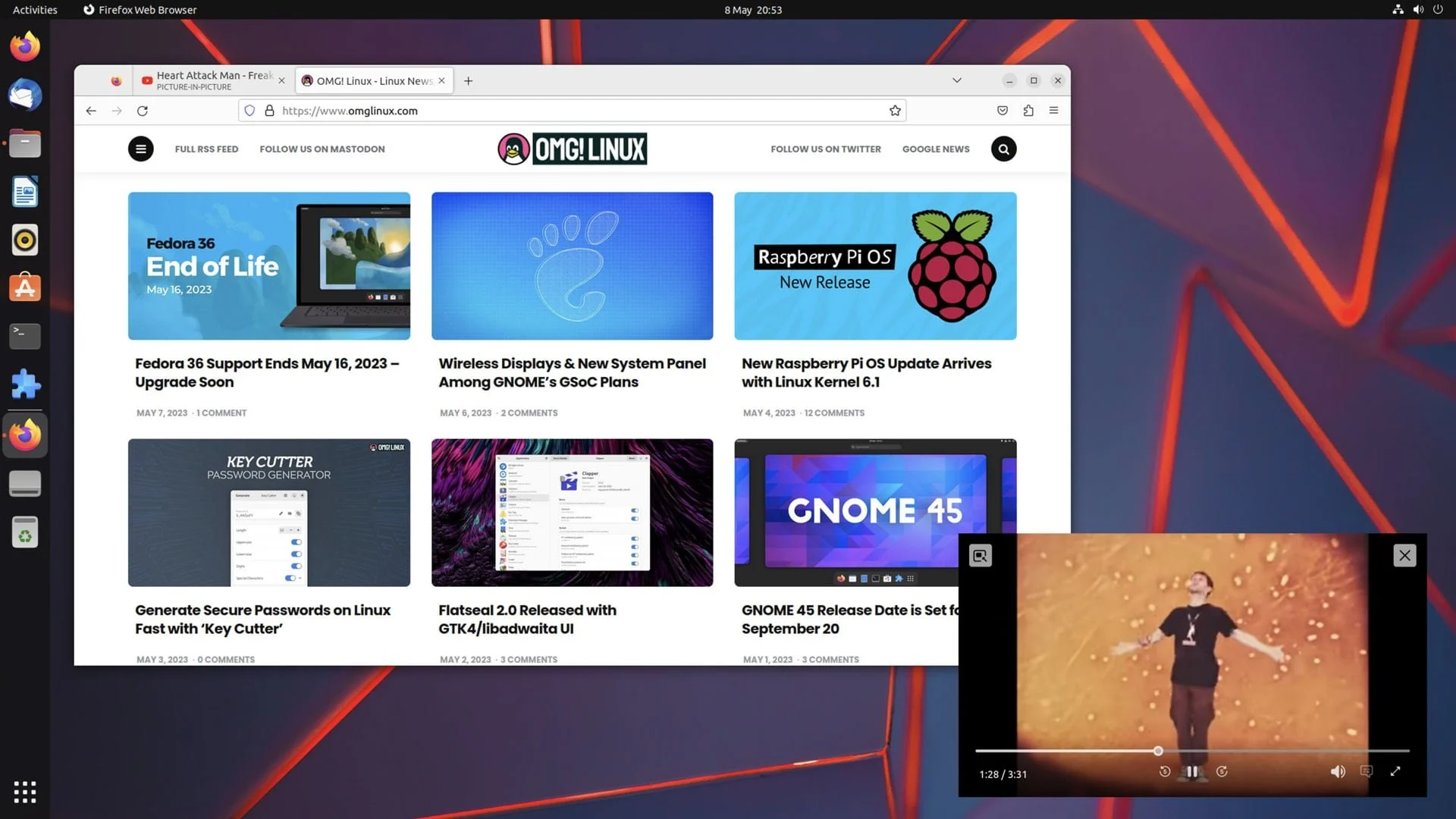
يختبر متصفح Firefox طريقة جديدة لإبقاء صفحات الويب المهمة أمام المستخدم أثناء العمل على تطبيقات أخرى، من خلال ميزة Mini Window التي ظهرت مع الإصدار 160. وتسمح الميزة بنقل تبويب كامل أو جزء محدد من صفحة ويب إلى نافذة صغيرة عائمة تظل ظاهرة فوق النوافذ الأخرى، في توسيع لفكرة صورة داخل صورة التي اعتاد المستخدمون استخدامها مع مقاطع الفيديو.
الفكرة هنا لا تتعلق بتشغيل الفيديو وحده؛ إذ يمكن إبقاء مستند مرجعي أو لوحة متابعة أو محادثة أو جزء من صفحة تعليمات ظاهرًا أثناء الكتابة أو استخدام برنامج آخر. وبهذا تحاول موزيلا تقليل الحاجة إلى التنقل المتكرر بين التبويبات والنوافذ، خصوصًا لدى من يعملون على أكثر من مصدر في الوقت نفسه.
ما الذي تقدمه Mini Window في فايرفوكس؟
تقدم Mini Window طريقتين مختلفتين للاستخدام. الأولى تنقل صفحة الويب بالكامل من شريط التبويبات إلى نافذة مستقلة صغيرة، بينما تسمح الثانية باختيار جزء بعينه من الصفحة وإظهاره وحده داخل النافذة العائمة. وفي الحالتين تبقى النافذة فوق بقية التطبيقات، ويمكن تحريكها إلى المكان المناسب على الشاشة.


هذا الاختلاف يجعلها أوسع من ميزة صورة داخل صورة التقليدية في Firefox، التي تفصل مشغل الفيديو عن الصفحة وتتيح مواصلة المشاهدة أثناء الانتقال إلى تبويب آخر. أما الميزة الجديدة فتتعامل مع محتوى الصفحة نفسه، بما في ذلك أجزاء غير مرئية عادة في مشغل الفيديو، وهو ما يفتح استخدامات عملية مثل متابعة لوحة بيانات أو قراءة تعليمات أثناء تنفيذ خطواتها.
كيفية نقل صفحة ويب كاملة إلى نافذة عائمة
إذا كنت تريد إبقاء موقع كامل ظاهرًا أثناء استخدام برنامج آخر، فلا تحتاج إلى فتح نافذة متصفح ثانية أو نسخ الرابط. اتبع الخطوات التالية من داخل Firefox:
- افتح صفحة الويب التي تريد إبقاءها أمامك.
- انقر بزر الفأرة الأيمن على التبويب الخاص بالصفحة في شريط التبويبات.
- مرر إلى خيار Move Tab، ثم اختر Move to Mini Window.
- سينتقل التبويب إلى نافذة صغيرة مستقلة تظل في المقدمة فوق النوافذ الأخرى.
- اسحب النافذة إلى الموضع الذي يناسبك، ثم غيّر حجمها من الحواف حسب الحاجة.
وعندما تنتهي من استخدامها، يمكنك إعادة التبويب إلى نافذة Firefox الأصلية عبر زر العودة الموجود في أعلى يمين النافذة المصغرة. انتبه إلى أن العملية تنقل التبويب نفسه ولا تنشئ نسخة إضافية منه؛ لذلك لن تجد الصفحة مفتوحة في موضعها الأصلي داخل شريط التبويبات أثناء وجودها في النافذة العائمة.
كيفية عرض جزء محدد من صفحة الويب فقط
الخيار الثاني أكثر مرونة عندما لا تحتاج إلى الصفحة كاملة. فقد تريد إبقاء جدول أو بطاقة معلومات أو جزء من لوحة متابعة أمامك، من دون أن تشغل بقية الصفحة مساحة الشاشة. لتنفيذ ذلك:
- افتح الصفحة المطلوبة في Firefox.
- انقر بزر الفأرة الأيمن في أي مكان داخل محتوى الصفحة.
- اختر Move Section to Mini Window.
- سيتيح لك المتصفح تحديد المنطقة التي تريد فصلها وعرضها في النافذة المصغرة.
- بعد تحديد الجزء المطلوب، اضغط Move to Mini Window لإتمام النقل.
تظهر أثناء التحديد خيارات لإلغاء العملية أو البدء من جديد إذا لم تكن المنطقة المختارة مناسبة. وبعد نقل الجزء، يمكنك تحريك النافذة وتغيير حجمها، كما يظل المحتوى قابلًا للتمرير داخلها؛ أي إن الجزء المعروض ليس صورة ثابتة مقتطعة من الصفحة، بل محتوى صفحة ويب يمكن التفاعل معه ضمن حدود الميزة.
ما القيود التي يجب معرفتها قبل الاستخدام؟
هناك اختلاف مهم في طريقة تغيير الحجم بين نافذة تحتوي على تبويب كامل وأخرى تعرض عنصرًا محددًا من الصفحة. عند نقل تبويب كامل، يمكنك تغيير أبعاد النافذة بحرية أكبر. أما عند فصل جزء من الصفحة، فتظل نسبة العرض إلى الارتفاع مرتبطة بالعنصر الذي اخترته، لذلك لن تتمكن من تغيير النسبة بالطريقة نفسها، حتى لو أمكنك تكبير النافذة أو تصغيرها.
كذلك لا تنس أن Mini Window ما زالت في مرحلة مبكرة وتجريبية وفق توضيح موزيلا، ولذلك قد لا تعمل بعض المواقع أو العناصر بالطريقة المتوقعة. ويعتمد نجاح تحديد جزء من الصفحة على بنية الموقع وطريقة عرضه للمحتوى، لذا قد تحتاج إلى تجربة منطقة مختلفة إذا لم تحصل على النتيجة المطلوبة من المحاولة الأولى.
إضافة زر Mini Window إلى شريط أدوات Firefox
إذا كنت تتوقع استخدام الميزة كثيرًا، يمكنك إضافة زر مخصص إليها بدل الرجوع في كل مرة إلى قائمة النقر بزر الفأرة الأيمن. انقر بزر الفأرة الأيمن على شريط أدوات Firefox، ثم اختر Customize Toolbar. بعد ذلك ابحث عن أيقونة Mini Window واسحبها إلى المكان الذي تريده في الشريط.
عند الضغط على الزر بعد إضافته، يمكنك اختيار ما إذا كنت تريد نقل التبويب الحالي بالكامل أو تحديد جزء من الصفحة لعرضه في نافذة مستقلة. ويجعل ذلك الوصول إلى الوظيفة أسرع، خصوصًا عند متابعة لوحة تحكم أو صفحة مرجعية طوال فترة العمل.
متى تكون الميزة مفيدة فعلًا؟
تبدو الفائدة أوضح في المهام التي تتطلب الرجوع المستمر إلى معلومة أثناء العمل في تطبيق آخر. على سبيل المثال، يستطيع الكاتب إبقاء صفحة مرجعية أو مستند تعليمات أمامه أثناء تحرير نص، ويمكن للمطور متابعة جزء من لوحة مراقبة أثناء مراجعة الشيفرة، كما يمكن للموظف إبقاء محادثة أو نموذج بيانات ظاهرًا خلال استخدام برنامج مكتبي.
وتكمل هذه الفكرة أدوات تعدد المهام الأخرى في المتصفح. فقد تناولنا سابقًا ميزة Split View في فايرفوكس التي تعرض تبويبين جنبًا إلى جنب داخل نافذة المتصفح نفسها. الفرق أن Split View تبقي الصفحات داخل نافذة Firefox، بينما تنقل النافذة المصغرة المحتوى إلى مساحة عائمة يمكن أن تظل فوق تطبيقات أخرى.
وتوضح الشركة أن النسخة المبكرة من الميزة وصلت إلى قناة الإصدار مع Firefox 160، بعد إتاحتها للتجربة في Nightly وجمع الملاحظات من المستخدمين. ويمكن الاطلاع على شرح الشركة وخطوات الوصول إليها في موضوع Mini Window على مجتمع Mozilla الرسمي.
لا تحل هذه النافذة محل كل أدوات تقسيم الشاشة أو إدارة النوافذ، لكنها تضيف خيارًا مختلفًا: إبقاء صفحة كاملة أو جزء منها حاضرًا فوق التطبيقات الأخرى، بدل الاكتفاء بتقسيم مساحة المتصفح أو فصل مقطع فيديو. وستتوقف قيمتها العملية على مدى استقرارها مع المواقع المختلفة، وعلى التحسينات التي ستضيفها موزيلا بعد تلقي ملاحظات المستخدمين.
لا يسمح بنقل هذا المحتوى من سوالف دون الاشارة برابط مباشر