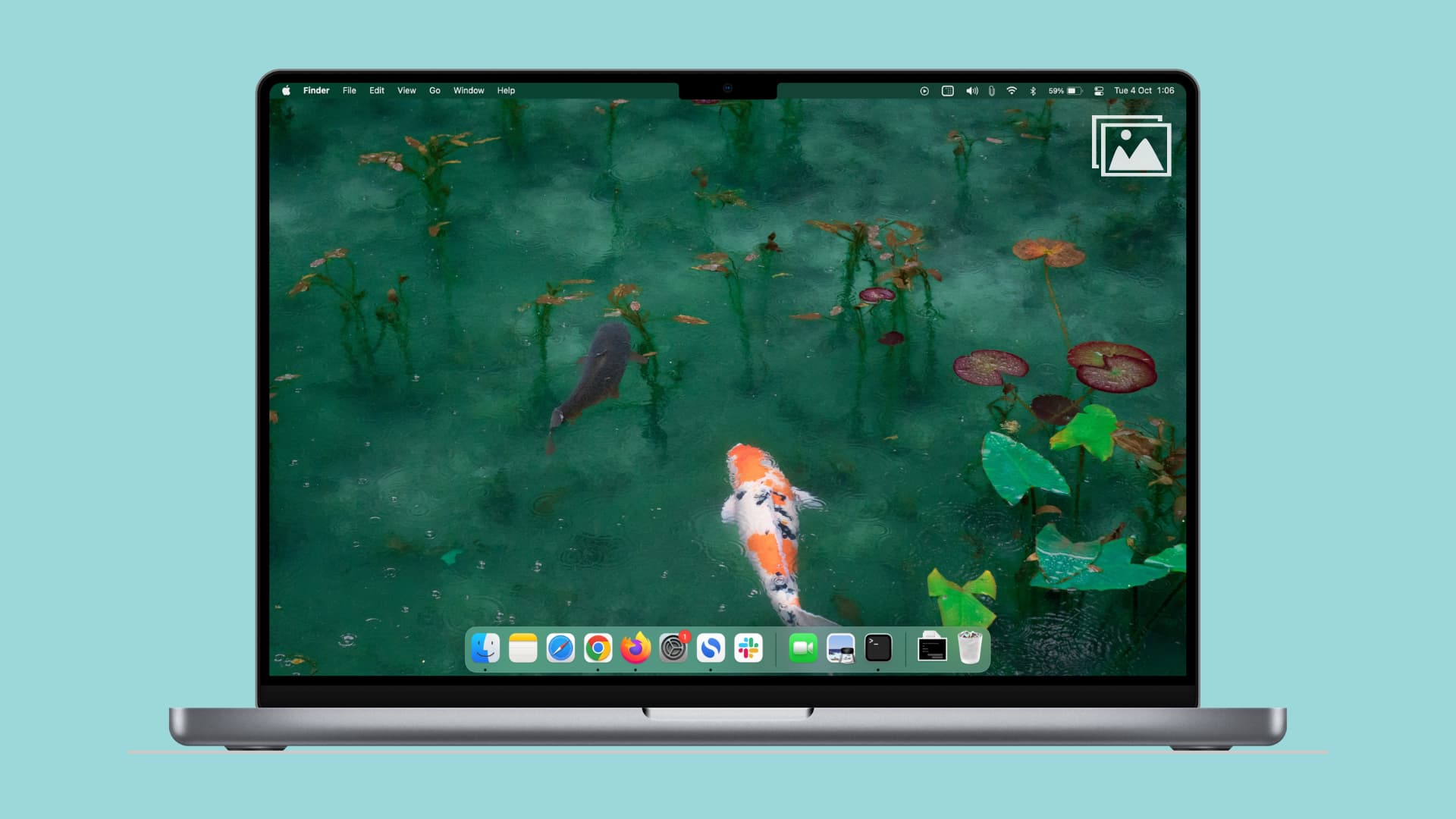
يمكنك التقاط سكرين شوت على أجهزة Mac بعدة طرق، سواء كنت تريد تصوير الشاشة بالكامل أو جزء محدد منها أو نافذة واحدة فقط. كما يوفر macOS أداة Screenshot المدمجة التي تسمح بتسجيل الشاشة وتغيير مكان حفظ الصور وضبط مؤقت الالتقاط، وكل ذلك بدون تثبيت أي برنامج إضافي.
الإجابة السريعة: لالتقاط الشاشة بالكامل على Mac اضغط Shift + Command + 3، ولتصوير جزء محدد اضغط Shift + Command + 4، ولتصوير نافذة واحدة اضغط Shift + Command + 4 ثم Space. أما Shift + Command + 5 فيفتح أداة Screenshot التي توفر جميع خيارات الصور وتسجيل الشاشة في مكان واحد.
كيفية التقاط سكرين شوت للشاشة بالكامل على أجهزة Mac
إذا كنت تريد تصوير كل ما يظهر على شاشة Mac، استخدم الاختصار:

Shift + Command + 3
بمجرد الضغط على المفاتيح الثلاثة معًا، يقوم macOS بالتقاط صورة للشاشة بالكامل.
إذا ظهرت صورة مصغرة للّقطة في زاوية الشاشة، يمكنك الضغط عليها لتعديل الصورة مباشرة، أو الانتظار حتى يتم حفظها تلقائيًا.
في الوضع الافتراضي يتم حفظ لقطات الشاشة على سطح المكتب.
كيفية التقاط جزء محدد من شاشة أجهزة Mac
إذا كنت لا تريد تصوير الشاشة بالكامل، يمكنك تحديد الجزء الذي تحتاج إليه فقط.
استخدم الاختصار:
Shift + Command + 4
سيتحول مؤشر الماوس إلى علامة تقاطع.
بعد ذلك:
- ضع المؤشر عند بداية الجزء الذي تريد تصويره.
- اضغط مع الاستمرار على زر الماوس أو لوحة التتبع.
- اسحب لتحديد المنطقة المطلوبة.
- اترك الزر لالتقاط الصورة.
إذا غيرت رأيك أثناء التحديد، اضغط على مفتاح Esc لإلغاء العملية.
تحريك منطقة التحديد قبل التقاط الصورة
هناك حيلة مفيدة جدًا أثناء استخدام Shift + Command + 4.
بعد تحديد جزء من الشاشة، اضغط مع الاستمرار على مفتاح Space أثناء السحب.
بهذه الطريقة يمكنك تحريك المنطقة المحددة بالكامل دون تغيير حجمها.
هذه الميزة مفيدة عندما تحدد المساحة الصحيحة لكن تكتشف أنك بدأت من مكان غير دقيق.
كيفية التقاط سكرين شوت لنافذة واحدة على أجهزة Mac
إذا كنت تريد تصوير نافذة تطبيق واحدة فقط بدل الشاشة كلها، اتبع الخطوات التالية:
- افتح النافذة التي تريد تصويرها.
- اضغط Shift + Command + 4.
- اضغط على مفتاح Space.
- سيتحول المؤشر إلى شكل كاميرا.
- حرك المؤشر فوق النافذة المطلوبة.
- اضغط على النافذة لالتقاط الصورة.
سيقوم macOS بالتقاط النافذة وحدها بدون الحاجة إلى قص الصورة يدويًا بعد ذلك.
كيفية إزالة ظل النافذة من السكرين شوت
عند تصوير نافذة واحدة، يضيف macOS عادةً ظلًا حول النافذة داخل الصورة.
إذا كنت لا تريد هذا الظل:
- اضغط Shift + Command + 4.
- اضغط Space.
- حرك المؤشر فوق النافذة.
- اضغط مع الاستمرار على مفتاح Option أثناء النقر على النافذة.
ستحصل على لقطة للنافذة بدون الظل المحيط بها.
استخدام أداة Screenshot في أجهزة Mac
من أفضل الطرق الحديثة لالتقاط الشاشة استخدام تطبيق Screenshot المدمج في macOS.
لفتحه استخدم:
Shift + Command + 5
ستظهر لوحة أدوات أسفل الشاشة تحتوي على مجموعة من الخيارات.
يمكنك من خلالها:
- تصوير الشاشة بالكامل.
- تصوير نافذة واحدة.
- تصوير جزء محدد من الشاشة.
- تسجيل الشاشة بالكامل.
- تسجيل جزء محدد من الشاشة.
هذه الطريقة مفيدة إذا كنت لا تريد حفظ عدة اختصارات في ذاكرتك.
كيفية تسجيل شاشة أجهزة Mac فيديو
لا تحتاج إلى برنامج خارجي لتسجيل الشاشة على macOS.
اضغط:
Shift + Command + 5
ثم اختر أحد الخيارين:
- تسجيل الشاشة بالكامل.
- تسجيل جزء محدد من الشاشة.
بعد اختيار المنطقة اضغط على Record لبدء التسجيل.
عند الانتهاء يمكنك إيقاف التسجيل من شريط القوائم أعلى الشاشة.
ملفات تسجيل الشاشة يتم حفظها عادة بصيغة MOV.
أين يتم حفظ السكرين شوت على Mac؟
في الإعدادات الافتراضية يتم حفظ لقطات الشاشة على سطح المكتب.
وغالبًا يبدأ اسم الملف بكلمة Screenshot متبوعة بتاريخ ووقت التقاط الصورة.
أما تسجيلات الشاشة فيبدأ اسمها عادة بكلمة Screen Recording.
كيفية تغيير مكان حفظ السكرين شوت في أجهزة Mac
إذا كنت لا تريد امتلاء سطح المكتب بلقطات الشاشة، يمكنك تغيير مكان الحفظ بسهولة.
اتبع الخطوات:
- اضغط Shift + Command + 5.
- اضغط على Options.
- اختر مكان الحفظ.
يمكنك اختيار مجلد مثل Documents أو Clipboard أو أي مكان آخر متاح.
كما يمكنك اختيار مجلد مخصص إذا أردت تنظيم الصور في مكان معين.
كيفية نسخ السكرين شوت مباشرة بدون حفظ ملف
إذا كنت تريد التقاط الصورة ثم لصقها مباشرة في رسالة أو برنامج تحرير صور، يمكنك إضافة مفتاح Control إلى الاختصار.
على سبيل المثال:
Control + Shift + Command + 3
هذا ينسخ صورة الشاشة بالكامل إلى Clipboard بدل حفظها كملف على سطح المكتب.
بعد ذلك يمكنك لصق الصورة باستخدام:
Command + V
داخل البريد أو تطبيق المراسلة أو برنامج تحرير الصور.
نسخ جزء من الشاشة إلى Clipboard
يمكنك أيضًا نسخ جزء محدد مباشرة.
استخدم:
Control + Shift + Command + 4
ثم حدد المنطقة المطلوبة.
بعد التقاطها يمكنك لصقها مباشرة في التطبيق الذي تريد استخدامه.
كيفية استخدام مؤقت قبل التقاط الصورة
أداة Screenshot تسمح بضبط مؤقت قبل التقاط الصورة.
اضغط Shift + Command + 5، ثم افتح Options.
ستجد خيارات لتأخير الالتقاط لعدة ثوانٍ.
هذا مفيد إذا كنت تريد فتح قائمة أو ترتيب شيء على الشاشة قبل تنفيذ السكرين شوت.
كيفية تعديل السكرين شوت مباشرة بعد التقاطه من أجهزة Mac
بعد التقاط الصورة قد تظهر صورة مصغرة صغيرة في زاوية الشاشة.
إذا ضغطت عليها قبل اختفائها يمكنك فتح أدوات التعديل بسرعة.
يمكنك تنفيذ مهام مثل:
- قص الصورة.
- إضافة أشكال.
- إضافة نصوص.
- الرسم على الصورة.
- إضافة توقيع.
- مشاركة الصورة.
إذا لم تضغط على الصورة المصغرة، سيتم حفظ الملف تلقائيًا.
كيف توقف ظهور الصورة المصغرة بعد السكرين شوت؟
إذا كنت لا تريد ظهور Preview بعد كل لقطة:
- اضغط Shift + Command + 5.
- افتح Options.
- ألغِ خيار Show Floating Thumbnail.
بعد ذلك سيتم حفظ الصور مباشرة بدون ظهور الصورة المصغرة في جانب الشاشة.
كيفية التقاط سكرين شوت للقائمة أو Menu على أجهزة Mac
يمكنك تصوير قائمة مفتوحة داخل أحد التطبيقات.
افتح القائمة المطلوبة أولًا، ثم اضغط:
Shift + Command + 4
بعد ذلك اسحب لتحديد القائمة فقط.
ويمكنك أيضًا استخدام Space إذا أردت التقاط نافذة كاملة بدل جزء محدد.
كيفية تصوير Touch Bar على أجهزة Mac القديمة
إذا كنت تستخدم أحد أجهزة MacBook Pro القديمة التي تحتوي على Touch Bar، يمكنك تصوير محتوى Touch Bar باستخدام:
Shift + Command + 6
هذه الخاصية مرتبطة فقط بأجهزة Mac التي تحتوي فعليًا على Touch Bar.
هل يمكن تغيير اختصارات السكرين شوت؟
نعم، يمكنك تخصيص اختصارات لوحة المفاتيح الخاصة بلقطات الشاشة.
انتقل إلى:
System Settings > Keyboard > Keyboard Shortcuts > Screenshots
ومن هناك يمكنك تعديل الاختصارات حسب تفضيلاتك.
لماذا لا يعمل اختصار السكرين شوت؟
إذا ضغطت Shift + Command + 3 أو 4 ولم يحدث شيء، جرّب الآتي:
- تأكد أن لوحة المفاتيح تعمل بشكل طبيعي.
- راجع Keyboard Shortcuts في إعدادات macOS.
- تأكد أن اختصارات Screenshot لم يتم تعطيلها أو تغييرها.
- أعد تشغيل الجهاز إذا ظهرت مشكلة مؤقتة.
- جرب فتح تطبيق Screenshot من Spotlight.
لماذا لا يمكن التقاط صورة داخل بعض التطبيقات؟
بعض التطبيقات قد تمنع التقاط الشاشة لأسباب تتعلق بحقوق المحتوى أو الحماية.
Apple تشير إلى أن بعض النوافذ في تطبيقات معينة قد لا تسمح بالتقاط محتواها.
إذا ظهرت الصورة سوداء أو لم يتم التقاط المحتوى، فقد يكون التطبيق نفسه هو السبب.
ما صيغة صور السكرين شوت على Mac؟
يتم حفظ لقطات الشاشة افتراضيًا بصيغة PNG.
وهي صيغة ممتازة للصور التي تحتوي على نصوص وواجهات تطبيقات لأنها تحافظ على التفاصيل بدرجة جيدة.
هل يمكن تحويل السكرين شوت إلى JPG؟
نعم.
يمكنك فتح الصورة باستخدام Preview ثم استخدام:
File > Export
واختيار JPEG.
لكن إذا كنت ستستخدم الصورة في مقال أو صفحة ويب، تذكر أن PNG قد يكون أكبر حجمًا من JPG أو WebP أو AVIF حسب محتوى الصورة.
الفرق بين Screenshot وتسجيل الشاشة
Screenshot هي صورة ثابتة للحظة معينة.
أما Screen Recording فهو فيديو يسجل ما يحدث على الشاشة خلال فترة زمنية.
يمكن الوصول إلى الخيارين من نفس أداة Screenshot باستخدام Shift + Command + 5.
هل يمكن تسجيل الصوت مع تسجيل الشاشة؟
عند استخدام Screenshot يمكنك اختيار ميكروفون من Options إذا أردت تسجيل صوتك أثناء تسجيل الشاشة.
هذا مفيد جدًا عند إعداد شروحات فيديو أو تسجيل خطوات تنفيذ مهمة معينة.
كيفية أخذ سكرين شوت سريع أثناء العمل
إذا كنت تستخدم السكرين شوت كثيرًا، فمن الأفضل حفظ الاختصارات الثلاثة التالية:
- Shift + Command + 3: الشاشة بالكامل.
- Shift + Command + 4: جزء محدد.
- Shift + Command + 5: كل أدوات Screenshot وتسجيل الشاشة.
هذه الثلاثة تغطي تقريبًا كل الاستخدامات اليومية.
اختصارات السكرين شوت على Mac في جدول سريع
| الاختصار | الوظيفة |
|---|---|
| Shift + Command + 3 | تصوير الشاشة بالكامل |
| Shift + Command + 4 | تصوير جزء محدد |
| Shift + Command + 4 ثم Space | تصوير نافذة واحدة |
| Shift + Command + 5 | فتح أداة Screenshot وتسجيل الشاشة |
| Control + Shift + Command + 3 | نسخ الشاشة بالكامل إلى Clipboard |
| Shift + Command + 6 | تصوير Touch Bar في الأجهزة المدعومة |
إذا كنت تستخدم Windows أيضًا، يمكنك مراجعة شرح طريقة تسجيل الشاشة في Windows 11 بدون برامج.
ولمستخدمي هواتف سامسونج، يمكن أيضًا الاطلاع على كيفية تسجيل الشاشة على هاتف أو تابلت سامسونج.
هل تحتاج إلى برنامج خارجي لالتقاط الشاشة على أجهزة Mac؟
في معظم الاستخدامات لا.
macOS يوفر أدوات مدمجة تكفي لالتقاط صور الشاشة وتسجيل الفيديو واختيار مكان الحفظ وإضافة مؤقت.
قد تحتاج إلى برنامج خارجي فقط إذا أردت وظائف متقدمة مثل الشروحات التفاعلية أو التعديل الاحترافي أو التعليقات التوضيحية المعقدة.
ما أفضل طريقة لأخذ سكرين شوت على Mac؟
إذا كنت تريد لقطة سريعة للشاشة بالكامل استخدم Shift + Command + 3.
إذا كنت تريد جزءًا محددًا استخدم Shift + Command + 4.
أما إذا كنت تحتاج إلى تحكم كامل أو تسجيل فيديو، فاستخدم Shift + Command + 5.
الخلاصة
يوفر macOS عدة طرق سهلة لالتقاط سكرين شوت على أجهزة Mac بدون أي برامج إضافية.
اختصار Shift + Command + 3 يلتقط الشاشة بالكامل، وShift + Command + 4 يسمح بتحديد جزء معين، بينما Shift + Command + 5 يفتح أداة Screenshot الكاملة التي تشمل الصور وتسجيل الشاشة واختيار مكان الحفظ والمؤقت.
كما يمكنك إضافة مفتاح Control إلى الاختصار إذا كنت تريد نسخ الصورة مباشرة إلى Clipboard بدل حفظها كملف.
إذا كنت تستخدم أجهزة Mac بصورة يومية، فإن حفظ هذه الاختصارات يوفر وقتًا كبيرًا ويجعل التقاط الصور أو تسجيل الشاشة أسرع بكثير.
للمرجع الرسمي يمكنك مراجعة شرح Apple الرسمي لالتقاط لقطة شاشة على Mac.
آخر تحديث: 5 سبتمبر 2026
لا يسمح بنقل هذا المحتوى من سوالف دون الاشارة برابط مباشر