إذا كنت تشاهد الفيديوهات على الكمبيوتر، فربما تفضّل وضع المسرح في يوتيوب لأنه يوسّع مساحة المشغّل داخل صفحة الموقع دون إخفاء بقية عناصر الصفحة بالكامل. لكن بعض المستخدمين يلاحظون عودة المقاطع إلى العرض العادي بعد إغلاق المتصفح وإعادة فتحه. توجد طريقة لتثبيت هذا التفضيل عن طريق تعديل ملف ارتباط صغير يحفظه يوتيوب، من دون تثبيت إضافة جديدة أو إجراء تغيير في حساب جوجل.
تعتمد الخطوات على أدوات المطور المدمجة في المتصفح، وهي لا تحتاج إلى كتابة شيفرة أو تنزيل برامج. ومع ذلك، فهي حيلة غير رسمية وقد تتوقف عن العمل إذا غيّر يوتيوب إعداداته. سنوضح كيفية تطبيقها وما الذي تعنيه ملفات الارتباط، وما الذي ينبغي فعله إذا لم تستمر النتيجة بعد إعادة التشغيل.
إجابة سريعة: كيف تجعل يوتيوب يفتح في العرض الواسع؟
فعّل وضع المسرح في يوتيوب بالضغط على المفتاح T أثناء تشغيل الفيديو، ثم افتح أدوات المطور باستخدام F12 أو Ctrl + Shift + I. انتقل إلى Application ثم Cookies واختر نطاق youtube.com. ابحث عن الملف المسمى wide، وتأكد أن قيمته 1، ثم استبدل انتهاء صلاحيته من Session بتاريخ مستقبلي. تنطبق النتيجة على ملف المتصفح الذي عدّلته فقط، وقد يعيد الموقع كتابة الإعداد لاحقًا.


ما هو وضع المسرح في يوتيوب؟
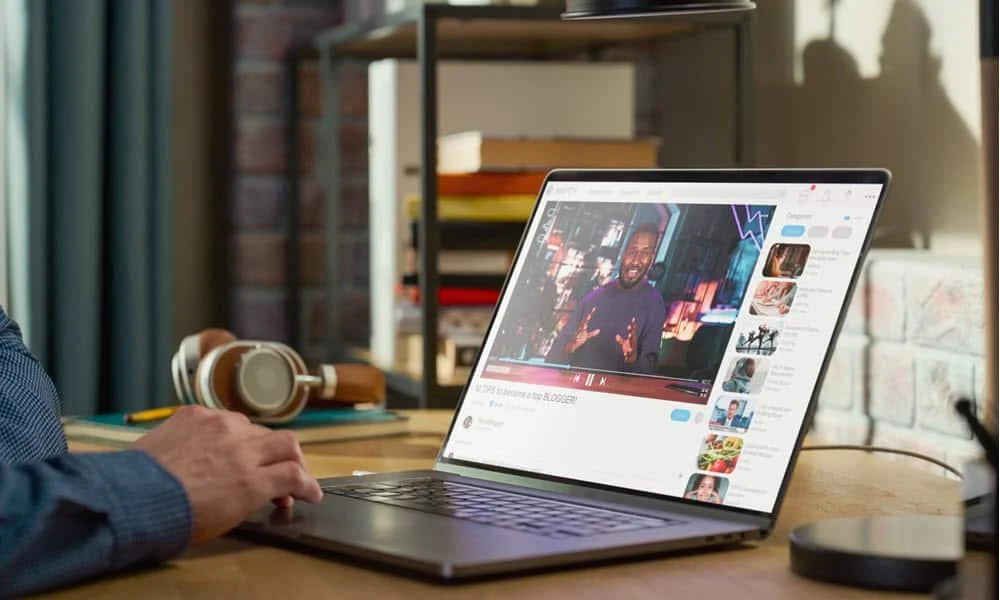
يعرض وضع المسرح مشغّل الفيديو بعرض أكبر داخل صفحة يوتيوب على أجهزة الكمبيوتر، وغالبًا ينقل المقاطع المقترحة إلى أسفل مساحة المشاهدة بدل وضعها بجانب الفيديو. وهو حل وسط بين العرض العادي وملء الشاشة؛ إذ تبقى الصفحة مفتوحة ويمكن الوصول إلى العنوان والتعليقات والمعلومات الأخرى بالتمرير. لذلك يناسب الشاشات العريضة والعمل على أكثر من نافذة.
يمكن التبديل إلى هذا العرض من أيقونة وضع المسرح ضمن أدوات المشغّل، أو من لوحة المفاتيح بالضغط على T بعد تركيز المؤشر على مشغّل الفيديو. وتؤكد مساعدة يوتيوب الرسمية لاختصارات لوحة المفاتيح ضرورة النقر على المشغّل أولًا في بعض التجارب حتى يستجيب للاختصارات. لا ينبغي الخلط بين المفتاح T والمفتاح F الذي يُستخدم لملء الشاشة.
لماذا لا يتذكر يوتيوب العرض الذي اخترته؟
يوضح دليل Neowin المنشور في أكتوبر 2026 أن وضع المسرح في يوتيوب يُحفظ في كثير من الحالات داخل ملف تعريف ارتباط يحمل الاسم wide. عندما تكون قيمة هذا الملف 1، فهذا يشير إلى تفضيل المشغّل الواسع. أما إذا كان الملف من نوع Session، فقد يُحذف بانتهاء جلسة التصفح ويعود العرض الافتراضي عند فتح المتصفح مرة أخرى.
ولا يتصرف وضع المسرح في يوتيوب على جميع الأجهزة بالطريقة نفسها؛ إذ تتداخل إعدادات الخصوصية وحذف بيانات المواقع، وربما اختبارات واجهة يوتيوب المختلفة. كما أن الاحتفاظ بجلسات التصفح السابقة قد يساعد في بعض الحالات. لذلك فإن تعديل انتهاء صلاحية الملف يُعد محاولة عملية لمعالجة المشكلة، وليس إعدادًا رسميًا تضمن جوجل استمراره إلى الأبد.
خطوات تثبيت وضع المسرح في يوتيوب دون إضافات
تستخدم الطريقة أداة فحص الموقع المدمجة في متصفحات سطح المكتب. قد تختلف تسمية التبويب قليلًا بين Chrome وEdge وFirefox، لكن المطلوب في جميع الحالات الوصول إلى ملفات ارتباط موقع يوتيوب وتعديل مدة الاحتفاظ بملف واحد فقط. قبل البدء، افتح فيديو على موقع يوتيوب الرسمي وفعّل وضع المسرح حتى يُنشأ التفضيل الصحيح.
- افتح فيديو على يوتيوب من متصفح الكمبيوتر، واضغط على المفتاح T لتفعيل وضع المسرح.
- افتح أدوات المطور بالضغط على F12 أو Ctrl + Shift + I؛ وعلى أجهزة Mac يمكنك استخدام قائمة أدوات المطور أو اختصار المتصفح المناسب.
- في Chrome وEdge انتقل إلى تبويب Application، وقد تجده ضمن قائمة التبويبات الإضافية.
- من قسم Storage وسّع Cookies، ثم اختر
https://www.youtube.com. - ابحث عن صف ملف الارتباط
wide، وتحقق من أن خانة Value تعرض الرقم1. - افتح خانة Expires / Max-Age التي قد تعرض Session، واستبدلها بتاريخ مستقبلي تقبله الأداة، مثل
2027-12-31. - اضغط Enter لحفظ القيمة، وأغلق أدوات المطور، ثم أعد تشغيل المتصفح واختبر فيديو آخر.
عند ضبط وضع المسرح في يوتيوب، إذا لم يظهر الملف المسمى wide، فحاول تشغيل وضع المسرح أولًا ثم تحديث قائمة ملفات الارتباط. لا تنشئ ملفات عشوائية ولا تعدّل رموز الجلسات أو ملفات المصادقة. وفي Firefox قد تجد بيانات الموقع داخل قسم Storage في أدوات المطور بدل تبويب Application؛ اتبع اسم القسم الذي يعرض ملفات Cookies وتواريخ انتهاء صلاحيتها.
كيف تعمل الحيلة وما الذي يتغير بالضبط؟
لا تغيّر هذه الطريقة برنامج يوتيوب نفسه ولا تضيف زرًا جديدًا. كل ما يحدث هو إطالة الفترة التي يحتفظ فيها المتصفح بتفضيل وضع المسرح في يوتيوب، بدل معاملته بوصفه معلومة خاصة بجلسة واحدة. ولذلك لا يُفترض أن يؤثر الإجراء في قوائم التشغيل أو جودة الفيديو أو إعدادات حساب جوجل الأخرى.
ومن المهم معرفة أن تاريخ الانتهاء المستقبلي ليس ضمانًا للاستمرار حتى ذلك اليوم. فقد يمحو المتصفح ملف الارتباط عند تنظيف بيانات المواقع، وقد يستبدله يوتيوب عند تحميل الصفحة أو عند تجربة تصميم جديد. إذا لم تنجح الحيلة، فلا يعني ذلك وجود خلل في الكمبيوتر؛ ربما تغيّرت طريقة حفظ التفضيل لدى حسابك أو متصفحك.
ما الفرق بين وضع المسرح وملء الشاشة والعرض العادي؟
| طريقة العرض | حجم الفيديو | متى تناسبك؟ |
|---|---|---|
| العرض العادي | مشغل أصغر بجانب الاقتراحات | التنقل السريع بين الفيديوهات |
| وضع المسرح | مشغل أعرض داخل صفحة الموقع | المشاهدة على شاشة كمبيوتر عريضة |
| ملء الشاشة | يملأ مساحة الشاشة | التركيز الكامل في المقطع |
يمكنك تجربة الأنماط الثلاثة قبل تعديل أي شيء. فميزة وضع المسرح في يوتيوب مفيدة لأنها تمنح مساحة مشاهدة أكبر مع إمكان العودة إلى التعليقات والمحتوى المحيط بالفيديو بالتمرير. أما ملء الشاشة فيخفي عناصر الصفحة مؤقتًا ويجعل الفيديو هو العنصر المرئي الرئيسي، وله اختصار مختلف وطريقة خروج مستقلة.
هل تعمل الطريقة على Chrome وEdge وFirefox؟
عند محاولة تثبيت وضع المسرح في يوتيوب، تتشابه فكرة تعديل ملفات الارتباط عبر متصفحات الكمبيوتر، لكن واجهة أدوات المطور ليست واحدة. ففي المتصفحات المبنية على Chromium ستجد عادة تبويب Application ثم Cookies، بينما يعرض Firefox غالبًا تبويب Storage أو التخزين. ويمكن تطبيق الخطوات عندما يسمح المتصفح بتعديل قيمة انتهاء صلاحية الملف. لا يُعد هذا شرحًا مضمونًا لتطبيق يوتيوب على الهواتف أو أجهزة التلفزيون.
وإذا كنت تستخدم متصفحين مختلفين، فلن ينتقل تعديل وضع المسرح في يوتيوب من أحدهما إلى الآخر؛ لأن ملفات الارتباط محفوظة لكل متصفح وملف تعريف بصورة مستقلة. وينطبق الأمر نفسه على استخدام الكمبيوتر في العمل وآخر في المنزل، حتى لو سجلت الدخول بحساب جوجل نفسه في الجهازين.
متى يعود يوتيوب إلى العرض العادي رغم تعديل الملف؟
قد يتوقف وضع المسرح في يوتيوب ويعود العرض العادي إذا مسحت ملفات ارتباط يوتيوب، أو استخدمت التصفح الخاص الذي يحذف البيانات بعد إغلاق النافذة، أو فعّلت إعدادًا لمسح بيانات المواقع تلقائيًا. كذلك يمكن لبعض أدوات الخصوصية تغيير سياسة الاحتفاظ بالملفات، وقد تعيد صفحة يوتيوب كتابة قيمة wide بعد فتح مقطع جديد.
- تحقق من أنك عدّلت ملف
wideالتابع لنطاق يوتيوب الصحيح. - راجع بقاء القيمة
1بعد تحديث الصفحة. - تأكد من حفظ تاريخ الانتهاء بدل بقاء كلمة Session.
- افحص ما إذا كان المتصفح يمسح ملفات الارتباط عند الإغلاق.
- جرّب نافذة عادية بدل نافذة التصفح الخاص.
- لا تعطّل حماية المتصفح العامة لمجرد جعل وضع المشاهدة ثابتًا.
إذا استمر يوتيوب في إعادة ضبط التفضيل، يمكنك ببساطة الضغط على T عند فتح الفيديو؛ فهو خيار أقل تعقيدًا ولا يحتاج إلى تعديل إعدادات تخزين المواقع. ومن المفيد أيضًا الرجوع إلى دليل اختصارات لوحة المفاتيح في يوتيوب المنشور على سوالف سوفت لتسريع التحكم في التشغيل دون الاعتماد على أدوات خارجية.
هل تعديل ملف الارتباط آمن؟
للحفاظ على وضع المسرح في يوتيوب، يُعد تغيير تاريخ انتهاء ملف تفضيل محدد أقل خطورة من نسخ أو حذف ملفات جلسة الدخول، لكن أدوات المطور توفر وصولًا إلى بيانات حساسة في المواقع. ولهذا يجب الاقتصار على الملف الموضح، وعدم مشاركة محتويات Cookies مع أي شخص، خصوصًا إذا تضمنت رموز مصادقة. ولا تستخدم أوامر JavaScript مجهولة أو إضافات غير موثوقة لتنفيذ تعديل بسيط كهذا.
لا تقدّم جوجل هذا التعديل بوصفه إعدادًا رسميًا دائمًا. وهو مستند إلى شرح تقني نشره موقع Neowin عن ملف wide. ولذلك ينبغي التعامل معه كحل قابل للتجربة، لا كميزة جديدة أطلقتها يوتيوب. إذا تغيرت الواجهة أو توقفت الحيلة، فالاستخدام اليدوي لوضع المسرح يظل متاحًا.
هل يستحق تثبيت العرض الواسع هذا التعديل؟
إذا كنت تشاهد يوتيوب يوميًا على شاشة كبيرة وتجد نفسك تعيد تفعيل وضع المسرح في يوتيوب مع كل جلسة، فقد توفر عليك هذه الخطوات بعض الوقت. أما إذا كنت تشاهد الفيديوهات على فترات متباعدة، فربما يكفي الضغط على T عند الحاجة، دون تغيير أي ملفات ارتباط. الاختيار يعتمد على طريقة استخدامك للمتصفح ومدى استعدادك لتكرار التعديل إن تغيّر سلوك الموقع.
الأهم أن تعرف حدود الطريقة: هي لا تتطلب إضافة، ولا تضمن تثبيت التفضيل على كل الأجهزة، ولا تحوّل المشاهدة إلى ملء الشاشة. لكنها تمنح مستخدمي الكمبيوتر فرصة للاحتفاظ بعرض الفيديو الواسع عبر الجلسات عندما تكون إعدادات المتصفح ويوتيوب متوافقة معها.
لا يسمح بنقل هذا المحتوى من سوالف دون الاشارة برابط مباشر