عزل الصوت في الآيفون من أكثر الميزات المفيدة التي قد لا يعرفها كثير من المستخدمين، رغم أنها قادرة على تحسين وضوح صوتك أثناء المكالمات عندما تكون في شارع مزدحم أو مقهى أو مكان به مروحة وضوضاء مستمرة. الميزة لا ترفع قوة شبكة الهاتف ولا تصلح ضعف التغطية، لكنها تعمل على جانب الميكروفون: تعطي الأولوية لصوتك وتحاول تقليل الأصوات المحيطة التي تصل إلى الطرف الآخر.
الإجابة السريعة
لتفعيل عزل الصوت في الآيفون أثناء مكالمة هاتفية، ابدأ المكالمة ثم افتح مركز التحكم بالسحب من أعلى يمين الشاشة، واضغط على عناصر التحكم الخاصة بتطبيق الهاتف في الأعلى، ثم اختر Voice Isolation أو «عزل الصوت» ضمن أوضاع الميكروفون. تحتاج المكالمات الهاتفية العادية إلى iOS 16.4 أو أحدث، بينما يتوفر الوضع أيضًا في FaceTime وبعض التطبيقات الأخرى على أجهزة مدعومة.
ما الذي يفعله عزل الصوت فعلًا؟
تصف آبل Voice Isolation بأنه وضع يعطي الأولوية لصوت المتحدث ويحجب الضوضاء المحيطة. عمليًا، يحاول النظام التمييز بين الكلام الذي تريد نقله وبين أصوات البيئة مثل المراوح وحركة المرور والأحاديث البعيدة، ثم يقلل حضور هذه الأصوات في الإشارة التي يسمعها الطرف الآخر.


هذه نقطة مهمة لفهم حدود عزل الصوت في الآيفون: الميزة تحسن الصوت الذي يخرج من ميكروفونك، لكنها لا تجعل إشارة الشبكة أقوى ولا تمنع تقطع المكالمة الناتج عن تغطية ضعيفة. إذا كانت المشكلة في 4G أو 5G أو Wi-Fi Calling أو شبكة المشغل، فإن تغيير وضع الميكروفون لن يحلها.
طريقة تشغيل عزل الصوت أثناء مكالمة هاتفية
- ابدأ المكالمة بصورة طبيعية من تطبيق Phone.
- أثناء استمرار المكالمة، اسحب من أعلى يمين الشاشة لفتح Control Center.
- اضغط على عناصر التحكم الخاصة بتطبيق Phone الموجودة أعلى مركز التحكم.
- داخل قسم Audio & Video اختر Mic Mode.
- اختر Voice Isolation.
- ارجع إلى المكالمة واستمر في الحديث.
بحسب آبل، يبقى اختيار وضع الميكروفون محفوظًا لذلك التطبيق حتى تختار وضعًا آخر. وبالتالي إذا فعّلت عزل الصوت في الآيفون داخل تطبيق الهاتف، فلن تحتاج بالضرورة إلى تفعيله من جديد في كل مكالمة، ما لم تغيّر الوضع لاحقًا.
ما الفرق بين Automatic وStandard وVoice Isolation؟
عند اختيار عزل الصوت في الآيفون أنت تغيّر طريقة معالجة الميكروفون فقط داخل التطبيق المستخدم، بينما تظل أوضاع Automatic وStandard خيارات بديلة يمكن الرجوع إليها في أي وقت.
| الوضع | ما الذي يفعله؟ | متى تستخدمه؟ |
|---|---|---|
| Automatic | يختار النظام وضع الميكروفون الأنسب تلقائيًا حسب نوع المكالمة أو التسجيل. | الخيار المناسب إذا كنت لا تريد تغيير الإعداد يدويًا. |
| Standard | يستخدم معالجة الصوت القياسية. | عندما تكون البيئة هادئة ولا تحتاج إلى عزل إضافي. |
| Voice Isolation | يعطي الأولوية لصوتك ويقلل الضوضاء المحيطة. | في الشارع أو المكتب المفتوح أو الأماكن المزدحمة. |
| Wide Spectrum | يترك قدرًا أكبر من الأصوات المحيطة دون تصفية. | مفيد في بعض مكالمات FaceTime والتطبيقات، لكنه غير متاح للمكالمات الهاتفية العادية. |
Automatic قد يكون كافيًا في كثير من الحالات
منذ iOS 18 توفر آبل وضع Automatic للميكروفون. وتوضح الشركة أن هذا الوضع يستطيع استخدام Voice Isolation تلقائيًا عند إجراء مكالمة باستخدام سماعة الهاتف، بينما قد يعود إلى Standard عند استخدام مكبر الصوت. الفكرة أن النظام يختار المعالجة الأنسب بدل أن يفرض عزلًا قويًا في كل موقف.
لذلك لا يلزم تشغيل عزل الصوت في الآيفون يدويًا طوال الوقت. إذا كانت مكالماتك تتم غالبًا في أماكن هادئة، قد يكون Automatic أكثر راحة. أما إذا كنت تعرف أنك تتحدث وسط ضوضاء واضحة وتريد تقليلها قدر الإمكان، فيمكن اختيار Voice Isolation مباشرة.
الميزة بدأت مع FaceTime ثم وصلت إلى المكالمات الخلوية
ظهر Voice Isolation أولًا مع FaceTime وبعض تطبيقات الاتصال في iOS 15، ثم وسعت آبل دعمه إلى المكالمات الهاتفية العادية مع iOS 16.4 في 2023. وكان سوالف قد غطى وقتها إطلاق iOS 16.4 رسميًا، وكانت إضافة عزل الضوضاء للمكالمات الخلوية من أبرز التغييرات العملية في ذلك الإصدار.
لاحقًا استمرت آبل في توسيع الفكرة. في iOS 26 أصبح Voice Isolation متاحًا أيضًا داخل تطبيقات تسجيل الصوت والفيديو المدعومة مثل Voice Memos وبعض تطبيقات الجهات الخارجية، وهو ما يجعل التقنية جزءًا أوسع من نظام التعامل مع الصوت وليس ميزة للمكالمات فقط.
ما أجهزة الآيفون التي تدعم الميزة؟
وفق وثائق آبل الحالية، يمكن استخدام Voice Isolation وWide Spectrum على iPhone XR وiPhone XS والطرازات الأحدث. لكن توافر الوظيفة يعتمد أيضًا على نسخة iOS ونوع التطبيق. للمكالمات الهاتفية تحديدًا تحتاج إلى iOS 16.4 أو أحدث.
إذا كان جهازك ضمن الطرازات المدعومة ولم يظهر عزل الصوت في الآيفون، تأكد أولًا من تحديث النظام، ثم افتح مركز التحكم أثناء وجود مكالمة فعلية. بعض عناصر التحكم لا تظهر بالطريقة نفسها عندما لا يكون هناك تطبيق يستخدم الميكروفون.
Wide Spectrum ليس خيارًا للمكالمة الهاتفية العادية
قد ترى في شروحات قديمة أو في FaceTime وضع Wide Spectrum إلى جانب Voice Isolation. هذا الوضع يفعل العكس تقريبًا: يترك الأصوات المحيطة مسموعة عندما تريد للطرف الآخر سماع البيئة من حولك، مثل وجود عدة أشخاص في الغرفة أو عرض صوت موسيقي.
لكن آبل تنص بوضوح على أن Wide Spectrum غير متاح في المكالمات الهاتفية العادية. لذلك إذا فتحت خيارات الميكروفون ولم تجده أثناء اتصال خلوي، فهذا سلوك طبيعي وليس مشكلة في جهازك.
هل تحسن الميزة ما تسمعه أنت أيضًا؟
ليس هذا هو الهدف الأساسي. عزل الصوت في الآيفون يعالج ما يلتقطه ميكروفونك حتى يصل صوتك بصورة أوضح إلى الشخص الآخر. إذا كان الطرف الآخر موجودًا في مكان مزعج، فهو يحتاج إلى استخدام معالجة مماثلة من جانبه حتى يقل الصوت المحيط به.
أما إذا كنت لا تسمع الطرف الآخر بوضوح بسبب انخفاض صوت سماعة الآيفون أو مشكلة في السماعة أو اتصال Bluetooth، فهذه مشكلة مختلفة تحتاج إلى فحص مستوى الصوت ومصدر الإخراج والسماعة نفسها.
متى تلاحظ الفرق بصورة أكبر؟
- أثناء المشي في شارع به حركة سيارات مستمرة.
- في مقهى أو مكتب مفتوح به أحاديث متعددة حولك.
- عندما توجد مروحة أو مكيف يصنع ضوضاء ثابتة بالقرب من الهاتف.
- أثناء استخدام AirPods المدعومة في بيئة بها رياح أو أصوات خلفية.
- عندما يكون الهاتف قريبًا منك وصوتك أوضح من الأصوات المحيطة.
ومع ذلك لا توجد معالجة سحرية قادرة على إزالة كل صوت. إذا كان شخص آخر يتحدث بصوت مرتفع ملاصقًا للميكروفون، أو كانت الموسيقى أعلى من صوتك، فقد يبقى جزء منها مسموعًا. النتيجة تعتمد على شدة الصوت وموقعه وطريقة حمل الهاتف.
ماذا عن AirPods؟
يمكن أن يكون عزل الصوت في الآيفون مفيدًا أيضًا عندما تعتمد على سماعات آبل المدعومة بدل ميكروفون الهاتف نفسه.
توثق آبل إمكانية استخدام Voice Isolation أثناء المكالمات مع AirPods 4 وAirPods Pro 2 وAirPods Pro 3 على الأنظمة المدعومة. والهدف نفسه: جعل صوتك أوضح للطرف الآخر وتقليل أصوات الخلفية، بما فيها ضوضاء مثل الرياح.
إذا كنت تستخدم سماعة بلوتوث أخرى، فقد تختلف النتيجة حسب الميكروفونات الموجودة فيها وطريقة تعامل التطبيق معها. لذلك من المفيد تجربة مكالمة قصيرة بين Standard وعزل الصوت في الآيفون لمعرفة الوضع الذي يعطي الطرف الآخر أفضل نتيجة في بيئتك.
أصبح عزل الصوت مفيدًا أيضًا خارج المكالمات
لم يعد عزل الصوت في الآيفون مرتبطًا بالمكالمات وحدها في الإصدارات الحديثة من iOS.
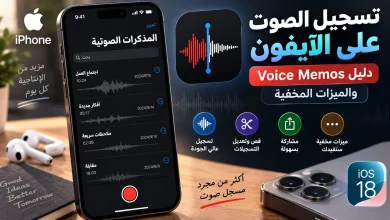
مع iOS 26 توسعت الميزة إلى تطبيقات تسجيل الصوت والفيديو المدعومة. على سبيل المثال يمكن استخدام Voice Isolation داخل Voice Memos لتقليل الضوضاء والتركيز على الكلام، وهو ما تناولناه بالتفصيل في دليل تسجيل الصوت على الآيفون واستخدام Voice Memos.
وتوفر الإصدارات الحديثة أيضًا اختيار مصدر الإدخال من Control Center عندما تكون هناك أجهزة صوت متعددة متصلة. وفي iOS 26.1 أضافت آبل إمكانية ضبط Input Gain لبعض الميكروفونات السلكية والأجهزة المدعومة مثل EarPods بمنفذ USB-C، ما يمنح المستخدم تحكمًا أكبر في التسجيل والصوت الداخل.
إذا كانت جودة المكالمة سيئة رغم تشغيل Voice Isolation
| المشكلة | ما الذي تفحصه؟ |
|---|---|
| صوتك يتقطع | افحص قوة الشبكة أو Wi-Fi Calling؛ عزل الصوت لا يصلح ضعف الاتصال. |
| صوتك منخفض جدًا | تأكد أن الجراب أو الأوساخ لا تغطي فتحات الميكروفون. |
| الطرف الآخر لا يسمعك في تطبيق محدد | راجع إذن الميكروفون لذلك التطبيق. |
| الصوت سيئ مع سماعة Bluetooth | جرّب ميكروفون الهاتف أو سماعة أخرى لتحديد مصدر المشكلة. |
| الخلفية ما زالت مسموعة | اقترب أكثر من الهاتف وتحدث بوضوح وابتعد عن مصدر الضوضاء قدر الإمكان. |
لا تخلط بين عزل الصوت وتقوية الشبكة
يعمل عزل الصوت في الآيفون على معالجة الميكروفون، ولذلك يجب تقييمه باعتباره أداة لتحسين وضوح صوتك لا أداة لتحسين استقبال الشبكة.
من السهل وصف عزل الصوت في الآيفون بأنه طريقة «لتحسين جودة المكالمات»، لكن العبارة تحتاج إلى دقة. الميزة تحسن وضوح الكلام الذي يلتقطه الميكروفون، وليس جودة الاتصال الراديوي نفسه. المكالمة التي تنقطع بسبب تغطية ضعيفة ستظل معرضة للانقطاع حتى مع أفضل معالجة للضوضاء.
لهذا من الأفضل النظر إلى جودة المكالمة كطبقتين: الاتصال بالشبكة، وجودة الصوت الذي ترسله وتستقبله. Voice Isolation يعالج جزءًا من الطبقة الثانية فقط، لكنه قد يصنع فرقًا واضحًا عندما تكون الشبكة مستقرة والمشكلة الحقيقية هي الضوضاء من حولك.
تغيير صغير يستحق التجربة قبل شراء سماعة جديدة
الميزة الأهم في عزل الصوت في الآيفون أنها موجودة داخل النظام نفسه ولا تتطلب تطبيقًا إضافيًا أو اشتراكًا.
إذا كان من تحدثهم يشتكون كثيرًا من أصوات السيارات أو المكتب أو المروحة حولك، جرّب عزل الصوت في الآيفون قبل افتراض أن ميكروفون الهاتف ضعيف أو شراء ملحق جديد. تشغيله لا يستغرق سوى ثوانٍ، ويمكن الرجوع إلى Standard أو Automatic في أي وقت.
وتبقى أفضل نتيجة مزيجًا من أكثر من عامل: شبكة مستقرة، ميكروفون غير محجوب، قرب مناسب من الهاتف، واختيار وضع الميكروفون الذي يناسب البيئة. ويمكن مراجعة دليل آبل الرسمي لأوضاع الميكروفون لمعرفة الأجهزة والإصدارات المدعومة وخطوات تغيير Voice Isolation وAutomatic وWide Spectrum.
لا يسمح بنقل هذا المحتوى من سوالف دون الاشارة برابط مباشر