يمكنك في بعض أجهزة الكمبيوتر شحن الهاتف أو سماعة لاسلكية أو ملحق آخر من منفذ USB حتى بعد إيقاف تشغيل الكمبيوتر، لكن هذه الإمكانية ليست متاحة في كل الأجهزة ولا تعمل بالضرورة من جميع المنافذ. لذلك لا يمكن ضمان شحن USB عند إيقاف تشغيل الكمبيوتر قبل مراجعة مواصفات الطراز. تعتمد النتيجة على تصميم الجهاز وإعدادات الطاقة والبرنامج الثابت BIOS أو UEFI، لذلك لا يكفي أن يكون منفذ USB قادرًا على الشحن أثناء تشغيل Windows حتى يستمر في توفير الطاقة بعد إغلاق الجهاز.
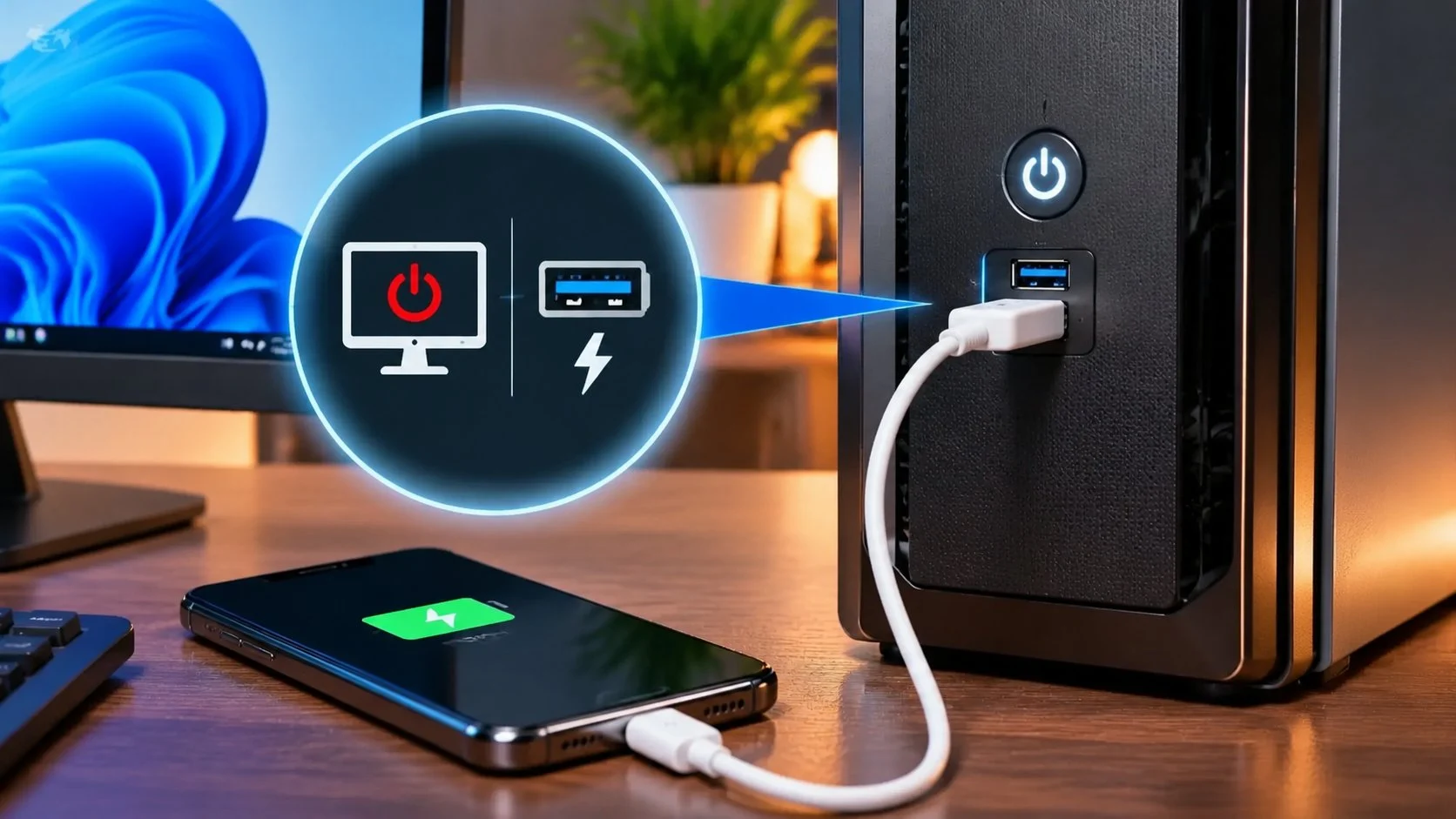
تُعرف الخاصية في أجهزة Lenovo باسم Always On USB، بينما تستخدم Dell اسم USB PowerShare في عدد من أجهزتها. وقد تضع شركات أخرى رمز بطارية أو علامة برق بجوار المنفذ المدعوم، أو تستخدم تسمية مختلفة داخل إعدادات BIOS. لذلك فإن شحن USB عند إيقاف تشغيل الكمبيوتر يبدأ أولًا بالتأكد من أن طراز جهازك يدعم هذه الإمكانية، ثم تحديد المنفذ والإعداد الصحيحين.
كيف تعرف أن الكمبيوتر يدعم شحن USB بعد إيقاف التشغيل؟
ابدأ بالبحث عن رمز بطارية أو علامة برق بجوار أحد منافذ USB، خصوصًا في أجهزة اللابتوب. وجود هذا الرمز قد يشير إلى منفذ مخصص لتوفير الطاقة، لكنه ليس قاعدة موحدة بين الشركات؛ وتحديد المنفذ الصحيح خطوة أساسية لنجاح شحن USB عند إيقاف تشغيل الكمبيوتر، لذا راجع دليل المستخدم الخاص برقم طراز الكمبيوتر، وابحث عن عبارات مثل Always On USB أو USB PowerShare أو USB charging while powered off. وتوضح Lenovo في دليل تفعيل Always On USB لأجهزة IdeaPad أن بعض الطرز فقط تأتي بمنفذ يدعم استمرار الشحن عند إيقاف الجهاز.

في الكمبيوتر المكتبي، راجع دليل اللوحة الأم أو صفحة الدعم الخاصة بالشركة المصنعة؛ فقد تكون الخاصية مرتبطة بمنفذ محدد في اللوحة الخلفية، أو بإعداد للطاقة الاحتياطية. لا تفترض أن جميع منافذ USB الأمامية والخلفية ستتصرف بالطريقة نفسها، فقد يظل منفذ واحد فقط مزودًا بالطاقة بعد الإغلاق. وبذلك يصبح شحن USB عند إيقاف تشغيل الكمبيوتر مرتبطًا بالمنفذ المحدد لا بمجرد وجود منافذ USB في الجهاز.
تفعيل شحن USB من BIOS أو UEFI
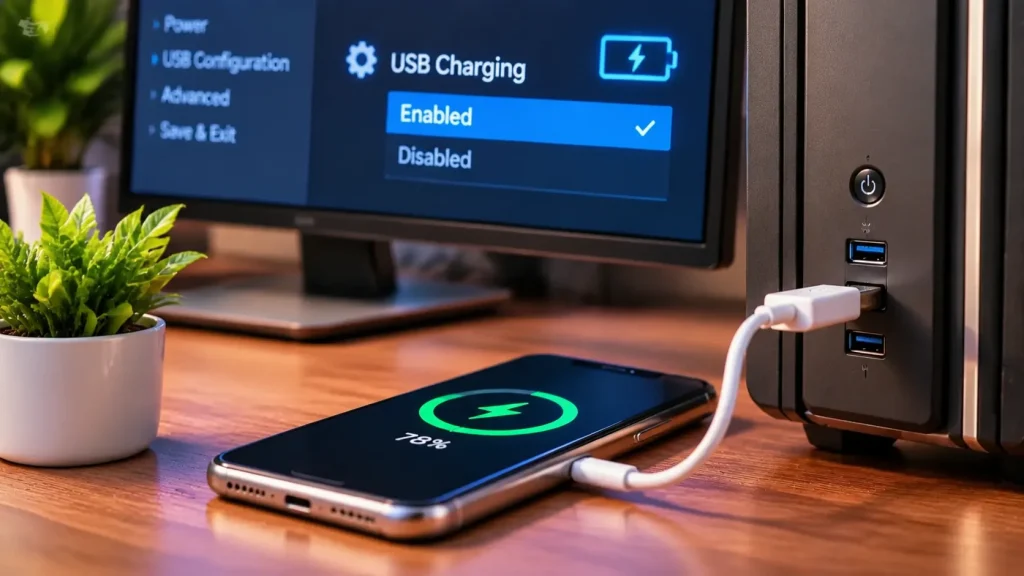
إذا أكد دليل جهازك وجود الخاصية، لكنها لا تعمل، فغالبًا ستحتاج إلى تفعيلها من إعدادات BIOS أو UEFI. تختلف أسماء القوائم ومفاتيح الدخول حسب الشركة والطراز، لذلك اتبع تعليمات جهازك بدل الاعتماد على مسار واحد لجميع أجهزة الكمبيوتر. هذه الخطوة هي نقطة البداية العملية لتفعيل شحن USB عند إيقاف تشغيل الكمبيوتر، ويمكنك البدء بالخطوات العامة التالية:
- احفظ عملك وأعد تشغيل الكمبيوتر، ثم اضغط مفتاح الدخول إلى BIOS أو UEFI الذي يظهر على شاشة بدء التشغيل. قد يكون F2 أو Delete أو F10، لكن المفتاح الصحيح تحدده الشركة المصنعة.
- افتح تبويبًا مثل Configuration أو Advanced أو Power، وابحث عن إعداد يحمل اسم Always On USB أو USB PowerShare أو USB Charging.
- إذا وجدت خيار الشحن المستمر، غيّر حالته إلى Enabled، وتأكد من أن المنفذ الذي ستستخدمه هو المنفذ المدعوم في دليل الجهاز.
- راجع خيارات توفير الطاقة المرتبطة بالإغلاق، مثل ErP أو Deep Sleep، إذا كانت وثائق الشركة تشير إلى أنها توقف طاقة USB الاحتياطية. لا تغيّر هذه الخيارات عشوائيًا؛ فقد تؤثر في استهلاك الكهرباء أو سلوك منافذ أخرى.
- احفظ التغييرات واخرج من BIOS، ثم أوقف تشغيل الكمبيوتر واختبر المنفذ بكابل وهاتف تعرف أنهما يعملان.
في أجهزة Lenovo IdeaPad التي تدعم الميزة، تشرح الشركة مسارًا محددًا: الدخول إلى BIOS، ثم تبويب Configuration، ثم اختيار Always On USB وتفعيل Enabled، وبعدها حفظ التغييرات باستخدام Fn+F10 أو F10 وفق طراز الجهاز. إذا لم يظهر الخيار، فلا تفترض أن شحن USB عند إيقاف تشغيل الكمبيوتر مدعوم في طرازك. أما في أجهزة Dell التي تدعم PowerShare، فتوجد إعدادات الميزة ضمن BIOS، وقد تظهر تحت On Board Devices أو System Configuration بحسب إصدار BIOS والطراز.
الاسمان يؤديان غرضًا متقاربًا، لكن طريقة العمل والقيود ليست واحدة في جميع الأجهزة. توضح Dell أن PowerShare يعمل عبر منافذ محددة تحمل عادة رمز البطارية أو البرق، ويمكن أن يتوقف الشحن عندما تصل بطارية اللابتوب إلى حد احتياطي تختاره إعدادات الجهاز. كما تختلف حالات الطاقة التي يدعمها المنفذ؛ لذلك قد ينجح شحن USB عند إيقاف تشغيل الكمبيوتر مع توصيل محول الكهرباء فقط، فبعض الطرز توفر الطاقة أثناء السكون فقط، بينما تسمح طرز أخرى بالشحن بعد الإسبات أو الإغلاق عند توصيل محول الكهرباء.
لهذا لا يعني ظهور خيار PowerShare أن كل منافذ الجهاز ستشحن الهاتف بعد فصل الكهرباء، ولا يعني أن المنفذ سيظل يعمل بلا حدود. راجع شرح Dell الرسمي لمنافذ USB وميزة PowerShare لمعرفة حدود الطاقة وحالات التشغيل المدعومة، إذ تختلف التفاصيل باختلاف الطراز وإصدار BIOS.
كيف تختبر استمرار الشحن بعد إغلاق الكمبيوتر؟
بعد تفعيل الإعداد، صِل الهاتف بالمنفذ المحدد وتأكد من ظهور علامة الشحن، ثم أوقف تشغيل الكمبيوتر بالطريقة المعتادة وانتظر قليلًا. إذا استمر الهاتف في الشحن، فالخاصية تعمل في حالة الإغلاق التي اختبرتها، ويمكنك اعتبار ذلك اختبارًا عمليًا لنجاح شحن USB عند إيقاف تشغيل الكمبيوتر على هذا المنفذ. كرر التجربة مع المنفذ الآخر فقط إذا كان دليل الجهاز يذكر أنه مدعوم؛ فاختلاف سلوك المنافذ أمر طبيعي في بعض الأجهزة.
- استخدم كابلًا سليمًا يدعم الشحن، ولا تعتمد على كابل تالف أو مرتخٍ.
- اختبر الهاتف نفسه مع شاحن حائط للتأكد من أن مشكلة الشحن ليست من الهاتف أو الكابل.
- إذا كان الجهاز لابتوب، أعد الاختبار مع توصيل الشاحن الكهربائي؛ فبعض الطرز تشترط وجود محول الطاقة بعد الإغلاق.
- افحص مستوى بطارية اللابتوب، لأن بعض أنظمة PowerShare توقف الإمداد عند الوصول إلى حد احتياطي لحماية البطارية.
لماذا يتوقف منفذ USB عن الشحن بعد إيقاف الكمبيوتر؟
قد يكون السبب أن الجهاز لا يدعم هذه الخاصية من الأساس، وعندها لن يؤدي تغيير إعدادات BIOS وحده إلى توفير شحن USB عند إيقاف تشغيل الكمبيوتر، أو أن المنفذ الذي اخترته لا يوفر طاقة في حالة الإغلاق، أو أن خيار الشحن غير مفعل في BIOS. وقد تتدخل إعدادات توفير الطاقة مثل ErP أو Deep Sleep في بعض الأجهزة، لكن تأثيرها ليس موحدًا؛ فلا تعطلها إلا إذا أوضح دليل الشركة أنها تمنع الشحن الاحتياطي في طرازك.
ومن الأسباب الأخرى أن بعض أجهزة اللابتوب توقف الشحن عندما تنخفض البطارية إلى مستوى معين، وهو قيد يجب أخذه في الاعتبار عند تجربة شحن USB عند إيقاف تشغيل الكمبيوتر، أو لا تسمح به إلا عند توصيل محول الكهرباء. كذلك قد يكون المنفذ مصممًا لتوفير الطاقة أثناء Sleep أو Hibernate فقط، وليس بعد Shut Down كامل. لذلك من المهم معرفة الحالة التي تدعمها الشركة بدل اعتبار كلمة Always On ضمانًا بأن المنفذ سيعمل في كل الأوضاع.
إذا واجهت مشكلات عامة في تعرف الكمبيوتر على الملحقات أو ثبات اتصالها، يمكنك مراجعة دليل حل مشكلة انقطاع اتصال USB على سوالف سوفت، كما يفيدك مقال حل مشكلة عدم ظهور الفلاشة USB في Windows عند وجود مشكلة مختلفة تتعلق بالتعرف على وحدات التخزين.
هل يمكن نقل الملفات عبر USB والكمبيوتر مغلق؟
لا. استمرار المنفذ في توفير الكهرباء لا يعني أن الكمبيوتر يواصل تشغيل نظام التشغيل أو نقل البيانات. قد يشحن الهاتف أو الملحق بينما الجهاز مغلق، لكن نقل الصور والملفات يحتاج إلى تشغيل الكمبيوتر وفتح النظام؛ فميزة شحن USB عند إيقاف تشغيل الكمبيوتر لا تعني بقاء وظائف نقل البيانات نشطة، لأن وظيفة Always On أو PowerShare هنا تتعلق بتوفير الطاقة لا بإبقاء اتصال البيانات نشطًا.
إذا لم تجد خيارًا للشحن المستمر في دليل الجهاز أو BIOS، فلا توجد طريقة مضمونة لإضافة هذه الإمكانية عبر إعداد في Windows. الخاصية مرتبطة بدعم العتاد وتصميم دائرة الطاقة، ولذلك فإن شحن USB عند إيقاف تشغيل الكمبيوتر ليس خيارًا يمكن إضافته برمجيًا إلى كل جهاز. وتغيير إعدادات النظام لن يحول منفذًا غير مدعوم إلى منفذ يشحن بعد الإغلاق.
لا يسمح بنقل هذا المحتوى من سوالف دون الاشارة برابط مباشر