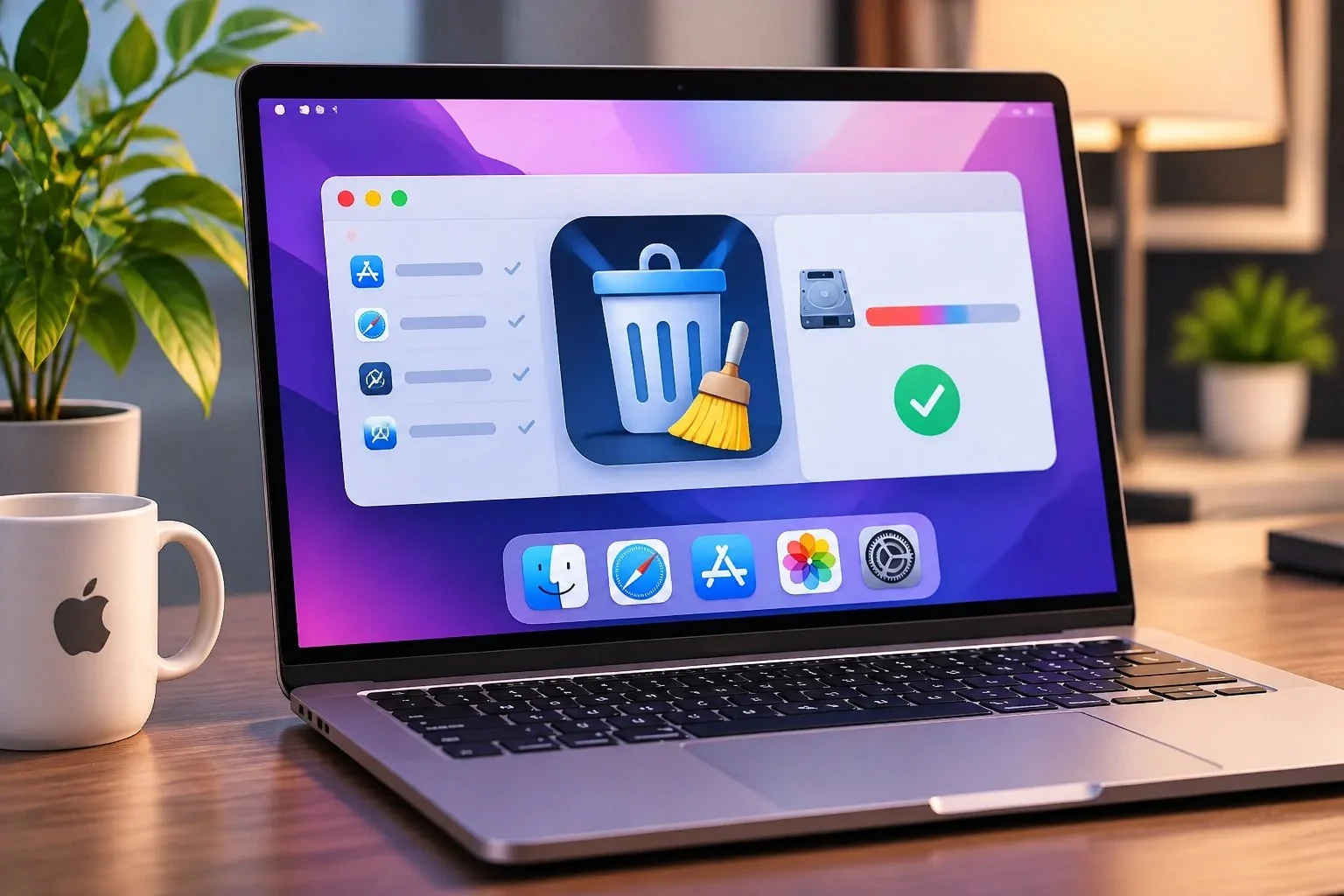
تحتفظ تطبيقات Mac بملفات مؤقتة تُعرف باسم Cache لتسريع فتحها وتحميل المحتوى الذي تستخدمه باستمرار. قد تكون هذه الملفات صورًا مصغرة أو معاينات أو بيانات تم تنزيلها أو عناصر يعيد التطبيق إنشاءها عند الحاجة. لكن بعض التطبيقات تترك وراءها ذاكرة مؤقتة كبيرة، وقد تتراكم الملفات مع مرور الوقت حتى تستهلك مساحة ملحوظة من قرص التخزين.
يمكن أن يساعد كاش التطبيقات على ماك عند مسحه في استعادة جزء من المساحة أو حل مشكلة يعرض فيها تطبيق محتوى قديمًا أو يتصرف بصورة غير طبيعية. لكن لا ينبغي التعامل مع كل ملفات Cache على أنها مخلفات يجب حذفها باستمرار؛ فهذه البيانات موجودة لسبب، وسيعيد التطبيق بناء ما يحتاج إليه عند مسح كاش التطبيقات على ماك بعد حذفها، وقد يستغرق تشغيله أو تحميل محتواه وقتًا أطول في المرة التالية.
متى تحتاج فعلًا إلى مسح كاش التطبيقات؟
لا توجد ضرورة لمسح كاش التطبيقات على ماك وفق جدول أسبوعي أو شهري. الأفضل التفكير في هذه الخطوة عندما تلاحظ أن تطبيقًا بعينه يستهلك مساحة كبيرة بصورة غير معتادة، أو عندما يستمر في عرض بيانات قديمة بعد تحديثه، أو تظهر مشكلة مرتبطة بتحميل الصور والمعاينات والمحتوى. أما إذا كان Mac يعمل بصورة طبيعية ومساحة التخزين كافية، فترك التطبيقات تدير ملفاتها المؤقتة غالبًا هو الخيار الأفضل.

ومن المهم ألا تتوقع أن يؤدي حذف Cache تلقائيًا إلى تسريع الجهاز. قد تستعيد مساحة تخزين، لكن التطبيق سيحتاج إلى إعادة تنزيل بعض البيانات أو إنشائها، وقد يبدو أبطأ مؤقتًا بعد أول تشغيل. كما أن macOS يدير بعض الملفات المؤقتة بنفسه، ويمكنه إزالة أنواع آمنة منها عندما يحتاج إلى مساحة إضافية.
أولًا: استخدم خيار مسح Cache داخل التطبيق
هذه هي الطريقة المفضلة متى كانت متاحة؛ لأن مطور التطبيق يعرف الملفات التي يمكن حذفها دون المساس ببيانات المستخدم أو إعداداته. لمسح كاش التطبيقات على ماك بالطريقة الأفضل، افتح إعدادات التطبيق وابحث عن خيار يحمل اسم Clear Cache أو Clear Temporary Files أو Storage أو Reset Cache. وقد يكون هذا أسرع مسار لمسح كاش التطبيقات على ماك دون الحاجة إلى فتح مجلدات المستخدم يدويًا. قد يوجد الخيار داخل قسم الإعدادات العامة أو الخصوصية أو التخزين، ويختلف مكانه من تطبيق إلى آخر.
قبل تأكيد العملية، اقرأ وصف الخيار جيدًا. بعض التطبيقات تجمع بين مسح الملفات المؤقتة وحذف التنزيلات المحلية أو إعادة ضبط بيانات التطبيق، وهذه عمليات مختلفة. إذا كان الخيار يتحدث عن Clear Data أو Reset App، فلا تفترض أنه يمسح Cache فقط؛ فقد يؤدي إلى إزالة ملفات أو جلسات دخول أو إعدادات تحتاج إليها.
ثانيًا: الوصول إلى مجلد كاش المستخدم من Finder
عند البحث عن كاش التطبيقات على ماك، ستجد أن تطبيقات كثيرة تخزن ملفات Cache الخاصة بحساب المستخدم داخل مجلد Library المخفي. للوصول إلى المجلد، استخدم Finder واتبع الخطوات التالية:
- أغلق التطبيق الذي تريد تنظيف ملفاته، وتأكد من أنه لا يزال يعمل في الخلفية.
- افتح Finder، ثم اضغط مفاتيح Command + Shift + G لفتح نافذة Go to Folder.
- اكتب المسار
~/Library/Cachesثم اضغط Return. - ستظهر مجلدات مرتبطة بتطبيقات مختلفة؛ ابحث عن المجلد الذي يحمل اسم التطبيق أو اسم الشركة المطورة أو معرّف الحزمة.
- افتح المجلد وتحقق من محتوياته وحجمه قبل اتخاذ قرار الحذف. لا تحذف مجلدات لا تستطيع تحديد التطبيق المرتبط بها؛ فالتعامل العشوائي مع كاش التطبيقات على ماك قد يزيل بيانات يحتاج إليها البرنامج.
- انقل الملفات المؤقتة التي تأكدت من ارتباطها بالتطبيق إلى Trash، مع ترك مجلد Caches الرئيسي ومجلدات التطبيقات الأخرى كما هي.
- افتح التطبيق مجددًا وتحقق من عمله بصورة طبيعية قبل إفراغ Trash نهائيًا.
إذا لم يظهر مجلد Library في Finder، فإن استخدام المسار المباشر أعلاه هو الأسهل، لأن الرمز ~ يشير إلى مجلد المستخدم الحالي. ويمكنك أيضًا الوصول إلى مجلد المستخدم من قائمة Go في Finder مع الضغط على Option لإظهار Library في بعض إصدارات macOS.
كيف تعرف أي مجلد يخص التطبيق الصحيح؟
عند تحديد كاش التطبيقات على ماك، قد لا يحمل المجلد اسم التطبيق التجاري الذي تراه في Dock. بعض التطبيقات تستخدم اسم الشركة المطورة أو معرّفًا تقنيًا مثل com.company.app. لذلك لا تحذف مجلدًا لمجرد أن اسمه غير مألوف أو لأن حجمه كبير. افتح معلومات التطبيق أو راجع موقع المطور لمعرفة اسم الحزمة، وقارن ذلك بالمجلد قبل إجراء أي تغيير.
يمكنك ترتيب عرض المجلدات حسب الحجم من Finder لمعرفة العناصر الأكبر، لكن الحجم وحده ليس دليلًا على أن الملف غير مهم. ابدأ بتطبيق واحد تعرفه جيدًا، ولا تنفذ عملية حذف جماعية لكل ما يظهر داخل مجلد Caches. وإذا كان التطبيق يقدم أداة تنظيف داخلية، فالأفضل استخدامها بدل الحذف اليدوي.
انتبه إلى مجلد Containers وبيانات التطبيقات
قد تحتفظ بعض تطبيقات Mac بملفاتها داخل مجلدات الحاويات المعزولة، ومنها ~/Library/Containers. لكن هذا المجلد لا يحتوي على Cache فقط؛ فقد توجد بداخله إعدادات التطبيق وملفاته المحلية وقواعد بياناته ومحتوى أنشأه المستخدم. لهذا السبب لا تتعامل مع Containers باعتباره مجلدًا بديلًا يمكن تنظيفه بالطريقة نفسها، ولا تحذف مجلد التطبيق كاملًا لمجرد أنك تريد إزالة الملفات المؤقتة.
إذا كان التطبيق يخزن Cache داخل حاويته ولا يوفر خيارًا واضحًا لمسحه، راجع تعليمات المطور قبل لمس الملفات. وينطبق الحذر نفسه على مجلدات Application Support وGroup Containers وKeychains؛ فهي قد تحتوي على بيانات تشغيل أو ملفات شخصية أو معلومات تسجيل دخول، وليست أماكن عامة للتنظيف.
لا تحذف كاش النظام يدويًا
من الضروري عند حذف كاش التطبيقات على ماك التمييز بين Cache خاص بتطبيق داخل حساب المستخدم، وبين الملفات المؤقتة التي يديرها macOS على مستوى النظام. لا تذهب إلى مجلدات مثل /System/Library/Caches أو تحاول إزالة محتوياتها يدويًا. هذه الملفات مرتبطة بالنظام، وبعضها محمي بآليات أمان macOS، والتدخل فيها قد يؤدي إلى مشكلات لا علاقة لها بمساحة التخزين التي تحاول استعادتها.
إذا كنت تحتاج إلى مساحة مؤقتة لتثبيت تحديث أو إتمام مهمة، توصي Apple بإمكان تشغيل Mac في Safe Mode؛ إذ يمسح النظام بعض ملفات Cache الخاصة به ويعيد إنشاء ما يحتاج إليه لاحقًا. هذه ليست وسيلة تنظيف يومية، لكنها خيار رسمي عند الحاجة إلى تحرير مساحة مؤقتة. وتشرح Apple الخطوات في دليل تحرير مساحة التخزين على Mac، كما توضح خيارات تحسين مساحة التخزين في macOS.
قائمة سريعة قبل حذف أي ملف
- تأكد من اسم التطبيق الذي تريد تنظيفه ومن أن المجلد يعود إليه فعلًا.
- أغلق التطبيق بالكامل قبل التعامل مع ملفاته المؤقتة.
- استخدم خيار Clear Cache الداخلي إذا كان متاحًا.
- لا تحذف مجلدات Containers أو Application Support أو ملفات النظام.
- اختبر التطبيق بعد التنظيف، واحتفظ بالملفات في Trash قبل إفراغها نهائيًا.
ماذا يحدث بعد حذف ملفات Cache؟
بعد مسح كاش التطبيقات على ماك وفتح التطبيق مرة أخرى، سيعيد إنشاء الملفات المؤقتة التي يحتاج إليها. قد يستغرق بدء التشغيل وقتًا أطول، وقد تحتاج الصور المصغرة أو المعاينات إلى التحميل من جديد. وفي تطبيقات الموسيقى أو التصميم أو الخرائط، قد يعيد البرنامج تنزيل بعض الموارد عند استخدامها مرة أخرى. هذه نتيجة متوقعة ولا تعني بالضرورة أن عملية الحذف أفسدت التطبيق.
إذا لاحظت أن التطبيق فقد مستندات أو مشاريع أو إعدادات بعد الحذف، فتوقف عن متابعة التنظيف ولا تحذف المزيد. الملفات التي يصفها التطبيق بأنها Cache ليست بالضرورة كل ما يوجد في مجلده؛ ولهذا يجب استخدام خيار المطور المخصص أو التحقق من طبيعة الملفات قبل نقلها إلى Trash.
هل مسح Cache يوفر مساحة كبيرة على Mac؟
يعتمد حجم كاش التطبيقات على ماك على التطبيقات وطريقة استخدامها. قد يكون مجلد أحد تطبيقات المتصفح أو التصميم أو تحرير الفيديو كبيرًا، بينما لا تتجاوز ملفات تطبيق آخر بضعة ميجابايت. لذلك لا توجد كمية ثابتة يمكن توقع استعادتها، كما أن المساحة التي تحررت قد تُستهلك مجددًا مع الاستخدام الطبيعي.
قبل البدء، افتح إعدادات النظام ثم General ثم Storage لمراجعة توزيع مساحة القرص. إذا كان السبب الحقيقي لامتلاء القرص ليس كاش التطبيقات على ماك، بل ملفات الفيديو أو التنزيلات أو التطبيقات غير المستخدمة، فلن يكون مسح Cache وحده هو الحل. ويمكنك اتباع دليلنا كيف تنظف جهاز Mac بدون برامج تنظيف خارجية؟ لمراجعة أكبر مصادر استهلاك التخزين بالترتيب.
كما توضح Apple أن حذف التطبيق نفسه لا يزيل بالضرورة كل المستندات والملفات التي أنشأها، وأن بعض المطورين يوفرون أداة إزالة خاصة أو خيار Uninstaller داخل مجلد التطبيق. لذلك إذا كان هدفك إزالة تطبيق لم تعد تستخدمه مع مكوناته، راجع إرشادات Apple الرسمية لحذف التطبيقات من Mac بدل حذف مجلدات عشوائية من Library.
الخلاصة العملية: نظّف التطبيق الذي يسبب المشكلة فقط
الطريقة الأكثر أمانًا للتعامل مع كاش التطبيقات على ماك هي تحديد التطبيق الذي يستهلك المساحة أو يعرض سلوكًا غير طبيعي، ثم إغلاقه والبحث عن خيار مسح Cache داخله. إذا لم يتوفر الخيار، يمكن مراجعة مجلده المحدد داخل ~/Library/Caches بحذر، مع تجنب حذف المجلدات المجهولة أو بيانات Containers وApplication Support. ولا تلمس ملفات النظام يدويًا؛ اترك macOS يديرها أو استخدم Safe Mode عند الحاجة.
بهذا الأسلوب تتعامل مع كاش التطبيقات على ماك باعتباره بيانات مؤقتة لها وظيفة، لا نفايات يجب حذفها باستمرار. التنظيف الانتقائي عند وجود سبب واضح أكثر فائدة وأقل مخاطرة من تشغيل أدوات تنظيف شاملة أو تنفيذ أوامر حذف لا تعرف أثرها.
لا يسمح بنقل هذا المحتوى من سوالف دون الاشارة برابط مباشر