
سجل الحاسبة في آيفون.. كيف تستعرض عملياتك السابقة؟
تطبيق الحاسبة في آيفون يحتفظ بسجل عملياتك.. كيف تصل إلى الحسابات السابقة؟

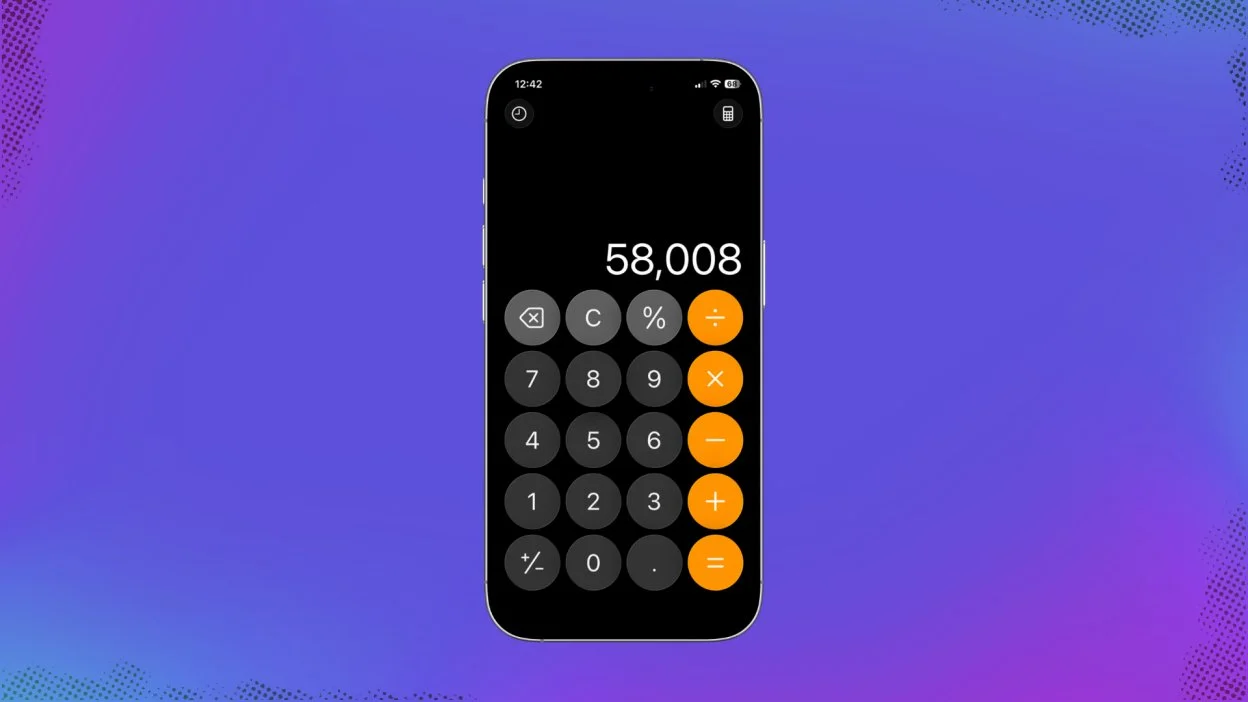
يحتفظ تطبيق الحاسبة المدمج في آيفون بقائمة للعمليات الحسابية السابقة، وهي ميزة قد لا ينتبه إليها كثير من المستخدمين رغم أنها موجودة منذ iOS 18. ويتيح سجل الحاسبة العودة إلى عملية قديمة، أو نسخ المعادلة والنتيجة، بدل إعادة إدخال الأرقام من البداية. ويمكن الوصول إليها من داخل تطبيق الحاسبة عبر زر السجل الذي يظهر في وضعَي الحساب الأساسي والعلمي.
لفتت Mashable الانتباه إلى الميزة في تقرير نشرته بعد أن اكتشفت الكاتبة أن التطبيق يحتفظ بعملياتها السابقة، حتى الحسابات البسيطة التي أجرتها على عجل. وأشارت إلى أن سجل العمليات قد يكون مفيدًا لمن يريد مراجعة حسابات الميزانية أو الأرقام التي استخدمها في عمله، كما يمكن أن يتحول إلى مادة للمزاح بين الأصدقاء عندما يكشف عن عمليات حسابية شديدة البساطة.
وكان التقرير قد أشار إلى استخدام صانعتَي المحتوى Jess Walton وSammy Day للفكرة في المزاح مع الآخرين، وهو جانب طريف يوضح أن الميزة لا تقتصر على استعادة الأرقام، بل قد تكشف أيضًا عن نوع الحسابات التي يعتمد المستخدم على هاتفه لإجرائها. ومع ذلك، فإن الاستخدام العملي الأهم هو الرجوع إلى عملية سابقة ومتابعتها دون إعادة كتابتها.
كيف تصل إلى سجل الحاسبة في آيفون؟
لا تحتاج إلى تثبيت تطبيق إضافي أو تغيير إعدادات النظام للوصول إلى سجل الحاسبة. كل ما عليك هو فتح تطبيق Calculator المثبت على الهاتف، ثم اتباع الخطوات التالية:
- افتح تطبيق الحاسبة على آيفون.
- اضغط زر تغيير الوضع، ثم اختر Basic للحسابات العادية أو Scientific للحسابات العلمية.
- اضغط زر الساعة أو زر إظهار الشريط الجانبي، بحسب شكل الواجهة وإصدار النظام.
- ستظهر قائمة بالعمليات السابقة التي يمكنك فتح أي منها أو التعامل معها.
توضح Apple أن اختيار عملية من سجل الحاسبة يعيد تحميلها داخل التطبيق، فتظهر المعادلة كما كانت ويمكنك متابعة الحساب أو تعديل ما أدخلته. وهذا أكثر فائدة من الاحتفاظ بالنتيجة النهائية وحدها، لأنك تستطيع معرفة الأرقام والعمليات التي أوصلتك إليها.
نسخ المعادلة أو النتيجة وحذف العمليات القديمة
يوفر سجل الحاسبة أكثر من مجرد عرض العمليات السابقة. إذا لم تكن بحاجة إلى إعادة تنفيذ الحساب من سجل الحاسبة، يمكنك لمس العملية مطولًا ثم اختيار نسخ المعادلة أو نسخ النتيجة. بعد ذلك تستطيع لصق ما نسخته في تطبيق الملاحظات أو الرسائل أو البريد أو أي تطبيق آخر يقبل النص.
أما إذا أردت إزالة عملية بعينها، فاسحب سجلها إلى اليسار واضغط زر الحذف. وتتيح واجهة السجل أيضًا إدارة مجموعة من العمليات؛ إذ تشرح Apple إمكانية الضغط على Edit، ثم اختيار Clear All، وبعدها Clear History لمسح السجل بالكامل. هذه الخيارات تختلف في موضعها الظاهر بحسب تصميم الواجهة وإصدار النظام، لذلك ابحث عن أدوات التحرير داخل شاشة السجل نفسها.
الميزة أقدم مما يظن بعض مستخدمي آيفون
أضافت Apple سجل العمليات إلى تطبيق الحاسبة مع iOS 18 الذي صدر في عام 2024. وجاءت الخطوة ضمن تحديث أوسع للتطبيق، شمل إظهار المعادلة كاملة أثناء إدخالها، وإمكانية الرجوع إلى العمليات السابقة، إلى جانب تحسينات أخرى في الحسابات العلمية وتحويل الوحدات والعمل مع Math Notes.
قبل إضافة هذه الخاصية، كان تطبيق الحاسبة يعرض العملية الحالية ونتيجتها، لكنه لم يقدم قائمة مدمجة بالطريقة نفسها لمراجعة الحسابات السابقة. لذلك كان من يحتاج إلى الاحتفاظ بسجل أطول يلجأ إلى تطبيقات حاسبة خارجية أو ينسخ النتائج يدويًا إلى مكان آخر. أما الآن، فيمكن تنفيذ المراجعة الأساسية من التطبيق الأصلي دون تحميل برنامج إضافي.
ومن المهم التمييز بين سجل الحاسبة وميزة Math Notes. فالسجل يعرض العمليات التي أجريتها في الوضع الأساسي أو العلمي، بينما تتيح Math Notes كتابة المعادلات والتعامل مع المتغيرات وإظهار الرسوم البيانية ضمن تجربة مرتبطة بتطبيق الملاحظات. إذا كنت تريد الاحتفاظ بشرح طويل أو خطوات حل منظمة، فقد تكون Math Notes أنسب من قائمة العمليات المختصرة.
هل تعمل ميزة سجل العمليات في كل أوضاع الحاسبة؟
بحسب دليل Apple، تظهر قائمة العمليات السابقة عند اختيار الوضع الأساسي أو العلمي. لذلك إذا كنت تستخدم وضع تحويل الوحدات أو تعمل داخل Math Notes، فلن تكون هذه الشاشة هي المكان نفسه الذي تبحث فيه عن العمليات. اختر Basic أو Scientific أولًا، ثم افتح زر الساعة أو الشريط الجانبي لعرض السجل.
كما لا ينبغي التعامل مع القائمة باعتبارها أرشيفًا دائمًا لكل عملية أجريتها منذ امتلاك الهاتف. توضح Apple كيفية استعراض العمليات ونسخها وحذفها، لكنها لا تقدم في الدليل ضمانًا بأن كل عملية ستظل محفوظة إلى أجل غير محدد أو تحدد مدة احتفاظ ثابتة. إذا كانت نتيجة حساب مهمة لعملك أو ميزانيتك، انسخها إلى ملاحظة أو مستند تحتفظ به.
متى تكون هذه الميزة مفيدة؟
تظهر فائدة سجل الحاسبة عندما تحتاج إلى مراجعة رقم أدخلته قبل دقائق، أو استعادة عملية طويلة، أو التأكد من طريقة الوصول إلى نتيجة معينة. وقد تفيد عند حساب المصروفات أو مقارنة الأسعار أو مراجعة أرقام العمل، خصوصًا إذا انتقلت بين تطبيقات متعددة ولم تعد تتذكر النتيجة التي ظهرت على الشاشة.
وإذا كنت تستخدم آيفون لمهام يومية كثيرة، فقد يكون من المفيد التعرف إلى بقية تغييرات النظام التي وصلت مع iOS 18. يمكنك مراجعة تقرير سوالف عن أبرز المزايا التي قدمها iOS 18، وكذلك موضوع تطبيق الحاسبة الجديد في iPadOS 18، الذي نقل تجربة الحاسبة إلى أجهزة iPad أيضًا.
وتشرح Apple طريقة استعراض العمليات في دليل استخدام الحاسبة على آيفون، كما توضح في وثيقة مزايا iOS 18 الرسمية إضافة سجل الحسابات وإمكانية العودة إلى النتائج السابقة.
الميزة بسيطة، لكنها تحل مشكلة يومية واضحة: نسيان عملية حسابية أجريتها قبل قليل أو الحاجة إلى مراجعة الأرقام التي أدخلتها. ومع وجود سجل الحاسبة داخل تطبيق آيفون الأساسي، لن تحتاج إلى البحث عن تطبيق آخر لمجرد استعادة عملية سابقة أو نسخ نتيجتها.
لا يسمح بنقل هذا المحتوى من سوالف دون الاشارة برابط مباشر