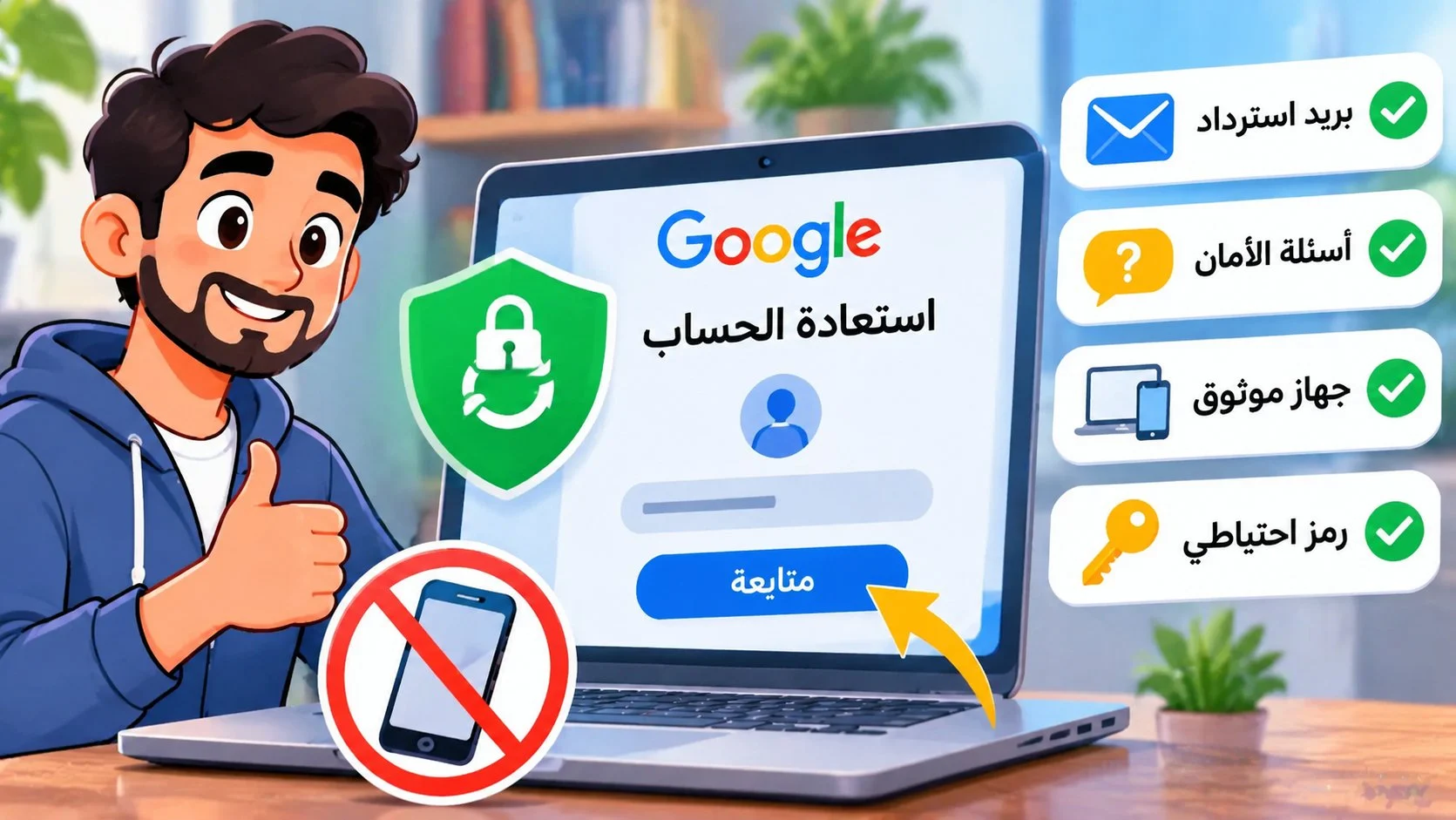
فقدان رقم الهاتف المرتبط بحساب جوجل لا يعني بالضرورة خسارة الحساب أو البريد الإلكتروني نهائيًا. تتيح Google أكثر من وسيلة للتحقق من هوية صاحب الحساب، وقد تسمح بإكمال عملية الاسترداد باستخدام بريد إلكتروني احتياطي أو جهاز سبق تسجيل الدخول منه أو كلمة مرور قديمة أو وسيلة تحقق احتياطية. لكن هذه الخيارات لا تظهر بالضرورة لكل المستخدمين، ولذلك تختلف فرص استعادة حساب جوجل بحسب وسائل التحقق التي أعدها صاحب الحساب قبل فقدان الوصول. ولا يمكن إجبار النظام على قبول طريقة بعينها إذا لم يستطع التأكد من ملكية الحساب.
الطريقة الصحيحة هي البدء من صفحة استرداد الحساب الرسمية، ثم تجربة وسائل التحقق البديلة التي يعرضها النظام بالترتيب المتاح لحالتك. في هذا الدليل نستعرض طرق استعادة حساب جوجل بدون رقم الهاتف، وما الذي تحتاجه كل طريقة، وكيف تتصرف إذا لم يظهر خيار البريد الاحتياطي أو استمر طلب رمز الهاتف.
قبل البدء: هل يمكن استرداد الحساب دون رقم الهاتف؟
نعم، يمكن ذلك في حالات كثيرة إذا كانت هناك وسيلة أخرى تستطيع Google الاعتماد عليها للتحقق من هويتك. رقم الهاتف وسيلة مساعدة وليس الطريق الوحيد دائمًا، وهذا ما يجعل استعادة حساب جوجل ممكنة في بعض الحالات حتى بعد فقدان الشريحة؛ فقد يكون الحساب مرتبطًا ببريد استرداد، أو يظل مفتوحًا على هاتف أو كمبيوتر آخر، أو يكون صاحبه قد أعد رموزًا احتياطية أو مفتاح مرور أو جهة اتصال للاسترداد.

لكن يجب الانتباه إلى أن Google لا تعرض قائمة ثابتة من الخيارات لكل الحسابات. الأسئلة ووسائل التحقق تتغير بحسب إعدادات الأمان وسجل تسجيل الدخول والمعلومات المتاحة للحساب. لذلك قد تختلف خطوات استعادة حساب جوجل من مستخدم إلى آخر؛ فقد يرى مستخدم خيار إرسال رمز إلى بريد احتياطي، بينما تظهر لمستخدم آخر مطالبة بإدخال كلمة مرور سابقة أو تأكيد الدخول من جهاز موثوق.
1. ابدأ من صفحة استرداد حساب جوجل الرسمية
هذه هي نقطة البداية الأساسية في استعادة حساب جوجل، سواء نسيت كلمة المرور أو فقدت الوصول إلى رقم الهاتف أو لم تعد قادرًا على إكمال التحقق بخطوتين. افتح صفحة استرداد حساب جوجل الرسمية، واكتب عنوان Gmail أو البريد المرتبط بالحساب، ثم اتبع الأسئلة التي تظهر أمامك.
إذا طلبت الصفحة إرسال رمز إلى رقم الهاتف القديم ولم تعد تملكه، ابحث عن خيار مثل «تجربة طريقة أخرى» أو Try another way، إذا ظهر لك. قد ينقلك ذلك إلى وسيلة تحقق أخرى متاحة للحساب، وهي الخطوة التي ينبغي تجربتها عند تعذر استعادة حساب جوجل عبر الهاتف. لا تفترض أن هذا الخيار سيظهر في كل محاولة، ولا تستخدم روابط استرداد يرسلها أشخاص مجهولون؛ ابدأ دائمًا من نطاق accounts.google.com.
2. استخدم بريد الاسترداد بدل رقم الهاتف
إذا سبق أن أضفت بريدًا إلكترونيًا احتياطيًا إلى حسابك، فقد يكون هذا الخيار أقصر مسار إلى استعادة حساب جوجل دون الاعتماد على رقم الهاتف. فقد تعرض Google إرسال رمز تحقق إليه بدلًا من الهاتف. اختر البريد الذي تستطيع فتحه الآن، ثم راجع صندوق الوارد والرسائل غير المرغوب فيها، وأدخل الرمز داخل صفحة جوجل الرسمية فقط.
توضح Google أن بريد الاسترداد يساعد على العودة إلى الحساب عند نسيان كلمة المرور أو تعذر تسجيل الدخول، كما يمكن استخدام بريد بديل أو بريد اتصال سبق ربطه بالحساب في بعض خطوات التحقق. وإذا ظهر خيار إدخال بريد يمكن الوصول إليه حاليًا أثناء استعادة حساب جوجل، فاستخدم عنوانًا مرتبطًا بالحساب وتستطيع استقبال الرسائل عليه.
هناك حالة قد لا ينتبه إليها المستخدم: إذا عرضت Google إرسال رمز إلى عنوان Gmail نفسه الذي تحاول استعادته، فقد تتمكن من الحصول عليه إذا كان البريد لا يزال مفتوحًا في تطبيق بريد خارجي أو يصل إلى عنوان آخر عبر إعادة التوجيه. تذكر أن هذا الاحتمال يعتمد على إعداداتك السابقة، وليس وسيلة جديدة يمكن تفعيلها بعد فقدان الوصول.
3. أكّد هويتك من هاتف أو كمبيوتر سبق استخدامه
إذا كان حسابك لا يزال مسجلًا على هاتف قديم أو جهاز لوحي أو كمبيوتر، فحاول تنفيذ استعادة حساب جوجل من ذلك الجهاز قبل الانتقال إلى جهاز جديد. افتح المتصفح المعتاد الذي كنت تستخدمه للحساب، ويفضل أن تكون في المكان الذي تسجل الدخول منه غالبًا، مثل المنزل أو مقر العمل.
قد تتمكن من تأكيد محاولة الدخول عبر إشعار Google Prompt على جهاز آخر ما زال الحساب مفتوحًا عليه، أو عبر وسيلة تحقق محفوظة على الجهاز. كما أن استخدام الجهاز والمتصفح والموقع المعتادين يساعد نظام جوجل على ربط المحاولة بسلوك تسجيل الدخول المعروف للحساب، لكنه لا يضمن قبولها بمفرده، وإنما يعزز فرص استعادة حساب جوجل عندما تتوافق بقية الإجابات مع سجل الحساب.
4. جرّب كلمة المرور الأخيرة التي تتذكرها
إذا طلبت Google إدخال آخر كلمة مرور تتذكرها، فاكتب أحدث كلمة مرور استخدمتها للحساب حتى لو لم تعد تعمل. وإذا نسيتها، أدخل كلمة مرور سابقة تتذكرها بدل تخطي السؤال مباشرة. توصي Google بالإجابة عن أكبر عدد ممكن من الأسئلة، وتوضح أن التخمين المعقول لا يؤدي إلى إخراجك من عملية الاسترداد.
انتبه إلى الأحرف الكبيرة والصغيرة، وتأكد من عدم وجود مسافة زائدة أو خطأ مطبعي. لا تكرر كلمات مرور عشوائية لا علاقة لها بالحساب؛ الهدف هو تقديم معلومات تتطابق قدر الإمكان مع سجل الحساب السابق. وتعد هذه الخطوة مهمة خصوصًا في استعادة حساب جوجل عندما لا يتوفر رقم الهاتف أو بريد استرداد يمكن الوصول إليه.
5. استخدم وسائل التحقق الاحتياطية للتحقق بخطوتين
إذا كان التحقق بخطوتين مفعلًا، فقد لا يكون رمز الهاتف هو الخيار الوحيد. راجع ما إذا كنت قد أعددت مسبقًا إحدى الوسائل التالية، واستخدمها إذا عرضتها صفحة تسجيل الدخول:
- رموز التحقق الاحتياطية: أكواد أنشأتها وحفظتها مسبقًا لاستخدامها عند فقدان الهاتف أو تعذر استقبال الرموز.
- مفتاح أمان فعلي: مفتاح USB أو NFC أضفته إلى الحساب من قبل.
- مفتاح مرور Passkey: محفوظ على جهاز آخر ويمكن استخدامه لإثبات هويتك.
- هاتف آخر مسجل عليه الحساب: قد يستقبل مطالبة تأكيد أو يوفر وسيلة تحقق بديلة.
- تطبيق المصادقة: إذا كنت قد أعددته سابقًا وما زال بإمكانك الوصول إلى رموزه.
توضح Google أن فقدان الهاتف لا يلغي بالضرورة كل وسائل التحقق بخطوتين. لكن يجب أن تكون الوسيلة البديلة قد أُعدت قبل فقدان الوصول، حتى تصبح جزءًا من خيارات استعادة حساب جوجل المتاحة لك. وأن تكون ما زالت متاحة لك. ويمكن مراجعة إرشادات Google الرسمية لحل مشكلات التحقق بخطوتين لمعرفة الخيارات التي تناسب حالتك.
6. اطلب مساعدة جهة اتصال الاسترداد إذا كنت أعددتها مسبقًا
تتيح Google ميزة Recovery Contact، وهي جهة اتصال موثوقة تضيفها إلى حسابك مسبقًا لتساعدك على إثبات ملكيتك له عندما تتعذر عليك عملية تسجيل الدخول. يمكن أن تكون هذه الجهة صديقًا مقربًا أو فردًا من العائلة تثق به، ويجب أن يكون لديه حساب Google خاص به.
هذه الميزة ليست شخصًا يمكنه فتح حسابك أو معرفة كلمة مرورك، بل تساعد في خطوة تحقق محددة. عند بدء الاسترداد قد يظهر خيار التواصل مع جهة الاسترداد، ثم تحصل على رقم مؤقت وتطلب من الشخص اختيار الرقم المطابق الذي يظهر لديه. يجب تنفيذ الخطوات من خلال مسار Google نفسه، وعدم مشاركة كلمة المرور أو رموز أخرى مع أي شخص.
هناك شرط مهم: لا يمكن إضافة جهة اتصال للاسترداد بعد أن تفقد الوصول إلى الحساب أو أثناء وجودك داخل عملية الاسترداد. يجب إعدادها مسبقًا، كما أن طلب الدعوة قد يستغرق حتى 7 أيام لقبوله، ثم تمر فترة انتظار إضافية مدتها 7 أيام قبل إمكانية استخدامها للاسترداد. لذلك فهي وسيلة وقائية للمستقبل وليست حلًا فوريًا لكل من فقد هاتفه اليوم. راجع شرح Google الرسمي لجهات اتصال الاسترداد لمعرفة تفاصيلها.
7. إذا كان الحساب محميًا بالتحقق بخطوتين، انتبه إلى مهلة المراجعة
قد تستغرق عملية استرداد الحساب وقتًا أطول عندما تكون الحماية الإضافية مفعلة ولا تتوفر وسيلة التحقق المعتادة. تذكر Google أن بعض حالات التحقق بخطوتين التي لا يتوفر فيها العامل الثاني قد تستغرق من 3 إلى 5 أيام عمل للتحقق من أن صاحب الطلب هو المالك الحقيقي للحساب.
وقد يظهر أيضًا إشعار بتأخير طلب الاسترداد بسبب ما تسميه Google مهلة أمان أو Security Hold. يمكن أن يستمر التأخير بضع ساعات أو عدة أيام وفق عوامل المخاطر المرتبطة بالطلب. ووتشرح Google هذه الآلية في صفحتها الرسمية عن تأخير طلبات الاسترداد. والغرض من ذلك منح صاحب الحساب فرصة لمعرفة أن هناك محاولة استعادة حساب جوجل غير معتادة ورفضها إذا لم يكن هو من بدأها.
إذا ظهر لك إشعار بوجود مهلة، اتبع التعليمات وانتظر المدة التي تحددها Google، وراقب وسائل الاتصال التي أدخلتها. وإذا أصبح لديك جهاز موثوق تستطيع تسجيل الدخول منه أثناء الانتظار، فقد يكون من المفيد إعادة المحاولة باستخدامه. لا توجد وسيلة شرعية لدفع رسوم أو الاتصال بشخص يستطيع تجاوز هذه المهلة نيابة عنك. وتظل استعادة حساب جوجل مرتبطة بقدرة النظام على التحقق من ملكيتك للحساب.
8. إذا لم تنجح المحاولة، أعدها بطريقة أفضل
رفض محاولة الاسترداد لا يعني بالضرورة انتهاء الفرصة. تقول Google إنه لا يوجد حد ثابت لعدد محاولات الاسترداد، وإن الإجابات الخاطئة لا تؤدي وحدها إلى استبعادك من العملية. لكن تكرار المحاولة بالطريقة نفسها ومن جهاز غير مألوف قد لا يضيف معلومات تساعد على إثبات الملكية.
قبل إعادة محاولة استعادة حساب جوجل، جهز المعلومات التي قد تحتاج إليها: عنوان الحساب كاملًا، وأحدث كلمة مرور تتذكرها، والبريد البديل الذي كان مرتبطًا به، والجهاز والمتصفح اللذين استخدمتهما سابقًا. نفذ المحاولة من شبكة ومكان مألوفين قدر الإمكان، وأجب عن الأسئلة بدل تخطيها إذا كنت تستطيع تقديم إجابة معقولة.
إذا غيرت مؤخرًا معلومات الاسترداد أو عوامل المصادقة، فقد تحتاج إلى الانتظار؛ إذ توضح Google أن التغييرات قد تستغرق حتى 7 أيام لتصبح فعالة في بعض الحالات. لذلك لا تفترض أن إضافة بريد جديد أو تغيير رقم الهاتف الآن سيجعله متاحًا فورًا لاستعادة الحساب.
ماذا تفعل إذا لم تستطع استعادة حساب جوجل؟
إذا لم تتمكن Google من التأكد من أنك صاحب الحساب بعد تجربة خيارات استعادة حساب جوجل المتاحة، فقد لا يكون هناك مسار آخر لتجاوز قرار التحقق. لا توفر الشركة خدمة هاتفية يستطيع موظفوها من خلالها فتح الحسابات أو تخطي إجراءات إثبات الملكية، وتحذر من خدمات خارجية تدعي استعادة الحسابات أو كلمات المرور مقابل المال.
إذا كان الحساب تابعًا لشركة أو مدرسة أو مؤسسة، فقد تختلف خطوات الاسترداد عن الحسابات الشخصية، وعندها ينبغي التواصل مع مسؤول Google Workspace لدى الجهة. أما إذا كان حسابًا شخصيًا ولم تنجح عملية الاسترداد، فقد يكون إنشاء حساب بديل هو الخيار المتبقي، مع تحديث الحسابات والخدمات التي كانت تعتمد على العنوان القديم حيثما أمكن.
وبعد استعادة الوصول، لا تؤجل مراجعة إعدادات الأمان. تحقق من الأجهزة والجلسات المسجلة، وراجع التطبيقات التي تملك صلاحية الوصول إلى حسابك من خلال دليل معرفة التطبيقات المرتبطة بحساب جوجل وإزالة صلاحياتها، ثم أضف بريد استرداد حديثًا وجهة اتصال موثوقة ووسائل تحقق احتياطية.
كيف تمنع تكرار فقدان الحساب مستقبلًا؟
أفضل وقت لتجهيز وسائل تساعد على استعادة حساب جوجل مستقبلًا هو الآن، بينما لا يزال بإمكانك الدخول إلى الحساب. افتح صفحة الأمان في حساب Google، وراجع بيانات الاسترداد وعوامل تسجيل الدخول، ثم تأكد من أن كل وسيلة بديلة تعمل ويمكنك الوصول إليها من جهاز آخر.
احرص على تنفيذ هذه الخطوات الوقائية:
- أضف بريد استرداد تستخدمه بانتظام ويختلف عن عنوان Gmail الأساسي.
- حدّث رقم الهاتف إذا تغير، ولا تعتمد عليه وحده.
- أضف جهة اتصال موثوقة للاسترداد قبل أن تحتاج إليها.
- أنشئ رموزًا احتياطية للتحقق بخطوتين واحفظها خارج الهاتف.
- أضف مفتاح مرور أو مفتاح أمان على جهاز احتياطي إذا كان ذلك مناسبًا لك.
- احتفظ بكلمة المرور في مدير كلمات مرور موثوق.
- تأكد من بقاء حسابك مسجلًا على جهاز موثوق إضافي، مع تأمينه جيدًا.
تشرح Google هذه الإعدادات في صفحة إعداد خيارات استرداد الحساب، كما توفر نصائح رسمية لإكمال خطوات الاسترداد، وتشمل استخدام جهاز وموقع مألوفين والإجابة عن الأسئلة بدقة وتقديم أحدث كلمة مرور تتذكرها.
لا يسمح بنقل هذا المحتوى من سوالف دون الاشارة برابط مباشر