
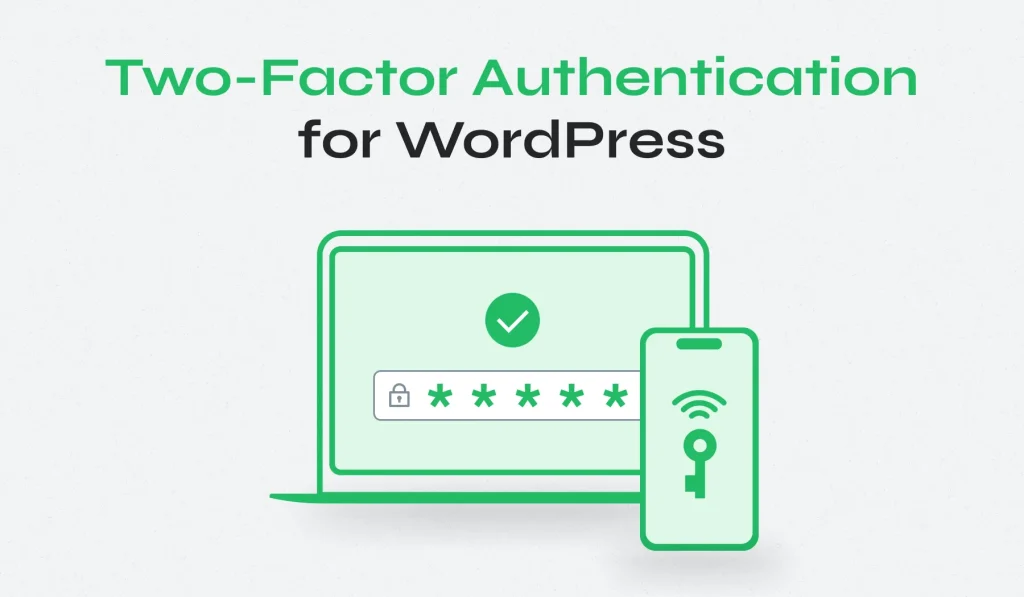
التوثيق الثنائي في منصة ووردبريس يحمي موقعك بطبقة أمان إضافية تتطلب رمزاً مؤقتاً بعد كلمة المرور. أنت ستمنع محاولات الدخول غير المصرح بها وتقلل خطر الاختراق حتى لو تسربت كلمات المرور.
طريقة تفعيل التوثيق الثنائي في ووردبريس خطوة بخطوة
تابع معي الخطوات التاليه:
التحضير قبل البدء
اعمل نسخة احتياطية كاملة من ملفات الموقع وقاعدة البيانات.
تأكد من أن لديك حساب مشرف واحد على الأقل وبريد إلكتروني صالح للوصول.
حدّث ووردبريس والقوالب والإضافات قبل تثبيت أي إضافة أمنية.


اختيار طريقة التوثيق والإضافة المناسبة
حدد الطريقة التي تريدها: تطبيق مصادقة (Google Authenticator أو Authy)، رسائل SMS، أو بريد إلكتروني.
أنصح بتطبيق مصادقة لأنه أسرع وأكثر أماناً من SMS.
اختر إضافة موثوقة مثل WP 2FA أو miniOrange أو Wordfence Login Security. كل إضافة لها ميزات إضافية، لكن الخطوات العامة متشابهة.
تثبيت الإضافة وتفعيلها
انتقل إلى لوحة التحكم → إضافات → أضف جديد.
ابحث باسم الإضافة التي اخترتها ثم اضغط تثبيت ثم تفعيل.
افتح صفحة إعدادات الإضافة من قائمة لوحة التحكم بعد التفعيل.
إعداد المعالج الأولي وربط تطبيق المصادقة
ابدأ معالج الإعداد داخل الإضافة.
اختر “تفعيل لتسجيل الدخول” أو خيار مماثل.
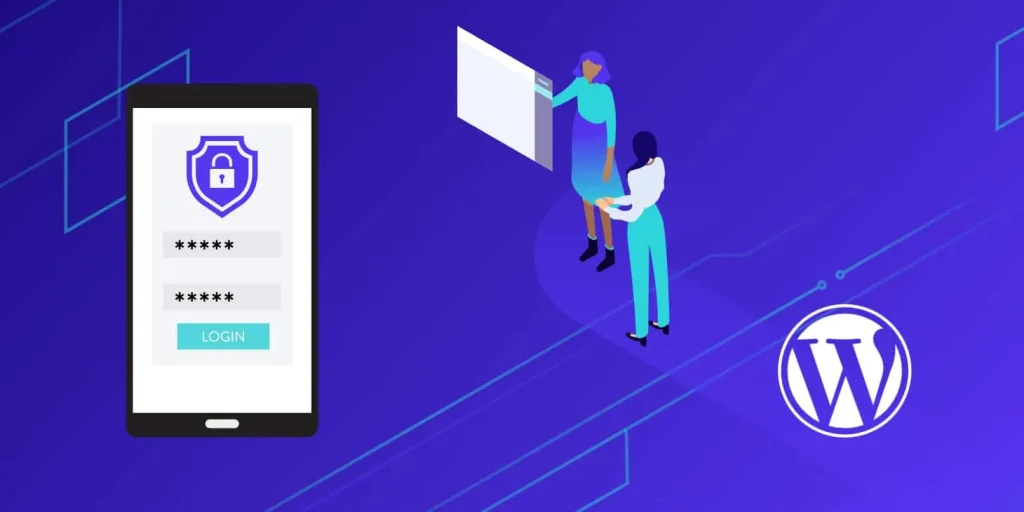
إذا اخترت تطبيق مصادقة، سيظهر رمز QR. افتح تطبيق المصادقة على هاتفك، اضف حساباً جديداً وامسح رمز QR.
انسخ المفتاح الاحتياطي واحتفظ به في مكان آمن.
توليد وحفظ أكواد الطوارئ
اطبع أو خزّن أكواد الاستعادة التي توفرها الإضافة.
ضع نسخة منها في مكان آمن خارج الإنترنت. هذه الأكواد تنقذك عند فقدان الهاتف.
تطبيق التوثيق للمستخدمين والأدوار
حدد أي الأدوار يُفرض عليها 2FA (المشرف، المحرر، الخ).
ابدأ بتفعيل 2FA للمشرفين أولاً ثم قم بالتدرج لباقي الأدوار.
لا تفرض 2FA على جميع المستخدمين دفعة واحدة دون اختبار، حتى لا تمنع أحدهم عن الوصول.
اختبار الإعدادات قبل الفرض الكامل
افتح نافذة متصفح جديدة وحاول تسجيل الدخول كمستخدم مُفعّل لديه 2FA.
تحقق من أن رمز المصادقة يعمل وتستطيع الوصول.
اختبر سيناريو فقدان الهاتف باستخدام أحد أكواد الطوارئ.
خيارات متقدمة وممارسات أمان
فعّل قفل الحساب بعد محاولات فاشلة محددة لحماية القفل القسري.
حدّد فترة انتهاء صلاحية الرموز والوقت المسموح به لإدخالها.
فكر في ربط 2FA مع مزود LDAP أو SSO إذا تستخدم نظام دخول مركزي.
استخدم شهادات SSL قوية ولا تسمح بواجهة تسجيل الدخول عبر HTTP.
التعامل مع فقدان الجهاز أو فقدان أكواد الطوارئ
إذا فقدت هاتفك، استخدم أكواد الطوارئ لحل المشكلة فوراً.
إن لم تكن لديك أكواد، يمكنك تعطيل الإضافة مؤقتاً عبر FTP أو لوحة استضافة المواقع بإعادة تسمية مجلد الإضافة، ثم إعادة تفعيلها بعد استرجاع الوصول.
بعد استعادة الدخول، أعد إعداد 2FA فوراً واربط جهازاً جديداً.
نصائح عملية لتسهيل الإدارة
أبقي قائمة بالمستخدمين الذين لديهم 2FA ومتى فُعلت لديهم.
وفر دليل داخلي بسيط يشرح للمستخدمين كيفية تثبيت تطبيق المصادقة والحصول على أكواد الطوارئ.
قم بمراجعة إعدادات 2FA دورياً وتحديث الإضافة فور صدور تحديثات أمان.
مشاكل شائعة وحلول سريعة
الرمز لا يعمل: تحقق من ضبط وقت هاتفك لأنه يؤثر على التزامن.
المستخدم لا يتلقى SMS: اعرف أن SMS أقل موثوقية وانتقل لتطبيق مصادقة أو بريد إلكتروني.
لا يمكن الوصول بعد تعطيل الإضافة عبر FTP: أعِد تسمية المجلد ثم قم بإعادة تثبيتها وتفعيلها مع إعادة ضبط إعدادات المستخدم.
في النهاية – ملخص
ابدأ بنسخة احتياطية. اختر إضافة مناسبة. اربط تطبيق مصادقة وخزن أكواد الطوارئ. اختبر الدخول قبل فرض 2FA على الجميع. ادِر العملية بجدول وتواصل واضح مع المستخدمين لتفادي فقدان الوصول. بعد هذه الخطوات سيكون موقعك محمياً بطبقة أمنية قوية وسهلة الإدارة.
لا يسمح بنقل هذا المحتوى من سوالف دون الاشارة برابط مباشر