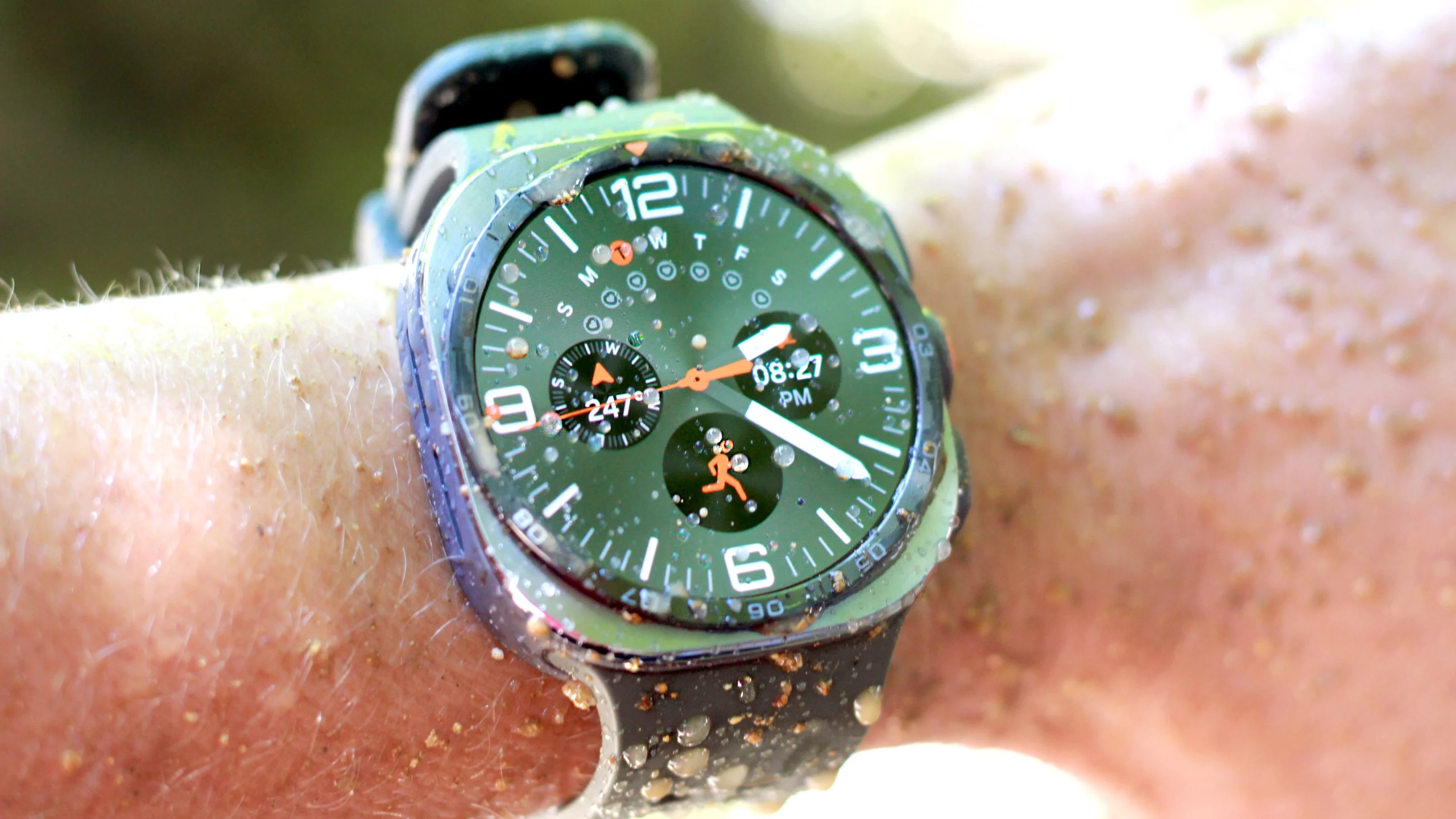
إذا كنت تستخدم ساعة Galaxy Watch من سامسونج لمتابعة الوقت والخطوات والإشعارات فقط، فهناك إعدادات صغيرة يمكنها تغيير تجربتك اليومية أكثر مما تتوقع. من حماية الرسائل عند خلع الساعة إلى الرد على المكالمات بحركة من المعصم، توفر ساعات جالاكسي خيارات لا يكتشفها كثيرون إلا بعد التعمق في القوائم. نستعرض هنا خمس مزايا خفية مع خطوات تفعيلها وأفضل المواقف للاستفادة منها، والقيود التي ينبغي الانتباه إليها قبل تغيير الإعدادات.
تختلف أسماء القوائم وفق إصدار One UI Watch وطراز Galaxy Watch ولغة الواجهة؛ ولذلك قد تجد بعض الخيارات في مكان مختلف قليلًا، كما أن بعض الإيماءات لا تتوفر في جميع الأجيال. المعلومات الأساسية أدناه مدعومة بإرشادات سامسونج، بينما يوضح الشرح ما الذي تعنيه كل وظيفة عمليًا دون الادعاء بأنها جديدة أو متاحة لكل ساعة على الإطلاق.
1. حماية الساعة برمز PIN أو نمط قفل
من السهل التعامل مع الساعة باعتبارها جهازًا موجودًا دائمًا على المعصم، لكن هذا لا يلغي احتواءها على رسائل وإشعارات وربما وسائل دفع وبيانات شخصية. لهذا تعد حماية الشاشة واحدة من أكثر مزايا خفية قيمة لدى من يخلعون ساعاتهم في صالة الرياضة أو مكان العمل أو المنزل. تتيح سامسونج اختيار نمط رسم أو رمز PIN بحسب الإعدادات المتوفرة، ويمكن تفعيل القفل من الساعة نفسها بدل الاعتماد على أمان الهاتف المرتبط بها.

افتح الإعدادات Settings، ثم الحماية والخصوصية Security and privacy، وبعد ذلك نوع القفل Lock type. اختر PIN أو النمط Pattern، وأدخل الرمز أو ارسم النمط مرتين للتأكيد. وتوضح سامسونج في دليل قفل ساعة Galaxy Watch الرسمي أن الساعة تقفل تلقائيًا بعد خلعها أو إعادة تشغيلها عند تفعيل الحماية. وقد تحتاج إلى إدخال الرمز مرة أخرى إذا لم تتعرف الساعة على استمرار ارتدائها، خاصة عندما تكون مرتخية حول المعصم.
هذه واحدة من مزايا خفية التي تمنح حماية عند ترك الجهاز بعيدًا عنك. يوفر الرمز حماية إضافية، لكنه يفرض مسؤولية الاحتفاظ به بصورة آمنة. تحذر سامسونج من أن نسيان رمز القفل قد يتطلب إعادة ضبط الساعة إلى إعدادات المصنع مع حذف البيانات المخزنة عليها. لذلك يفضل استخدام رمز تتذكره من دون أن يكون بسيطًا للغاية، والتأكد من اكتمال النسخ الاحتياطي قبل إجراء تغييرات كبيرة. والأهم أن القفل ليس وسيلة لجعل البيانات محصنة تمامًا، لكنه يقلل فرصة وصول شخص آخر إلى المحتوى عندما تكون الساعة خارج يدك.
2. استخدام إيماءات المعصم للتحكم دون لمس الشاشة
قد تكون يداك مشغولتين بحقائب أو أدوات أو أثناء التمرين وتصل مكالمة لا تستطيع الرد عليها بالنقر المعتاد. تتيح بعض طرازات Galaxy Watch التحكم بحركات معينة، مثل الإيماءة للرد على المكالمة أو رفضها أو تشغيل اختصار معين. وتبرز هذه الوظائف باعتبارها مزايا خفية لأنها لا تتطلب فتح تطبيق خاص في كل مرة؛ يكفي ضبطها مرة واحدة ثم الاعتماد عليها في المواقف المناسبة.
ابحث داخل الإعدادات عن الميزات المتقدمة Advanced features، ثم Gestures أو Buttons and gestures وفق إصدار النظام. في الواجهات التي توفرها، يمكنك ضبط إيماءات مثل تحريك الساعد مرتين للرد على مكالمة، أو تدوير المعصم لرفض المكالمات والتنبيهات، أو حركة تشبه الطرق بالمعصم لتشغيل وظيفة محددة. وتشير إرشادات سامسونج للأزرار والإيماءات إلى أن بعض الإصدارات تدعم كذلك النقر المزدوج بالإبهام والسبابة لتنفيذ إجراءات متعددة؛ لذلك لا تفترض أن قائمة الخيارات ستكون واحدة على جميع الساعات. واختبار مزايا خفية مثل الإيماءات يستلزم التحقق من طرازك أولًا.
جرب الإيماءات في بيئة هادئة قبل الاعتماد عليها أثناء الحركة؛ فالاستجابة قد تتأثر بوضع الذراع وطريقة الأداء والطراز. ويفضل عدم استخدامها في موقف قد يشتت انتباهك، خصوصًا أثناء القيادة. وإذا لاحظت تفعيلًا عرضيًا أو أن الحركة لا تُقرأ بشكل متكرر، يمكنك إيقاف وظيفة بعينها بدل تعطيل كل طرق التحكم. قيمة هذه مزايا خفية أنها توفر خطوة لمس، لا أنها تلغي الحاجة إلى النظر في الإشعار أو اختيار الإجراء المناسب.
3. تنبيه صوتي عند بداية كل ساعة
قبل الهواتف الذكية، اعتاد كثيرون سماع نغمة قصيرة من الساعة الرقمية مع بداية كل ساعة. وعلى بعض ساعات Galaxy Watch ما زال خيار Hourly chime يؤدي وظيفة قريبة من ذلك؛ وهو مفيد لمن يفقد الإحساس بالوقت أثناء الكتابة أو القراءة أو العمل الطويل. بدل فحص الشاشة باستمرار، تمنحك النغمة إشارة إلى مرور ساعة، من دون الحاجة إلى ضبط عشرات المنبهات المنفصلة.
افتح Settings ثم Sounds and vibration، وابحث عن System sounds ثم Hourly chime، وفعّل الزر إذا كان ظاهرًا في إصدار ساعتك. يمكن أيضًا استخدام بحث الإعدادات عند توفره للوصول إلى المصطلح. ولا تُعد هذه الوظيفة متاحة بالضرورة على كل طراز أو في المكان نفسه؛ فقد تختلف الواجهة أو تُنقل بعض الخيارات بعد التحديثات. وتوجد مناقشات داخل مجتمع سامسونج الرسمي تتعلق بتوقف صوت التنبيه عند اختيار الوضع الصامت، وهو ما يستحق فحصه إذا لم تسمع شيئًا بعد التفعيل. وقد تكون هذه إحدى مزايا خفية التي تختفي فائدتها تمامًا في الوضع الصامت.
هذه من مزايا خفية البسيطة التي ينبغي استخدامها بوعي؛ فقد يكون الصوت مفيدًا في البيت لكنه مزعج أثناء الاجتماعات أو المحاضرات. راجع مستوى الصوت ووضع الاهتزاز أو عدم الإزعاج، وتأكد من عدم إزعاج الآخرين. وإذا كنت تحتاج فترات عمل دقيقة مثل 25 أو 50 دقيقة، فميزة التنبيه كل ساعة ليست بديلًا عن المؤقت؛ فهي علامة زمنية عامة وليست أداة لإدارة جلسات التركيز.
4. اختيار التطبيقات التي يُسمح لها بإرسال الإشعارات إلى الساعة
الاهتزاز المتكرر يمكن أن يحول الساعة من وسيلة لتوفير الوقت إلى مصدر مستمر للمقاطعات. فعندما يُسمح لكل تطبيق هاتف بإرسال تنبيه إلى المعصم، قد تقاطعك الرسائل والعروض وإشعارات الألعاب والتطبيقات التي لا تحتاج إليها فورًا. لذلك يعد فرز الإشعارات من أفضل مزايا خفية لمن يعتمدون على Galaxy Watch في العمل أو الدراسة، لأنه يسمح باستقبال المهم فقط من دون قطع الاتصال بالهاتف.
افتح تطبيق Galaxy Wearable على هاتفك، واختر Watch settings ثم Notifications، وبعدها App notifications أو إعدادات التطبيقات بحسب الواجهة. راجع قائمة التطبيقات وأوقف تنبيهات الخدمات التي لا تحتاج إلى رؤيتها على الساعة، مع ترك المكالمات والرسائل وتطبيقات العمل الضرورية إذا رغبت. ويفسر دليل سامسونج لإدارة إشعارات Galaxy Watch كيفية التحكم في التطبيقات الفردية وخيارات مثل عرض التفاصيل تلقائيًا وإيقاظ الشاشة عند وصول تنبيه.
لا يعني إيقاف إشعارات تطبيق من الساعة حذف الإشعارات أو تعطيل التطبيق كله على الهاتف. لكن سلوك بعض الخيارات قد يعتمد على نسخة النظام وطريقة اتصال الهاتف والساعة، ولهذا يفضل اختبار إعداد واحد كل مرة. ويمكنك أيضًا تفعيل وضع عدم الإزعاج في الأوقات المحددة؛ فقد وفرت سامسونج شرحًا رسميًا لوضع عدم الإزعاج يوضح كيفية تقليل المقاطعات. الجمع بين انتقاء التطبيقات وتوقيتات الهدوء أكثر فائدة من تعطيل كل شيء دون تمييز. وتندرج هذه القدرة ضمن مزايا خفية تتيح إبقاء المعصم هادئًا طوال اليوم.
5. تخصيص الزرين الجانبيين للوصول السريع إلى التطبيقات
على كثير من الساعات توجد أزرار تستخدم تلقائيًا للرجوع أو العودة إلى الواجهة الرئيسية، لكن وظائف الضغط المزدوج أو الضغط المطول يمكن تخصيصها بحسب الطراز. إذا كنت تفتح تطبيقًا معينًا مرارًا، فقد تجعل ضغطة الزر أسرع من البحث عنه في قائمة التطبيقات. تظهر هذه الإمكانية بين مزايا خفية التي تتحول إلى عادة يومية مفيدة؛ خصوصًا إذا اخترت اختصارًا يخدم نشاطًا متكررًا بدل تغيير الأزرار دون سبب.
يمكن ضبطها من الساعة أو من Galaxy Wearable على الهاتف. وفق دليل سامسونج للتنقل وتخصيص أزرار Galaxy Watch، افتح Watch settings ثم Buttons and gestures؛ وبعدها اختر Double press ضمن زر Home لتحديد التطبيق أو الوظيفة التي تفضلها. وقد توفر قائمة الضغط المطول تشغيل Bixby أو قائمة إيقاف التشغيل، بينما يسمح زر الرجوع Back في بعض الإصدارات بالتبديل بين الرجوع للشاشة السابقة وعرض التطبيقات الأخيرة. وتقلل هذه مزايا خفية عدد اللمسات اللازمة عند تكرار المهمة.
قبل التغيير، تذكر الوظيفة الأصلية حتى تتمكن من إعادتها إذا لم يناسبك الاختصار. وإذا كنت تفتح تطبيق التمارين أو المؤقت كثيرًا، جرب ربطه بضغطة مزدوجة ثم استخدم الساعة يومين أو ثلاثة لتقييم الفائدة. أما إذا كانت إيماءاتك تؤدي إلى فتح تطبيق غير مقصود، فأعد الوظيفة الافتراضية. لا تضيف مزايا خفية قيمة تلقائيًا؛ إنها تصبح مفيدة عندما تتوافق مع روتينك الفعلي.
هل تتوفر الخيارات الخمسة في كل ساعات Galaxy Watch؟
الإجابة ليست بالضرورة. فاسم Galaxy Watch يشمل أجيالًا وأنظمة تشغيل وتحديثات عديدة، كما أن الخيارات المتاحة على Wear OS قد تختلف عن الإصدارات القديمة العاملة بنظام Tizen. وهناك اختلافات بين الطرازات في أنواع الإيماءات والدفع والواجهة. لهذا يجب الاعتماد على رقم طراز ساعتك وإصدار البرنامج بدل اتباع لقطات شاشة تخص طرازًا آخر؛ فتوفر مزايا خفية بعينها ليس وعدًا لكل جيل. يمكنك البدء بفتح Settings ثم About watch، والتحقق من التحديثات الرسمية المتاحة قبل البحث عن ميزة لا تظهر في القوائم.
إذا لم تعثر على خيار معين، فلا تستخدم تطبيقات مجهولة تعد بإضافة وظائف حساسة مثل قفل المدفوعات أو قراءة الإشعارات؛ راجع تطبيق Galaxy Wearable وصفحات دعم سامسونج أولًا. ويمكن التعرف على دور هذه الأجهزة في السوق من خلال مقال سوالف سوفت عن آفاق سوق الساعات الذكية 2026، كما يشرح تقرير إطلاق سماعات Galaxy Buds4 جانبًا آخر من تكامل أجهزة سامسونج القابلة للارتداء، دون أن يعني ذلك أن وظائف السماعات متاحة في الساعة.
ما الذي يستحق تفعيله أولًا؟
ابدأ بالخيارات التي تمنحك فائدة واضحة من دون إزعاج. فعّل قفل الشاشة إذا كانت بياناتك أو المدفوعات على الساعة مهمة، وراجع التطبيقات التي يمكنها إرسال إشعارات قبل ضبط التنبيه كل ساعة، ثم جرّب الإيماءات والأزرار المخصصة عندما تتأكد من توافق طرازك. هذه الأولويات ليست قاعدة ملزمة لكل مستخدم، لكنها تقلل احتمالات تغيير عدة إعدادات في الوقت نفسه ثم عدم معرفة سبب ظهور تنبيه جديد أو تصرف مختلف من الساعة. بذلك تصبح مزايا خفية أدوات مفيدة بدل قائمة خيارات مربكة.
- فعّل قفل الشاشة واختر رمزًا يمكنك تذكره وتجنب مشاركته.
- أوقف إشعارات التطبيقات غير الضرورية مع الحفاظ على المكالمات والتنبيهات المهمة.
- اختبر إيماءة واحدة أولًا، ولا تعتمد عليها في موقف قد يسبب تشتيتًا.
- شغّل Hourly chime فقط إذا كانت الإشارة الصوتية مناسبة لمكانك.
- خصص الضغط المزدوج لزر Home لتطبيق تحتاجه يوميًا، واحتفظ بمعرفة كيفية إعادة الإعداد الافتراضي.
تتحسن تجربة الساعة عادة بتعديلات بسيطة أكثر مما تتحسن بتثبيت مزيد من التطبيقات. قد لا يحتاج مستخدم إلى التنبيه الصوتي مطلقًا، بينما يكون أهم تغيير لمستخدم آخر قفل الشاشة أو تصفية الإشعارات. والأفضل في هذه مزايا خفية أنها تمنحك خيارات تخصيص فعلية، مع إمكانية الرجوع إلى الإعداد السابق عندما لا يناسبك التغيير.
لا يسمح بنقل هذا المحتوى من سوالف دون الاشارة برابط مباشر