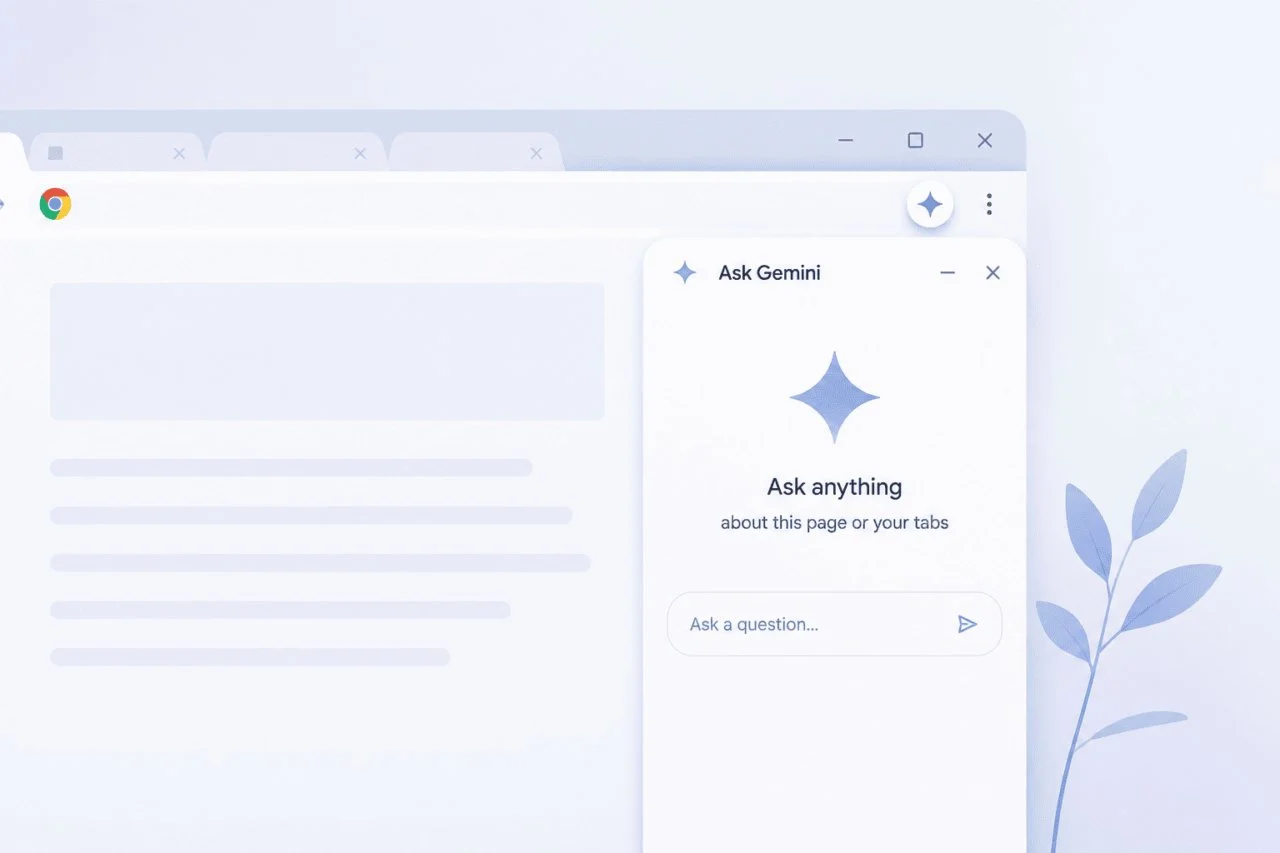
مع توسع Gemini في Chrome ليصبح جزءًا مباشرًا من تجربة المتصفح، هناك إعداد خصوصية يستحق أن يعرفه كل مستخدم للميزة: عند فتح المساعد وبدء محادثة جديدة، يستخدم Gemini محتوى التبويب الحالي افتراضيًا حتى يستطيع الإجابة في سياق الصفحة التي تشاهدها. هذه القدرة مفيدة جدًا عند تلخيص مقال أو شرح صفحة معقدة، لكنها قد لا تناسب من يفضل اختيار الصفحات التي يشاركها مع الذكاء الاصطناعي بنفسه في كل مرة.
الإجابة السريعة
بعد الاشتراك في Gemini في Chrome يمكن للمساعد استخدام محتوى التبويب الحالي افتراضيًا عند بدء محادثة جديدة. لإيقاف ذلك افتح Chrome ثم Settings، وانتقل إلى AI innovations ثم Gemini in Chrome، ومن قسم Permissions عطّل Share current tab by default. بعد إيقاف الخيار يمكنك الاستمرار في استخدام Gemini، لكن مشاركة أي تبويب تصبح قرارًا تقوم به يدويًا وقت الحاجة.
ماذا يشارك Gemini في Chrome من التبويب المفتوح؟
توضح Google في صفحات الدعم والخصوصية أن المساعد يستطيع معالجة محتوى الصفحة وعنوان URL الخاص بالتبويب الحالي، وكذلك محتوى التبويبات الأخرى التي تختار مشاركتها معه. الهدف هو إعطاء النموذج سياقًا مباشرًا يسمح له بفهم الصفحة والإجابة عن أسئلة مثل «لخص هذا المقال» أو «قارن هذه الصفحة بتلك» من دون أن تضطر إلى نسخ النص ولصقه يدويًا.


وهنا توجد نقطة يجب فهمها بدقة: Gemini في Chrome لا يعني أن جميع تبويبات المتصفح ترسل تلقائيًا إلى Gemini طوال الوقت. السلوك الرسمي الموثق هو أن التبويب الحالي تتم مشاركته افتراضيًا عندما تستخدم Gemini وتبدأ محادثة جديدة بعد الاشتراك في الميزة، ويمكنك إضافة تبويبات أخرى يدويًا حتى 10 تبويبات مفتوحة. كما توضح الواجهة التبويبات المشتركة بعلامة واضحة ويمكن إزالتها من المحادثة.
| الحالة | ماذا يحدث؟ |
|---|---|
| بدء محادثة Gemini جديدة | يتم استخدام محتوى التبويب الحالي افتراضيًا إذا كان الإعداد مفعّلًا |
| إضافة تبويبات أخرى | يمكن مشاركة ما يصل إلى 10 تبويبات مفتوحة |
| إزالة تبويب من Gemini | يتوقف عن كونه تبويبًا مشاركًا في المحادثة |
| تعطيل Share current tab by default | لا تتم مشاركة التبويب الحالي تلقائيًا عند بدء محادثة جديدة |
| Incognito | ميزة Gemini in Chrome غير متاحة في وضع التصفح الخفي بحسب Google |
طريقة إيقاف مشاركة التبويب الحالي افتراضيًا
إذا أردت استخدام Gemini في Chrome مع التحكم يدويًا في الصفحات التي يستطيع رؤيتها، فلا تحتاج إلى تعطيل Gemini نفسه. افتح قائمة النقاط الثلاث في Chrome واختر Settings، ثم ادخل إلى قسم AI innovations واختر Gemini in Chrome. داخل Permissions ستجد خيار Share current tab by default؛ قم بإيقافه.
بعد ذلك سيظل زر Ask Gemini متاحًا، ويمكنك الاستمرار في طرح الأسئلة كالمعتاد. الفارق هو أن الصفحة التي تنظر إليها لن تصبح جزءًا من المحادثة الجديدة تلقائيًا، ويمكنك مشاركتها عندما تحتاج إليها من زر إضافة التبويبات. بهذه الطريقة يتحول استخدام Gemini في Chrome من مشاركة تلقائية للسياق الحالي إلى نموذج يعتمد على الاختيار اليدوي.
- افتح قائمة Chrome ذات النقاط الثلاث ثم Settings.
- اختر AI innovations من قائمة الإعدادات.
- افتح Gemini in Chrome.
- انتقل إلى قسم Permissions.
- عطّل Share current tab by default.
لماذا جعلت Google مشاركة التبويب هي الوضع الافتراضي؟
السبب مرتبط بالطريقة التي صُممت بها التجربة. القيمة الأساسية لـGemini في Chrome هي أن المساعد يعرف ما تشاهده بالفعل، فلا تحتاج إلى شرح أنك تقرأ مقالًا معينًا أو لصق صفحة كاملة داخل المحادثة. عندما تسأل «ما أهم نقطة هنا؟» يستطيع Gemini فهم أن كلمة «هنا» تشير إلى الصفحة الحالية لأن محتواها متاح له.
هذا يجعل تلخيص الصفحات وشرح المصطلحات والمقارنة بين المنتجات أسرع بكثير، لكنه يقدم أيضًا مثالًا واضحًا على التوازن بين الراحة والخصوصية. مستخدم يفتح Gemini غالبًا لتفسير الصفحة الحالية قد يعتبر المشاركة الافتراضية منطقية، بينما مستخدم آخر يريد مساعدًا عامًا للكتابة أو الأسئلة قد يفضل ألا يكون كل تبويب حالي جزءًا من السياق تلقائيًا.
ماذا تقول Google عن البيانات التي يستخدمها المساعد؟
وفق Gemini Apps Privacy Hub، عندما تستخدم Gemini في Chrome تجمع الخدمة وتعالج محتوى الصفحة وعنوان URL من التبويب الحالي وأي تبويبات إضافية شاركتها. وإذا استخدمت المساعد للعثور على صفحات سبق أن زرتها في Chrome، فقد تتم معالجة عناوين URL ذات الصلة من سجل التصفح أيضًا.
وتذكر Google كذلك أن بعض محتوى الصفحة الذي يستخدمه Gemini قد لا يكون ظاهرًا أمامك في اللحظة نفسها، وهو تفصيل مهم عند تقييم نوع الصفحات التي تريد مشاركتها. أما معلومات المواقع التي تستخدمها مع الميزة والملفات أو الصوت الذي تشاركه معها فتخضع لإعدادات نشاط Gemini، بينما تقول Google إن محتوى الصفحة يتم تسجيله مؤقتًا في حساب Google ولا يظهر داخل Gemini Apps Activity بالطريقة نفسها.
مشاركة صفحة ليست هي نفسها مشاركة جميع تبويبات Chrome
بعض العناوين التي تتناول هذه الخاصية قد تعطي انطباعًا بأن Gemini «يقرأ كل التبويبات تلقائيًا»، لكن الوثائق الرسمية أكثر تحديدًا. Gemini في Chrome يستخدم التبويب الحالي افتراضيًا عند بدء المحادثة، بينما تحتاج التبويبات الأخرى إلى مشاركتها وإضافتها إلى المحادثة. تستطيع Google دعم العمل عبر عدة تبويبات، لكن هذه القدرة لا تعني أن كل نافذة مفتوحة تصبح جزءًا من المحادثة دون اختيار.
ويمكن للمستخدم معرفة الصفحات التي تمت مشاركتها من واجهة Gemini نفسها؛ التبويب المشترك يحصل على علامة مميزة، ويمكن فتح قائمة Shared tabs وإزالة أي صفحة. كما تستطيع كتابة علامة @ داخل مربع المحادثة واختيار تبويب معين عندما تريد توجيه Gemini إليه مباشرة.
الوصول إلى 10 تبويبات يجعل الإعداد أكثر أهمية
الميزة تصبح أقوى عندما تستخدم Gemini في Chrome للمقارنة بين مصادر مختلفة. يمكن مثلًا مشاركة صفحة منتج من ثلاثة متاجر وسؤال Gemini عن الاختلافات، أو فتح عدة مقالات ودراسة النقاط المشتركة بينها. وتسمح Google بإضافة ما يصل إلى 10 تبويبات حديثة مفتوحة من نوافذ المتصفح.
لكن القدرة نفسها تجعل معرفة ما تمت مشاركته أمرًا مهمًا. إذا كنت تنتقل بين صفحات عمل وحسابات شخصية ومستندات، من الأفضل أن تنظر إلى قائمة التبويبات المشاركة قبل طرح سؤال متعدد المصادر، بدل افتراض أن كل صفحة داخل السياق ضرورية للمهمة.
صفحات Google Workspace لها وضع أعمق قليلًا
هناك حالة خاصة تستحق الانتباه. إذا شاركت صفحة من Google Workspace مثل Google Docs، توضح Google أن Gemini في Chrome قد يصل مباشرة إلى حساب Workspace لتقديم إجابة عن المستند الذي طلبت منه التعامل معه، بدل الاعتماد فقط على الجزء الظاهر في التبويب.
هذه القدرة مفيدة عند تلخيص مستند طويل أو تحليل محتوى كامل، لكنها سبب إضافي لمراجعة التبويبات التي تشاركها في بيئات العمل. وفي الحسابات المؤسسية والتعليمية يمكن لمسؤولي Google Workspace أيضًا التحكم في إمكانية وصول المستخدمين إلى Gemini in Chrome من إعدادات المؤسسة.
Gemini في Chrome: من ميزة تجريبية إلى جزء متزايد من Chrome
وجود هذه الإعدادات اليوم يأتي بعد توسع سريع لـGemini في Chrome. خلال 2025 بدأ Google طرح التجربة تدريجيًا، ووصلت لاحقًا إلى حسابات Workspace، ثم توسعت خلال 2026 إلى مناطق أكبر حول العالم. وفي يونيو أعلنت Google وصول ميزات Chrome المدعومة بالذكاء الاصطناعي إلى الشرق الأوسط والدول العربية باللغة الإنجليزية أولًا قبل التوسع اللغوي.
وسبق أن تناولنا في سوالف سوفت وصول Gemini في Chrome إلى الشرق الأوسط، بما في ذلك قدرته على تلخيص الصفحات والمقارنة بين عدة تبويبات والتكامل مع خدمات Google. الإعداد الذي نتحدث عنه هنا هو الجانب الآخر من تلك القدرة: التحكم في متى يحصل المساعد على محتوى الصفحة أصلًا.
إخفاء زر Gemini لا يساوي تعطيل مشاركة التبويب
داخل إعدادات Chrome ستجد خيارات أخرى مثل Show Gemini at the top of the browser، وخيارات لإظهار Gemini في شريط النظام على Windows أو شريط القوائم على Mac. إيقاف هذه الخيارات يغير مكان ظهور المساعد، لكنه ليس بديلًا عن إعداد Share current tab by default.
إذا كانت المشكلة بالنسبة لك هي مشاركة محتوى الصفحة مع Gemini في Chrome، فالإعداد الذي يجب مراجعته موجود تحت Permissions تحديدًا. ويمكن أيضًا التحكم في صلاحيات أخرى بصورة مستقلة، ومنها الميكروفون والموقع الدقيق وميزة Let Gemini browse for you التي تسمح للمساعد بتنفيذ مهام تصفح أكثر تقدمًا.
متى يكون الإعداد الافتراضي مفيدًا ومتى يفضل إيقافه؟
| طريقة استخدامك | الخيار الأنسب غالبًا |
|---|---|
| تستخدم Gemini أساسًا لتلخيص الصفحة الحالية | ترك المشاركة الافتراضية يوفر خطوات |
| تستخدم Gemini للكتابة والأسئلة العامة | الإيقاف يمنحك تحكمًا أكثر |
| تتنقل كثيرًا بين صفحات حساسة | يفضل المشاركة اليدوية فقط |
| تقارن بين صفحات متعددة بانتظام | يمكن إضافة التبويبات المطلوبة وقت المهمة |
| جهاز مشترك أو بيئة عمل حساسة | راجع إعدادات المؤسسة والخصوصية بعناية |
الأفضل أن تعرف ما تشاركه بدل تعطيل الميزة بالكامل
الميزة ليست جيدة أو سيئة في حد ذاتها. قوة Gemini في Chrome تأتي تحديدًا من قدرته على فهم الصفحة التي أمامك، ولهذا فإن منع الوصول إلى كل شيء طوال الوقت قد يحرمك من أهم سبب لاستخدام المساعد داخل المتصفح بدل فتح Gemini في موقع منفصل.
الحل الأكثر توازنًا لمن لديه تحفظات على الوضع الافتراضي هو إيقاف Share current tab by default ثم مشاركة الصفحة عندما تكون ضرورية. بهذه الطريقة تستطيع الاحتفاظ بالتلخيص والمقارنة والتحليل عند الحاجة، بينما لا يصبح محتوى كل تبويب حالي سياقًا تلقائيًا لمحادثة جديدة.
يمكن مراجعة دليل Google الرسمي لاستخدام Gemini داخل Chrome لمعرفة إدارة التبويبات والصلاحيات، وكذلك Gemini Apps Privacy Hub لفهم طريقة معالجة محتوى الصفحات والبيانات. ومع توسع Gemini في Chrome إلى مزيد من الوظائف الوكيلية والتكاملات، من المفيد مراجعة هذه الصفحة من وقت لآخر لأن قائمة الصلاحيات نفسها أصبحت جزءًا مهمًا من إعداد المتصفح مثل الكاميرا والموقع والإشعارات.
لا يسمح بنقل هذا المحتوى من سوالف دون الاشارة برابط مباشر