إذا كنت تستخدم حاسوب آبل يوميًا، فمن السهل أن تكتفي بفتح التطبيقات وإغلاقها دون الاستفادة من اختصارات النظام. تمنحك حيل MacBook Pro طريقة أسرع لتنظيم النوافذ والبحث عن الملفات والتعامل مع الصور والتنقل بين الأجهزة، من دون تثبيت برامج إضافية. بعض هذه الوظائف مخفي داخل الإعدادات، وبعضها يحتاج إلى اختصار لوحة مفاتيح أو حركة بسيطة على لوحة اللمس. والأفضل أنها ليست مقصورة على أحدث طراز؛ فالكثير منها يعمل أيضًا على أجهزة ماك أخرى، مع اختلاف الخيارات بحسب إصدار macOS.
هذه مجموعة تطبيقية من سبع وظائف موثقة في أدلة آبل، مناسبة لمن يعرف أساسيات النظام ويريد إنجاز مهامه بأقل عدد من النقرات.
إجابة سريعة: ما أبرز الحيل المفيدة على ماك بوك برو؟
من أكثر حيل MacBook Pro فائدة استخدام Command + Space لفتح Spotlight، وضبط الزوايا الساخنة من إعدادات سطح المكتب، والضغط القوي على لوحة اللمس لمعاينة المعلومات، وتنظيم تطبيقين بجانب بعضهما، وتسجيل الشاشة عبر Command + Shift + 5. كما يمكنك نسخ النص من آيفون ولصقه على الماك إذا كانت شروط الاستمرارية متحققة.
1. حوّل زوايا الشاشة إلى اختصارات فورية
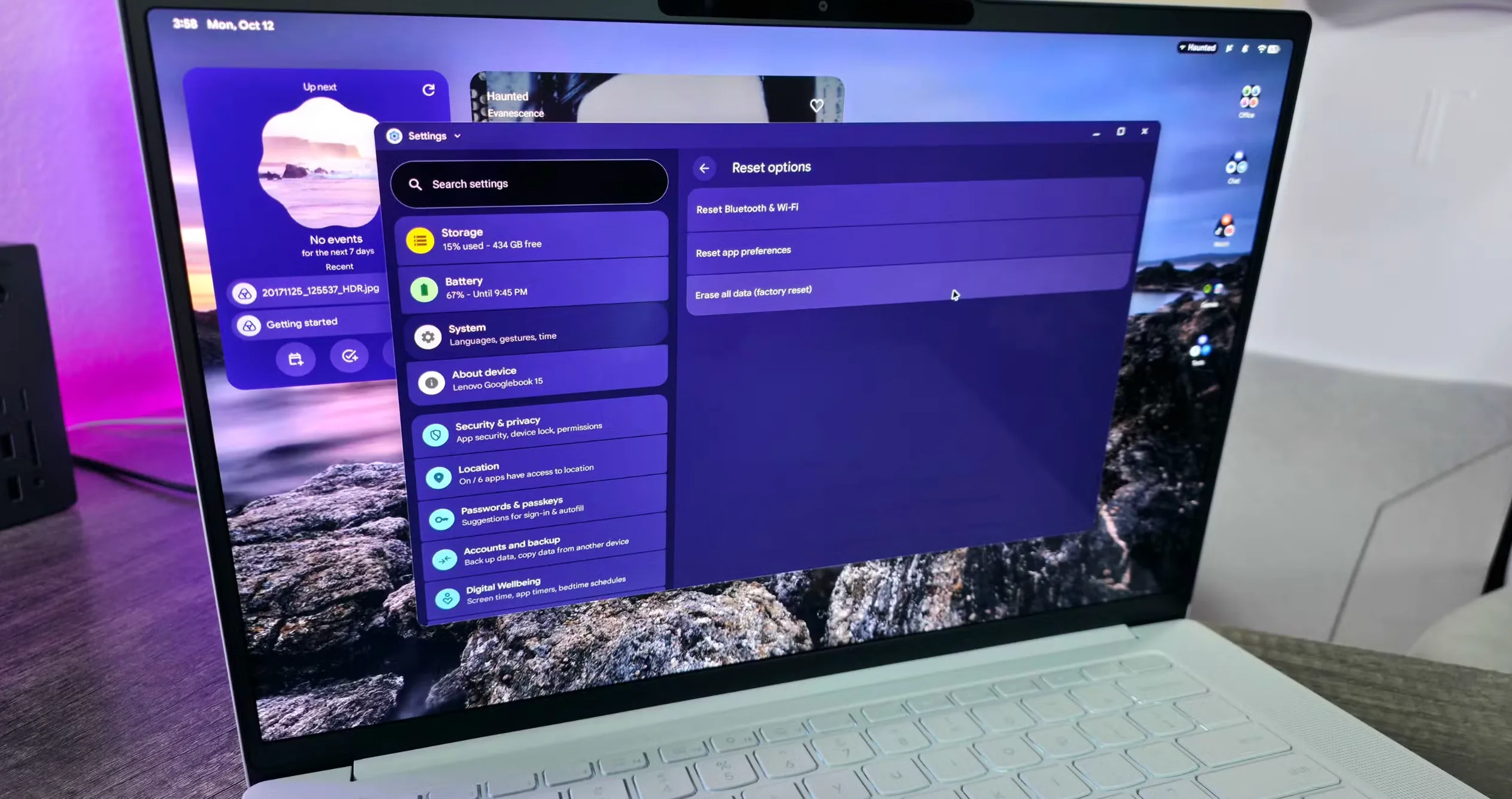
بدل الوصول إلى القفل أو عرض التطبيقات عبر قوائم متعددة، تستطيع تخصيص أركان الشاشة الأربع لأوامر سريعة. افتح إعدادات النظام System Settings ثم Desktop & Dock، وانزل إلى Hot Corners، واختر وظيفة لكل زاوية. من الأمثلة قفل الشاشة، وفتح مركز الإشعارات، وإظهار التطبيقات أو تشغيل شاشة التوقف. تنفذ الوظيفة عندما تنقل مؤشر الفأرة إلى الزاوية التي اخترتها.
تساعدك حيل MacBook Pro هذه في المهام المتكررة، وتُعد حيل MacBook Pro الخاصة بالزوايا جيدة لمن يبدّل بين النوافذ كثيرًا، لكن تحريك المؤشر إلى الزاوية بالخطأ قد يكون مزعجًا. لهذا تتيح آبل ربط تفعيل الزاوية بمفتاح إضافي مثل Command أو Option أثناء إعدادها. مثلًا يمكنك جعل زاوية القفل تعمل فقط عند تحريك المؤشر إليها مع الضغط على مفتاح محدد، وبذلك تقل عمليات القفل غير المقصودة.
2. استخدم الضغط القوي في لوحة اللمس
لوحة Force Touch في طرازات MacBook Pro المدعومة لا تكتفي بالنقر التقليدي. تستطيع الضغط على كلمة ثم زيادة قوة الضغط لعرض معناها أو معلومات مرتبطة بها، كما يمكن استخدام الضغط القوي على عنوان لعرض معاينة في تطبيق الخرائط. وتساعد حركات إصبعين في فتح القائمة السياقية أو التمرير، بينما تدعم بعض التطبيقات التكبير والعودة بين الصفحات بإيماءات مخصصة.
ومن حيل MacBook Pro المفيدة تخصيص سرعة حركة المؤشر وقوة الضغط من System Settings ثم Trackpad. إذا كانت ضغطة Force Click تتفعل دون قصد، ارفع مستوى الضغط المطلوب أو غيّر طريقة البحث عن الكلمات إلى النقر بثلاثة أصابع إذا كان الخيار متاحًا. لا تتعامل مع الإيماءات على أنها موحدة في كل التطبيقات، لأن بعضها يغيّر وظيفتها أو لا يدعمها.
3. اجعل Spotlight مركز تنفيذ الأوامر
اضغط Command + Space لفتح Spotlight، ثم اكتب اسم التطبيق أو الملف أو الأمر المطلوب. لا تقتصر الأداة على العثور على الملفات؛ فقد أضافت آبل في الإصدارات الحديثة إجراءات مثل إنشاء ملاحظة من ملف، أو تحويل النص، أو التعرف على أغنية، مع بعض الوظائف المعتمدة على Apple Intelligence للأجهزة المؤهلة. وتختلف القائمة بحسب إصدار النظام والمنطقة واللغة.
هذه من حيل MacBook Pro التي يسهل تبنيها تدريجيًا. لا تحتاج إلى حفظ كل أمر منذ البداية. ابدأ بالبحث عن التطبيقات، ثم جرب الحسابات والتحويلات البسيطة والتنقل إلى الملفات. وتصبح حيل MacBook Pro أكثر فائدة عندما تعتمد على لوحة المفاتيح بدل الانتقال باستمرار إلى Dock وFinder. وإذا لم تظهر وظيفة محددة، فلا تفترض أن النظام معطّل؛ راجع إصدار macOS وشروط الأهلية قبل البحث عن تطبيق بديل.
4. قسّم الشاشة للعمل بين تطبيقين
عندما تراجع مستندًا وتكتب ملاحظات في الوقت نفسه، يساعد Split View على وضع تطبيقين بجانب بعضهما. حرّك المؤشر فوق الزر الأخضر أعلى نافذة التطبيق، ثم اختر وضع النافذة في النصف الأيسر أو الأيمن وفق القائمة الظاهرة، وحدد التطبيق الثاني من الجانب المقابل. وهنا تظهر فائدة حيل MacBook Pro في تنظيم العمل دون أدوات خارجية. يمكنك تعديل عرض كل تطبيق بسحب الفاصل، ثم العودة إلى النوافذ المعتادة عند الانتهاء.
ومن حيل MacBook Pro المرتبطة بالنوافذ استخدام Mission Control لمشاهدة التطبيقات والمساحات المفتوحة بسرعة. اضغط Control مع السهم لأعلى في الإعدادات الشائعة، أو استخدم إيماءة لوحة اللمس المدعومة. إذا كنت تعمل على مشروعات متعددة، أنشئ مساحة سطح مكتب مستقلة لكل مشروع، بدل ازدحام شاشة واحدة بعشرات النوافذ المفتوحة.
5. صوّر الشاشة أو سجّل فيديو دون تطبيق خارجي
اضغط Command + Shift + 5 لفتح شريط أدوات لقطات الشاشة والتسجيل. من هذا الشريط يمكنك التقاط الشاشة كلها، أو نافذة محددة، أو جزء تختاره، وكذلك تسجيل الشاشة كاملة أو مساحة منها. ويتيح زر Options تغيير مكان الحفظ وبعض إعدادات التسجيل مثل المؤقت ومصدر الصوت عندما يتوفر. لالتقاط صورة سريعة للشاشة كلها استخدم Command + Shift + 3، ولتحديد جزء استخدم Command + Shift + 4.
هذه واحدة من حيل MacBook Pro المناسبة للمحررين وصناع الشروحات لأنها تقلل الحاجة إلى أدوات إضافية للمهام البسيطة. وبعد الالتقاط تظهر معاينة صغيرة يمكن فتحها للتعليم أو المشاركة قبل الحفظ. انتبه إلى أن تسجيل الشاشة لا يعني بالضرورة تسجيل كل صوت يخرج من التطبيقات؛ خيارات الصوت وقيود التقاطه تعتمد على النظام والإعدادات والأذونات.
6. انسخ من آيفون والصق مباشرة على الماك
تسمح ميزة Universal Clipboard بنسخ نص أو صورة على جهاز آيفون ثم لصقها على جهاز ماك قريب، والعكس أيضًا. لتعمل بصورة صحيحة، يلزم تسجيل الدخول إلى حساب Apple نفسه على الجهازين، وتشغيل Wi-Fi وBluetooth وHandoff، مع استيفاء متطلبات التوافق. بعدها يمكنك نسخ النص على آيفون والضغط على Command + V داخل تطبيق على الماك خلال فترة توفر العنصر في الحافظة.
يمكن توظيف حيل MacBook Pro في نقل الروابط ومقتطفات النص بسرعة أثناء العمل بين الهاتف والحاسوب. ومع ذلك، لا تعد الحافظة المشتركة بديلًا عن مزامنة الملفات الكبيرة أو النسخ الاحتياطي، وقد لا تنجح إذا كان الجهازان متباعدين أو تعطلت إحدى خدمات الاتصال. ومن الأفضل تجنب نقل بيانات شديدة الحساسية إلى حافظة مشتركة في مكان يستخدم فيه الآخرون الجهاز.
7. اضبط اختصارات لوحة المفاتيح التي تستخدمها فعلًا
قبل تثبيت تطبيق لتخصيص المفاتيح، راجع الاختصارات الأصلية في macOS. فالأوامر Command + C وCommand + V للنسخ واللصق، وCommand + Z للتراجع، وCommand + Q لإنهاء التطبيق، وCommand + M لتصغير النافذة، تختصر أعمالًا متكررة. ويمكنك مراجعة إعدادات Keyboard لتغيير بعض سلوك المفاتيح والاختصارات بحسب احتياجك.
تنجح حيل MacBook Pro حين تبدأ بثلاثة اختصارات تحتاجها يوميًا، ثم تضيف غيرها تدريجيًا. إن كنت تعمل في إدارة المحتوى، فالأولوية قد تكون لالتقاط الشاشة والتنقل بين التطبيقات والبحث في الملفات، أما إذا كنت تكتب مستندات طويلة فابحث عن اختصارات التحديد والبحث والتراجع. الهدف تقليل الحركة غير الضرورية، لا حفظ عشرات الأوامر التي لن تستخدمها.
مقارنة سريعة لأفضل الوظائف
| الميزة | أسرع طريقة للوصول | الاستخدام |
|---|---|---|
| Hot Corners | System Settings ثم Desktop & Dock | قفل الشاشة أو عرض التطبيقات |
| Force Click | ضغط أقوى على لوحة اللمس | معاينة كلمة أو عنوان |
| Spotlight | Command + Space | فتح التطبيقات والبحث وتنفيذ أوامر |
| Split View | الزر الأخضر للنافذة | العمل على تطبيقين جنبًا إلى جنب |
| Screenshot | Command + Shift + 5 | التقاط الشاشة وتسجيلها |
| Universal Clipboard | نسخ ولصق بين جهازين | نقل محتوى قصير من آيفون إلى ماك |
أي الحيل تصلح لجهازك؟
لا تحتاج كل هذه الوظائف إلى أحدث MacBook Pro، فمعظمها جزء من macOS وتعمل على طرز أخرى. تختلف التفاصيل عند الحديث عن لوحة Force Touch، أو ميزات Spotlight المرتبطة بذكاء آبل، أو خيارات النوافذ التي تطورت مع تحديثات النظام. لذلك افحص إعدادات جهازك واتبع أسماء القوائم التي تظهر لديك بدل الاعتماد على صور واجهة أقدم.
وإذا كنت جديدًا على نظام ماك، فلا تبدأ بكل حيل MacBook Pro دفعة واحدة؛ يمكنك البدء بدليل كيف تتعامل مع جهاز الماك الجديد في 2026 المنشور في سوالف سوفت، ثم العودة إلى هذا الدليل لتجربة الوظائف الأكثر تخصصًا. أما عند العمل خارج المنزل، فراجع أيضًا نصائح استخدام MacBook خارج المنزل للمحافظة على الجهاز في ظروف الحرارة والرطوبة.
كيف تبدأ في تطبيق هذه النصائح؟
اختر ثلاث وظائف تناسب يومك: واحدة للبحث، وأخرى لتنظيم النوافذ، وثالثة لنقل الملفات أو التقاط الشاشة. خصص لها عشر دقائق لتجربتها وتعديل إعداداتها، ثم قرر أيها يستحق البقاء في روتينك. ويمكنك الرجوع إلى دليل آبل الرسمي لإيماءات لوحة MacBook Pro وإلى دليل الزوايا الساخنة للتحقق من الخيارات المدعومة.
تذكر أن حيل MacBook Pro ليست تسريعًا سحريًا للمعالج ولا بديلًا عن تحديث النظام وصيانة الجهاز، لكنها تغيّر طريقة استخدامك له يوميًا. كلما اعتمدت على الاختصارات المناسبة وقللت خطوات التنقل المتكررة، أصبح إنجاز المهام أكثر سلاسة من دون تعقيد أو برامج إضافية.
لا يسمح بنقل هذا المحتوى من سوالف دون الاشارة برابط مباشر