الإجابة السريعة: لا توجد سلة مهملات واحدة تجمع كل الملفات المحذوفة على iPhone؛ إذ يحتفظ كل تطبيق بعناصره المحذوفة في مكان مستقل، مثل «المحذوفة مؤخرًا» في الصور والملفات والملاحظات والرسائل والمذكرات الصوتية، بينما يستخدم تطبيق Mail صندوق «المهملات». افتح كل تطبيق وامسح العناصر نهائيًا بعد التأكد من أنك لا تحتاج إليها. انتبه إلى أن الحذف النهائي لا يمكن التراجع عنه، وأن بعض العناصر المتزامنة مع iCloud تُحذف من أجهزتك الأخرى أيضًا.
قد تحذف صورة أو ملف PDF أو رسالة من هاتفك، ثم تلاحظ أن مساحة التخزين لم تتغير كما توقعت. السبب أن iPhone لا يزيل كل عنصر فور الضغط على زر الحذف؛ بل ينقله في عدد من التطبيقات إلى مجلد مؤقت يتيح استعادته إذا غيرت رأيك. هذه الآلية مفيدة عند حذف شيء بالخطأ، لكنها تعني أن الملفات قد تظل تشغل مساحة إلى أن تحذفها نهائيًا أو تنتهي مدة الاحتفاظ التلقائية بها.
وعند البحث عن سلة المهملات على آيفون، تذكر أن النظام يوزع العناصر المحذوفة بين التطبيقات. والنقطة الأهم أن iPhone لا يحتوي على مجلد موحد يشبه سلة المحذوفات في الكمبيوتر. لكل تطبيق طريقة مستقلة لإدارة العناصر المحذوفة، وقد تختلف أسماء الأزرار قليلًا باختلاف إصدار iOS ولغة الجهاز. لذلك فإن البحث عن سلة المهملات على آيفون يعني عمليًا مراجعة عدة تطبيقات، وليس فتح مجلد واحد وإفراغه مرة واحدة. إليك الأماكن التي تستحق الفحص والخطوات التي يمكنك اتباعها.


1. إفراغ المحذوفة مؤخرًا في تطبيق الصور
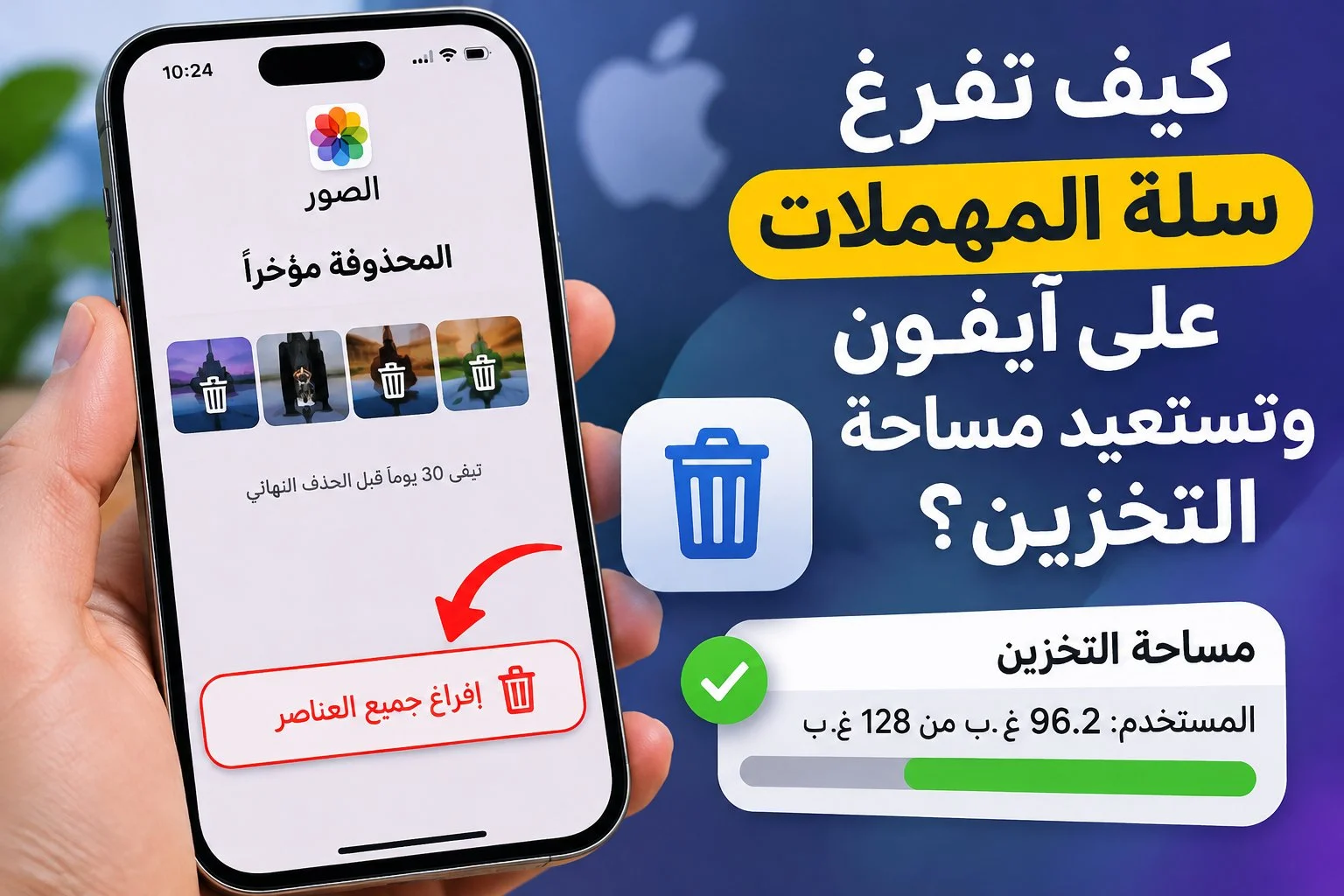
وتبدأ مراجعة سلة المهملات على آيفون عادة من تطبيق الصور، لأنه قد يضم ملفات كبيرة. تعد الصور ومقاطع الفيديو من أكثر الملفات التي تستهلك مساحة الهاتف، خصوصًا إذا كنت تصور بدقة عالية أو تحتفظ بمقاطع طويلة. عندما تحذف صورة من تطبيق Photos، تنتقل إلى ألبوم «المحذوفة مؤخرًا» وتبقى هناك لمدة تصل إلى 30 يومًا قبل حذفها تلقائيًا. وخلال هذه الفترة يمكنك استعادتها أو إزالتها نهائيًا لتوفير المساحة، لكن تأكد أولًا من أنك لا تريد الاحتفاظ بنسخة منها.
للوصول إلى المجلد في إصدارات iOS الحديثة:
- افتح تطبيق «الصور» Photos.
- انتقل إلى «المجموعات» Collections.
- مرر إلى قسم «الأدوات المساعدة» Utilities، ثم افتح «المحذوفة مؤخرًا» Recently Deleted.
- اضغط «عرض الألبوم» View Album، ثم افتحه باستخدام Face ID أو Touch ID أو رمز الدخول.
- اضغط «تحديد» Select، واختر الصور ومقاطع الفيديو التي تريد حذفها نهائيًا.
- اضغط زر المزيد، ثم اختر «حذف» Delete وأكد العملية.
وقبل إفراغ سلة المهملات على آيفون في الصور، تأكد من النسخة الاحتياطية. إذا كنت تستخدم صور iCloud، فإن حذف صورة أو فيديو نهائيًا من هذا المجلد يزيله أيضًا من الأجهزة الأخرى المرتبطة بحساب Apple نفسه والمفعّل عليها iCloud Photos. لهذا لا تفرغ الألبوم قبل التأكد من أن لديك نسخة احتياطية من الصور المهمة. وتشرح Apple الخطوات بالتفصيل في دليل حذف الصور واستعادتها نهائيًا على iPhone وiPad.
2. حذف الملفات نهائيًا من تطبيق Files
ويشمل فحص سلة المهملات على آيفون أيضًا الملفات التي نزلتها من الإنترنت. قد تتراكم في تطبيق «الملفات» مستندات PDF وملفات مضغوطة ونسخ من الصور وملفات تم تنزيلها من الإنترنت. وعندما تحذف عنصرًا من iCloud Drive أو من مساحة «على iPhone»، ينتقل إلى مجلد «المحذوفة مؤخرًا» بدل إزالته فورًا. تذكر Apple أن الملفات تبقى هناك لمدة 30 يومًا، أما ما تحذفه من هذا المجلد فيُزال مباشرة ولا يمكن استعادته من خلال التطبيق.
لإفراغ هذا القسم:
- افتح تطبيق «الملفات» Files.
- اضغط «استعراض» Browse.
- من قسم المواقع Locations، افتح «المحذوفة مؤخرًا» Recently Deleted.
- اضغط زر المزيد، ثم «تحديد» Select.
- حدد الملفات التي لم تعد تحتاج إليها، ثم اضغط «حذف» Delete وأكد الاختيار.
ومن المهم عند تنظيف سلة المهملات على آيفون ألا تخلط بين حذف الملف وإزالة تنزيله المحلي. هناك فرق مهم بين حذف ملف من iCloud Drive وحذف نسخة محلية فقط. إذا حذفت الملف نفسه من iCloud Drive، فقد يختفي من جميع الأجهزة المسجلة بحساب Apple ذاته. أما إذا كان هدفك تحرير مساحة الهاتف مع الاحتفاظ بالملف في iCloud، فابحث عن خيار إزالة التنزيل أو Remove Download بدل حذف الملف بالكامل. وتوضح صفحة Apple الرسمية لإدارة الملفات المحذوفة في تطبيق Files هذا الفرق وخطوات الاستعادة.
3. إفراغ سلة المهملات في تطبيق Mail
أما سلة المهملات على آيفون في تطبيق Mail فتحتاج إلى مراجعة الحساب الصحيح قبل الحذف. رسائل البريد التي تحذفها لا تختفي دائمًا فورًا؛ ففي كثير من الحسابات تنتقل إلى صندوق «المهملات» أو Trash، وقد تظل محفوظة وفق سياسة مزود البريد. إذا كنت تستخدم عدة حسابات داخل Mail، فتحقق من صندوق المهملات الخاص بالحساب الصحيح، لأن التطبيق قد يعرض صناديق منفصلة لكل حساب أو صندوقًا موحدًا بحسب طريقة العرض.
افتح تطبيق Mail، ثم اضغط «صناديق البريد» Mailboxes للعودة إلى قائمة المجلدات. اختر Trash أو «المهملات» للحساب الذي تريد تنظيفه، ثم استخدم «تحرير» Edit أو خيار التحديد المتاح، وحدد الرسائل التي تريد إزالتها نهائيًا. إذا ظهر خيار «حذف الكل» Delete All، فتأكد من الحساب والمجلد قبل الضغط عليه. وقد تختلف أسماء الأزرار وترتيبها بحسب نوع الحساب وإصدار النظام.
وتختلف إدارة سلة المهملات على آيفون في البريد بحسب مزود الخدمة. انتبه إلى أن حذف الرسائل من صندوق المهملات قد يزيلها من خادم البريد نفسه، وليس من ذاكرة الهاتف فقط. كما أن مدة الاحتفاظ بالرسائل المحذوفة تعتمد على مزود الخدمة وإعدادات الحساب؛ وتشير Apple إلى أن iCloud Mail لا يحتفظ بالرسائل المحذوفة لأكثر من 30 يومًا حتى إذا اخترت مدة أطول. راجع دليل Apple لحذف رسائل البريد واستعادتها على iPhone قبل تنفيذ حذف جماعي.
4. مسح الملاحظات المحذوفة من Notes
ولا تنس مجلد Notes عند مراجعة سلة المهملات على آيفون. قد تحتوي الملاحظات القديمة على قوائم ومعلومات لم تعد تحتاج إليها، لكنها تظل في مجلد «المحذوفة مؤخرًا» بعد حذفها من القائمة الرئيسية. وتحتفظ Notes بالملاحظات المحذوفة لمدة تصل إلى 30 يومًا قبل إزالتها تلقائيًا. إذا كنت تستخدم iCloud للملاحظات، فإن التغييرات تتزامن مع أجهزتك الأخرى التي تستخدم حساب Apple نفسه.
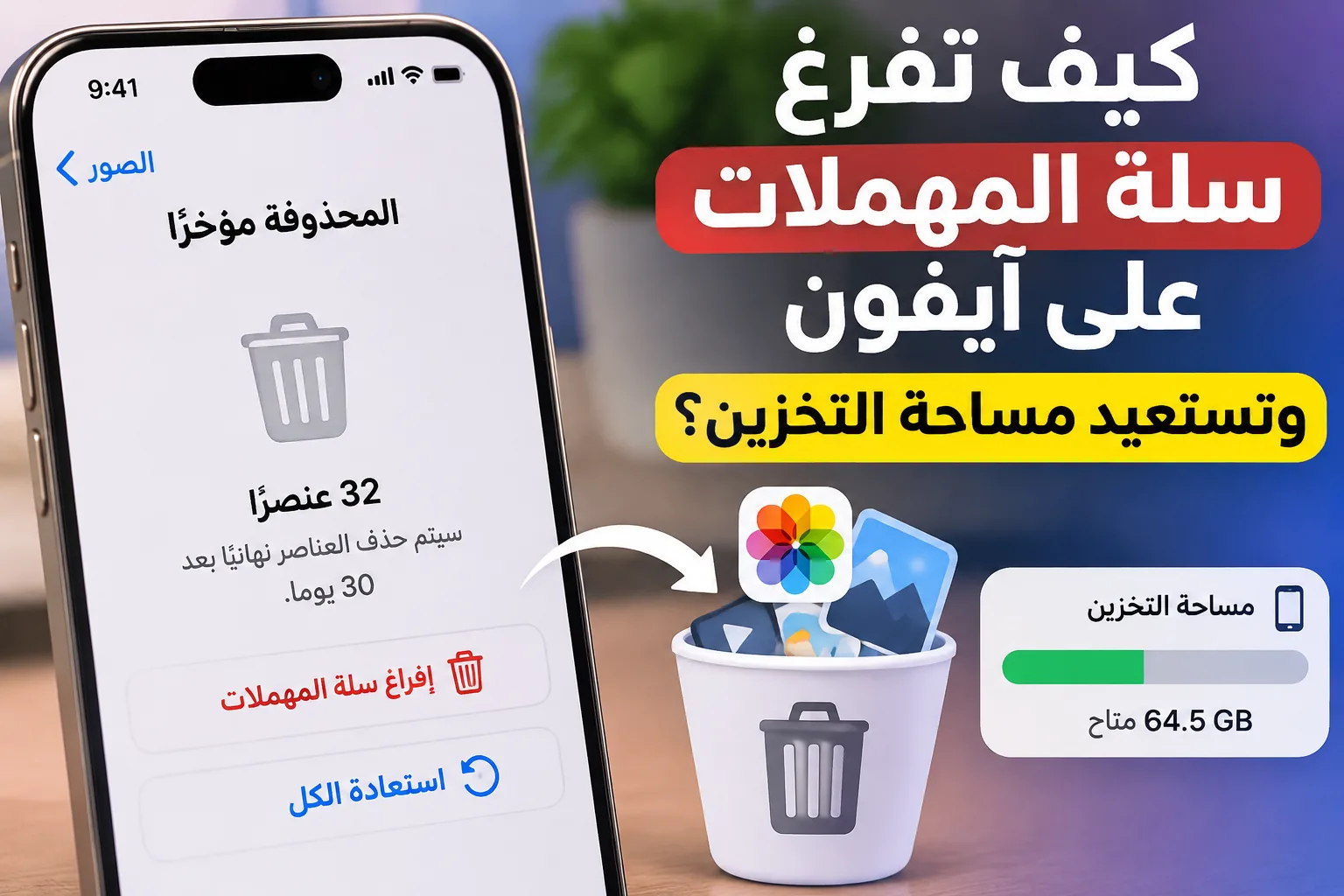
افتح تطبيق Notes، ثم اضغط زر الرجوع حتى تصل إلى قائمة المجلدات. اختر «المحذوفة مؤخرًا» Recently Deleted، ثم اضغط «تحرير» Edit وحدد الملاحظات التي تريد حذفها نهائيًا. في بعض الواجهات يظهر خيار «حذف الكل» Delete All، ويمكنك استخدامه بعد مراجعة محتويات المجلد. أما إذا أردت الاحتفاظ بملاحظة، فانقلها أو استعدها بدل حذفها.
وقبل إفراغ سلة المهملات على آيفون في Notes، راجع الملاحظات المشتركة والمهمة. الحذف النهائي للملاحظة لا يوفر فرصة لاستعادتها من المجلد لاحقًا، لذلك راجع النصوص والمرفقات بعناية، خصوصًا إذا كنت تستخدم Notes لحفظ معلومات العمل أو قوائم المهام. وتشرح Apple مدة الاحتفاظ بالملاحظات المحذوفة وطريقة إزالتها في دليل Notes الرسمي على iPhone.
5. تنظيف التسجيلات المحذوفة في Voice Memos
وتشمل سلة المهملات على آيفون تسجيلات Voice Memos التي قد تكون طويلة وكبيرة الحجم. إذا كنت تستخدم تطبيق «المذكرات الصوتية» لتسجيل الاجتماعات أو الأفكار أو المقابلات، فقد تشغل التسجيلات الطويلة مساحة ملحوظة. وعند حذف تسجيل، ينتقل إلى مجلد «المحذوفة مؤخرًا» ويظل محفوظًا لمدة 30 يومًا افتراضيًا. وتتيح Apple تغيير مدة الاحتفاظ من إعدادات التطبيق، لذلك قد تختلف المدة الفعلية على جهازك إذا سبق أن عدلت هذا الخيار.
افتح Voice Memos، ثم ارجع إلى قائمة المجلدات واضغط «المحذوفة مؤخرًا». يمكنك تحديد تسجيل بعينه وحذفه، أو الضغط على «تحرير» Edit ثم اختيار «حذف الكل» Delete All لإزالة كل التسجيلات الموجودة في هذا المجلد. وقد يطلب التطبيق تأكيدًا نهائيًا قبل المسح. إذا كنت تستخدم مزامنة Voice Memos مع iCloud، فتذكر أن حذف التسجيلات قد ينعكس على أجهزتك الأخرى المرتبطة بالحساب.
ومن الأفضل قبل تنظيف سلة المهملات على آيفون أن تحفظ التسجيلات التي قد تحتاج إليها. قبل إفراغ هذا المجلد، استمع إلى التسجيلات المهمة أو صدّر نسخة منها إلى مكان آمن. وتوضح وثائق Apple الخاصة بحذف التسجيلات في Voice Memos أن مدة الاحتفاظ الافتراضية 30 يومًا، وأن المستخدم يستطيع تعديلها من إعدادات التطبيق.
6. حذف الرسائل من مجلد Recently Deleted
كما تضم سلة المهملات على آيفون الرسائل المحذوفة مؤخرًا في تطبيق Messages. يوفر تطبيق Messages مجلدًا مستقلًا للرسائل والمحادثات المحذوفة. ويمكن استعادة الرسائل خلال مدة تصل إلى 30 يومًا وفق دليل iPhone الحالي، لذلك قد لا يؤدي حذف محادثة من القائمة الرئيسية إلى إزالتها نهائيًا فورًا. إذا كنت متأكدًا من أنك لا تحتاج إلى هذه المحادثات، افتح قائمة المحادثات واضغط «الفلاتر» Filters، ثم اختر «المحذوفة مؤخرًا» Recently Deleted.
راجع المحادثات المعروضة، وحدد ما تريد التخلص منه نهائيًا، ثم استخدم خيار الحذف المتاح وأكد العملية. لا تخلط بين استعادة الرسائل وحذفها؛ فاختيار Recover يعيد المحادثة إلى القائمة، بينما يؤدي الحذف النهائي إلى إزالة فرصة استعادتها من هذا المجلد. وإذا كانت ميزة Messages in iCloud مفعلة، فإن إدارة الرسائل تتزامن مع أجهزة Apple الأخرى المرتبطة بالحساب.
توضح Apple أن الرسائل المحذوفة يمكن استعادتها لمدة تصل إلى 30 يومًا في دليل iOS 27، وأن الرسائل التي تحذفها باستخدام ميزة Undo Send لا يمكن استعادتها بالطريقة نفسها. راجع دليل استعادة الرسائل المحذوفة على iPhone للتعرف على طريقة الوصول إلى المجلد والخيارات المتاحة.
هل يؤدي إفراغ كل هذه المجلدات إلى زيادة مساحة iPhone؟
ولا يعني إفراغ سلة المهملات على آيفون أن كل عملية حذف ستوفر الحجم نفسه من المساحة. قد يؤدي الحذف النهائي للصور والفيديوهات والملفات والتسجيلات إلى استعادة مساحة من تخزين الجهاز، لكن مقدار المساحة يتوقف على حجم العناصر ومكان تخزينها. أما حذف رسالة بريد أو ملاحظة صغيرة فقد لا ينتج عنه فرق ملحوظ في مساحة الجهاز. كذلك يجب التمييز بين مساحة iPhone المحلية ومساحة iCloud؛ فهما ليستا مساحة واحدة، وقد تحذف عنصرًا من السحابة دون أن يكون هو السبب الرئيسي لامتلاء ذاكرة الهاتف.
وبعد مراجعة سلة المهملات على آيفون، انتقل إلى إعدادات التخزين لتحديد ما تبقى من الملفات الكبيرة. إذا كان هدفك معرفة ما يستهلك المساحة فعلًا، افتح الإعدادات ثم عام ثم مساحة تخزين iPhone. راجع التطبيقات والملفات الكبيرة والتنزيلات ومرفقات الرسائل قبل البدء بحذف عشوائي. وقد يساعدك أيضًا دليل تفريغ مساحة الآيفون: 10 أشياء يمكنك حذفها الآن في تحديد الملفات التي تستحق المراجعة أولًا.
أمور يجب الانتباه إليها قبل الحذف النهائي
- لا تفرغ مجلد المحذوفة مؤخرًا قبل التأكد من أنك لا تحتاج إلى استعادة أي عنصر.
- وقبل أي عملية حذف نهائي من سلة المهملات على آيفون، تأكد من وجود نسخة احتياطية للعناصر المهمة. خذ نسخة احتياطية من الصور والمستندات والتسجيلات المهمة قبل الحذف النهائي.
- انتبه إلى مزامنة iCloud؛ فقد ينعكس حذف الصور والملفات والملاحظات على أجهزتك الأخرى.
- لا تفترض أن حذف البريد من الهاتف يعني حذفه محليًا فقط؛ فقد يُزال من حساب البريد نفسه.
- راجع مساحة تخزين iPhone بعد التنظيف لمعرفة مقدار المساحة التي استعدتها فعليًا. ويمكنك أيضًا الاطلاع على دليل أفضل طرق التعامل مع هواتف الآيفون لمراجعة إعدادات الجهاز وصيانته.
- لا تستخدم تطبيقات تنظيف مجهولة تطلب صلاحيات واسعة أو تعد بحذف ملفات لا يستطيع iOS إتاحتها لها.
وبذلك تصبح مراجعة سلة المهملات على آيفون جزءًا من صيانة التخزين الدورية. باختصار، التعامل مع سلة المهملات على آيفون يحتاج إلى المرور على المجلدات المنفصلة داخل التطبيقات الستة، لأن النظام لا يجمعها في مكان واحد. ابدأ بالصور والملفات إذا كان هدفك تحرير مساحة كبيرة، ثم راجع التسجيلات والرسائل والملاحظات والبريد. والأهم أن تميز بين الحذف المؤقت والحذف النهائي، وأن تتأكد من النسخ الاحتياطية والمزامنة قبل إزالة أي بيانات لا يمكن استرجاعها.
لا يسمح بنقل هذا المحتوى من سوالف دون الاشارة برابط مباشر