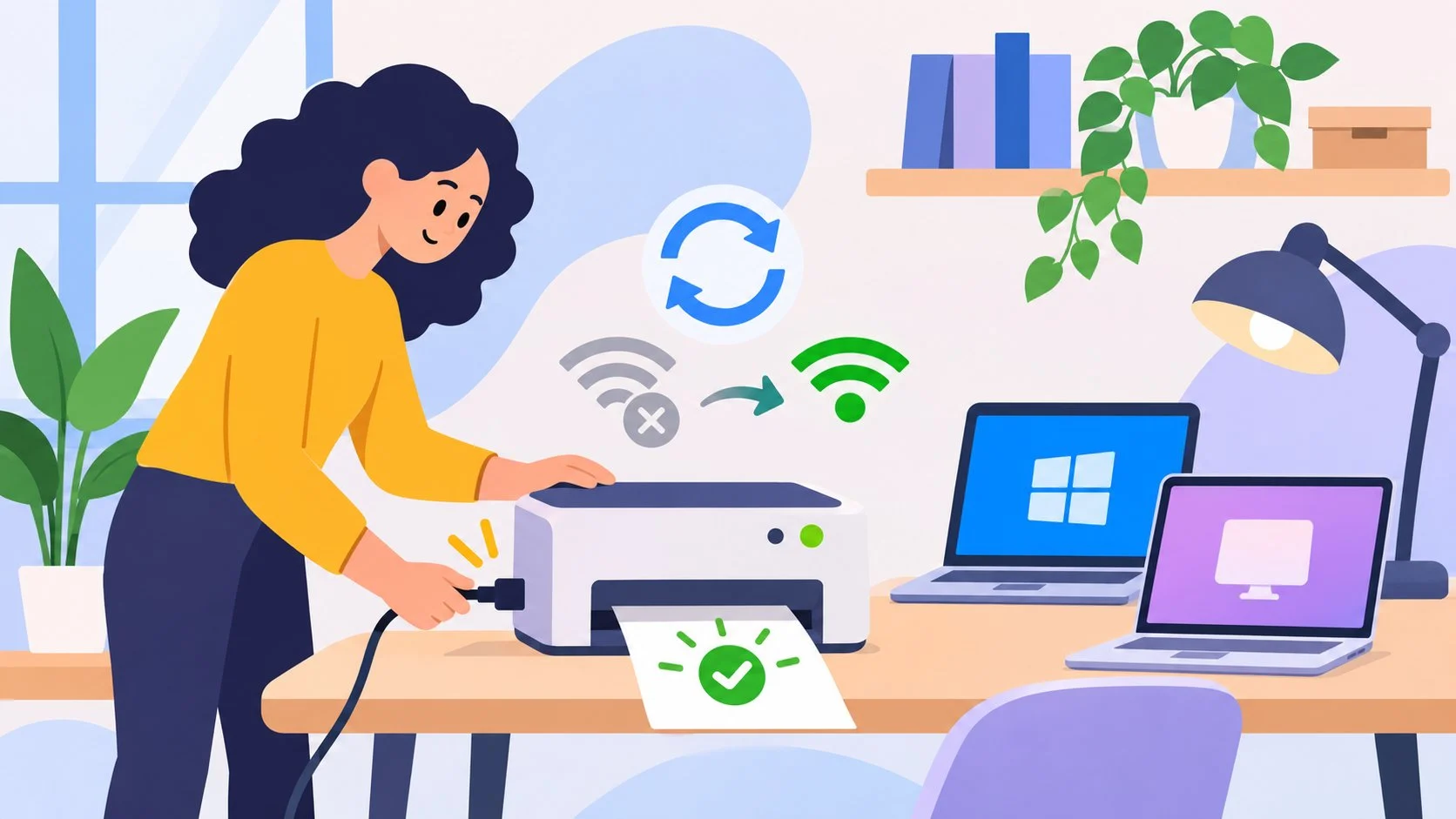
ظهور رسالة تفيد بأن الطابعة غير متصلة بالإنترنت أو Offline لا يعني بالضرورة أن الجهاز تعطل أو أن الطابعة تحتاج إلى الاستبدال. في كثير من الحالات تكون المشكلة أبسط من ذلك: اتصال Wi-Fi انقطع، أو الكمبيوتر والطابعة أصبحا على شبكتين مختلفتين، أو توقفت مهمة طباعة داخل قائمة الانتظار، أو تعطلت خدمة الطباعة في Windows. وقد تظهر الرسالة أيضًا عندما تكون الطابعة تعمل بصورة طبيعية لكن الكمبيوتر لا يستطيع التواصل معها بالطريقة المتوقعة، وهنا لا تكون الطابعة غير المتصلة بالضرورة بحاجة إلى إصلاح مادي.
الأفضل ألا تبدأ بحذف تعريف الطابعة أو إعادة تثبيتها فورًا. اتبع مسارًا تدريجيًا يبدأ بفحص الطاقة والكابلات والاتصال بالشبكة، ثم مراجعة إعدادات الطباعة والمهام العالقة، وبعدها الانتقال إلى تعريفات الجهاز وإعادة إضافته عند الحاجة. تختلف أسماء القوائم قليلًا بين إصدارات Windows وبين macOS، لكن خطوات التشخيص الأساسية متشابهة. يساعدك هذا الدليل على معرفة سبب ظهور حالة الطابعة غير المتصلة واختيار الإجراء المناسب دون تنفيذ تغييرات عشوائية قد تزيد المشكلة.
ماذا تعني حالة الطابعة Offline؟
تعني حالة Offline أن الكمبيوتر لا يستطيع في الوقت الحالي إرسال مهام الطباعة إلى الجهاز أو الحصول على استجابة منه، سواء كان الاتصال عبر كابل USB أو شبكة Wi-Fi أو Ethernet. ولا تعني الرسالة وحدها وجود عطل مادي؛ فظهور الطابعة غير المتصلة قد يكون مجرد نتيجة لانقطاع مؤقت في الاتصال أو خلل في قائمة الانتظار، فقد تكون الطابعة قيد التشغيل بالفعل، لكن الاتصال بينها وبين الكمبيوتر انقطع مؤقتًا أو أن نظام التشغيل يعرض حالة قديمة لم يتم تحديثها بعد. لذلك من المهم التفريق بين مشكلة اتصال فعلية وبين مشكلة في قائمة الانتظار أو برنامج تشغيل الطابعة.

إذا كانت الطابعة تعرض رسالة خطأ على شاشتها، أو تومض لمبة تحذير، أو لا تحتوي على ورق، فابدأ بمعالجة التنبيه الموجود على الجهاز نفسه. أما إذا كانت الشاشة طبيعية والطابعة جاهزة، بينما يظهر الكمبيوتر أنها غير متصلة، فغالبًا تحتاج إلى فحص الاتصال وإعدادات النظام. وتوصي Microsoft بالبدء بإعادة تشغيل الطابعة والتأكد من اتصالها بالشبكة نفسها التي يستخدمها الكمبيوتر قبل الانتقال إلى الحلول الأكثر تقدمًا.
ابدأ بفحص الطابعة والكابلات والاتصال
تحقق أولًا من أن الطابعة متصلة بمصدر الكهرباء وأن زر التشغيل يعمل، ثم راجع شاشة الجهاز أو مؤشرات الحالة للتأكد من عدم وجود تنبيه متعلق بالورق أو الحبر أو الغطاء أو انحشار الورق. افتح درج الورق وتأكد من وجود كمية مناسبة، وأزل أي ورقة عالقة بالطريقة الموضحة في دليل الطابعة. لا تسحب الورق بقوة إذا كان عالقًا داخل أجزاء لا يمكن الوصول إليها بسهولة، لأن ذلك قد يتسبب في تمزق الورقة أو إتلاف آلية السحب.
إذا كنت تستخدم كابل USB، افصله ثم أعد توصيله بإحكام من الطرفين، وتأكد من عدم وجود تلف ظاهر في الكابل أو منفذ الاتصال. جرّب منفذ USB آخر في الكمبيوتر إذا استمرت المشكلة، وتجنب استخدام موزع USB غير مزود بالطاقة أثناء الاختبار إن أمكن. أما إذا كانت الطابعة متصلة بالشبكة، فتحقق من ظهور اتصال Wi-Fi نشط في شاشة الطابعة أو قائمة إعداداتها، ولا تعتمد على أن الكمبيوتر متصل بالإنترنت فقط؛ فحل مشكلة الطابعة غير المتصلة يتطلب التأكد من الاتصال المحلي بين الجهازين، فوجود الإنترنت على الكمبيوتر لا يثبت أن الطابعة متصلة بالشبكة المحلية نفسها.
في الطابعات اللاسلكية، تأكد من أن الكمبيوتر والطابعة متصلان بشبكة Wi-Fi نفسها. قد يكون الكمبيوتر متصلًا بشبكة المنزل الرئيسية بينما الطابعة ما زالت على شبكة ضيوف، أو قد تكون إعدادات الشبكة تغيرت بعد استبدال جهاز التوجيه. وإذا كان لديك أكثر من شبكة تحمل أسماء متقاربة، راجع اسم الشبكة الظاهر في إعدادات الطابعة وقارنه بالشبكة المستخدمة على الكمبيوتر. هذا الفحص البسيط يحل عددًا كبيرًا من حالات الطابعة غير المتصلة التي تظهر بعد تغيير كلمة مرور Wi-Fi أو إعادة ضبط الراوتر. الطابعة غير المتصلة التي تظهر بعد تغيير كلمة مرور Wi-Fi أو إعادة ضبط الراوتر.
بعد التأكد من الاتصال، أوقف تشغيل الطابعة وافصلها عن الكهرباء لمدة 30 ثانية، ثم أعد توصيلها وشغلها وانتظر حتى تنتهي من بدء التشغيل والاتصال بالشبكة. إذا كانت المشكلة في الاتصال اللاسلكي، فقد يكون ذلك سبب ظهور الطابعة غير المتصلة حتى بعد تشغيلها بصورة طبيعية، أعد تشغيل جهاز التوجيه أيضًا، وانتظر حتى تعود الشبكة إلى العمل قبل اختبار الطباعة. لا تطفئ الراوتر إذا كان يعتمد عليه أشخاص آخرون في العمل إلا بعد التأكد من أن ذلك مناسب، ولا تعِد ضبط إعدادات الشبكة في الطابعة إلى المصنع إلا إذا كنت تعرف طريقة توصيلها بها مجددًا.
إلغاء وضع الطباعة دون اتصال في Windows
قد تكون الطابعة متصلة فعليًا، لكن Windows يحتفظ بخيار يجعلها تعمل في وضع عدم الاتصال، ولذلك قد تظهر الطابعة غير المتصلة رغم أن الاتصال المادي سليم. افتح قائمة انتظار الطباعة من إعدادات النظام: انتقل إلى «الإعدادات»، ثم «Bluetooth والأجهزة»، وبعدها «الطابعات والماسحات الضوئية»، واختر الطابعة المطلوبة ثم افتح قائمة الانتظار. من قائمة «الطابعة» داخل نافذة قائمة الانتظار، تحقق من أن خيار «استخدام الطابعة دون اتصال» أو Use Printer Offline غير محدد، وتأكد كذلك من أن خيار إيقاف الطباعة مؤقتًا أو Pause Printing غير مفعل.
إذا وجدت أحد الخيارين مفعّلًا، فألغِ تحديده ثم انتظر قليلًا حتى تتحدث حالة الطابعة غير المتصلة في Windows. ألغِ تحديده ثم انتظر قليلًا حتى تتحدث حالة الجهاز. تحقق أيضًا من اختيار الطابعة الصحيحة؛ فقد يرسل Windows المهمة إلى نسخة افتراضية أو طابعة قديمة تحمل اسمًا مشابهًا، خصوصًا إذا سبق تثبيت أكثر من تعريف للطراز نفسه. وتوضح Microsoft أن اختيار الطابعة الافتراضية ومراجعة حالة قائمة الانتظار من الخطوات الأساسية عند ظهور الطابعة غير المتصلة رغم أنها تعمل ومتصلة.
قد يغيّر Windows الطابعة الافتراضية تلقائيًا عند استخدام طابعة أخرى أو طابعة افتراضية لإنشاء ملفات PDF. إذا كنت تريد تثبيت اختيارك يدويًا، افتح إعدادات «الطابعات والماسحات الضوئية»، وعطّل خيار السماح لـ Windows بإدارة الطابعة الافتراضية تلقائيًا، ثم حدد الطابعة الفعلية واجعلها الافتراضية. هذه الخطوة لا تصلح انقطاع الشبكة بحد ذاته، لكنها تمنع إرسال المستندات إلى جهاز مختلف عن الذي تريد الطباعة عليه.
مسح مهام الطباعة العالقة من قائمة الانتظار
قد تتوقف مهمة طباعة بسبب ملف كبير أو مستند تالف أو انقطاع الاتصال أثناء الإرسال، ثم تبقى عالقة في قائمة الانتظار وتمنع المهام الجديدة من الوصول إلى الطابعة. افتح «الطابعات والماسحات الضوئية» من إعدادات Windows، واختر الطابعة ثم افتح قائمة انتظار الطباعة. راجع المستندات الموجودة، وألغِ المهمة المتوقفة أو المهام التي لم تعد تحتاج إليها. إذا كانت هناك عدة مهام معلقة ولا تستجيب لأمر الإلغاء، فقد تكون هذه المهام هي ما يبقي الطابعة غير المتصلة في حالة انتظار. استخدم خيار إلغاء الكل من قائمة الانتظار، ثم أرسل صفحة اختبار بعد اختفاء المهام القديمة.
لا تحذف كل مهام الطباعة قبل التأكد من أن المستندات المعلقة ليست مهمة أو أن أصحابها لا يحتاجون إليها، خصوصًا في بيئة العمل التي تشترك فيها عدة أجهزة مع طابعة واحدة. وبعد مسح القائمة، انتظر حتى تختفي المهام من النافذة بدل إرسال عدد كبير من أوامر الطباعة الجديدة في الوقت نفسه. إذا ظلت القائمة لا تستجيب، فقد تكون حالة الطابعة غير المتصلة مرتبطة بتوقف خدمة Print Spooler المسؤولة عن تنظيم المهام. فقد تكون خدمة Print Spooler المسؤولة عن تنظيم مهام الطباعة قد توقفت أو واجهت خطأ.
إعادة تشغيل خدمة Print Spooler في Windows
تدير خدمة Print Spooler مهام الطباعة التي يرسلها Windows إلى الطابعة، وتساعد على ترتيبها ومعالجتها. إذا تعطلت الخدمة أو توقفت عن الاستجابة، فقد تبقى المستندات عالقة أو تظهر الطابعة بحالة غير صحيحة. لإعادة تشغيلها، اضغط على مفتاحي Windows وR معًا، واكتب services.msc ثم اضغط Enter. ابحث في قائمة الخدمات عن Print Spooler، واضغط عليها بزر الفأرة الأيمن، ثم اختر Restart أو إعادة التشغيل.
بعد إعادة تشغيل الخدمة، افتح قائمة انتظار الطباعة مجددًا وتحقق من اختفاء المهام العالقة، ثم جرّب طباعة صفحة اختبار لمعرفة ما إذا عادت الطابعة غير المتصلة إلى العمل. وتحقق من اختفاء المهام العالقة، ثم جرّب طباعة صفحة اختبار. توصي Microsoft بإعادة تشغيل Print Spooler عندما تتوقف مهام الطباعة أو لا يتعرف Windows على الطابعة بصورة سليمة. وإذا لم تنجح إعادة التشغيل، فلا تنتقل مباشرة إلى حذف ملفات النظام؛ ابدأ أولًا بإعادة تشغيل الكمبيوتر والطابعة، ثم اتبع تعليمات Microsoft لمسح قائمة الانتظار يدويًا فقط إذا ظلت المهام عالقة بعد الخطوات المعتادة.
يتطلب المسح اليدوي لمجلد التخزين المؤقت إيقاف خدمة Print Spooler أولًا، ثم حذف ملفات مهام الطباعة الموجودة في مجلد النظام المخصص لها، وبعد ذلك إعادة تشغيل الخدمة. هذه خطوة متقدمة ينبغي تنفيذها وفق التعليمات الرسمية وبحذر، لأن التعامل مع مجلدات Windows دون معرفة قد يؤدي إلى حذف ملفات غير مقصودة. لا تستخدمها كحل أول، ولا تحذف مجلد PRINTERS نفسه؛ فهذه ليست خطوة لازمة لمعالجة الطابعة غير المتصلة وقد يؤدي العبث بمجلدات النظام إلى مشكلات إضافية. المقصود في تعليمات Microsoft هو إزالة ملفات المهام العالقة داخله بعد إيقاف الخدمة.
تشغيل مستكشف أخطاء الطابعة في Windows 11
يتضمن Windows 11 أداة تشخيص للطابعات من خلال تطبيق Get Help أو «الحصول على التعليمات». افتح التطبيق من قائمة Start، وابحث عن مستكشف أخطاء الطابعة أو Printer troubleshooter، ثم اتبع التعليمات التي تظهر على الشاشة. تحاول الأداة اكتشاف مشكلات الاتصال والطباعة الشائعة وتنفيذ بعض الإصلاحات تلقائيًا، وقد تطلب منك تحديد الطابعة أو تأكيد خطوات معينة أثناء الفحص.
إذا لم تتمكن الأداة من حل المشكلة، فلا يعني ذلك أن الطابعة غير المتصلة تحتاج إلى استبدال؛ تابع الفحص اليدوي وفق ترتيب واضح. تابع الفحص اليدوي بدل تكرار تشغيلها دون تغيير أي شيء. راجع الاتصال بالشبكة، وحالة الطابعة الافتراضية، وقائمة الانتظار، وخدمة Print Spooler. وتعرض Microsoft أيضًا خطوات لإزالة الطابعة وإضافتها مجددًا عندما لا تنجح وسائل التشخيص الأخرى. يساعد هذا الترتيب على تجنب إعادة تثبيت التعريفات أو حذف الجهاز قبل استنفاد الحلول الأقل تأثيرًا.
إزالة الطابعة وإضافتها مرة أخرى في Windows
إذا كانت الطابعة تعمل لكن Windows لا يستطيع الاتصال بها، فقد تكون بيانات التثبيت سبب استمرار ظهور الطابعة غير المتصلة رغم سلامة الاتصال. بعد مراجعة الشبكة وقائمة الانتظار والخدمة، فقد تكون بيانات تثبيتها أو قائمة انتظار الطباعة الخاصة بها تعرضت لمشكلة. افتح «الإعدادات»، ثم «Bluetooth والأجهزة»، ثم «الطابعات والماسحات الضوئية». اختر الطابعة المتأثرة واضغط على «إزالة الجهاز». بعد ذلك تأكد من تشغيل الطابعة وتوصيلها بالكمبيوتر أو بالشبكة، ثم اضغط على «إضافة جهاز» واتبع خطوات Windows لاكتشافها وتثبيتها من جديد.
قبل إزالة الطابعة، تأكد من أنك تعرف اسم الطراز وأن لديك طريقة لإعادة توصيلها بالشبكة إذا كانت لاسلكية. وقد تحتاج بعض الطابعات إلى إدخال كلمة مرور Wi-Fi أو تنفيذ خطوات إعداد من شاشة الجهاز. إذا لم يعثر Windows عليها تلقائيًا، فراجع دليل الشركة المصنعة قبل إضافة الجهاز يدويًا حتى لا تستمر حالة الطابعة غير المتصلة بسبب عنوان أو بروتوكول غير صحيح. استخدم خيار إضافة طابعة يدويًا وفق تعليمات Microsoft أو دليل الشركة المصنعة، ولا تدخل عنوان IP عشوائيًا؛ يجب أن يكون العنوان صحيحًا وأن تدعم الطابعة طريقة الاتصال التي تختارها.
تحديث تعريف الطابعة من الشركة المصنعة
قد ينتج ظهور الطابعة غير المتصلة عن تعريف قديم أو غير متوافق، خاصة بعد تحديث Windows أو تغيير إصدار النظام أو نقل الطابعة إلى جهاز جديد. الطابعة غير المتصلة عن تعريف قديم أو غير متوافق، خاصة بعد تحديث Windows أو تغيير إصدار النظام أو نقل الطابعة إلى جهاز جديد. افتح Windows Update وتحقق من وجود تحديثات متاحة، ثم راجع «إدارة الأجهزة» لمعرفة ما إذا كان تعريف الطابعة يظهر بجوار علامة تحذير. إذا احتجت إلى تعريف جديد، نزّله من صفحة الدعم الرسمية للشركة المصنعة باستخدام رقم الطراز الدقيق، وتجنب مواقع تنزيل التعريفات غير المعروفة أو البرامج التي تعد بتحديث جميع تعريفات الجهاز بنقرة واحدة.
تختلف برامج الإعداد وأدوات التشخيص بين HP وCanon وEpson وBrother وغيرها، لذلك لا تستخدم أداة لطراز آخر حتى لو كان اسم الشركة واحدًا. ابحث عن طراز الطابعة كما هو مكتوب على الملصق أو شاشة الجهاز، ثم افتح صفحة الدعم الرسمية الخاصة به واتبع تعليمات تثبيت التعريف أو تحديث البرنامج الثابت إذا أوصت الشركة بذلك. وقد تكون هناك حاجة إلى إزالة تعريف قديم أو إعادة تشغيل الكمبيوتر قبل تثبيت الإصدار الجديد، لذا اتبع ترتيب الشركة المصنعة بدل تثبيت عدة حزم فوق بعضها.
حل مشكلة الطابعة غير المتصلة على Mac
على أجهزة Mac، ابدأ بالتأكد من أن الطابعة تعمل وأنها متصلة بالكابل أو بالشبكة، لأن ظهور الطابعة غير المتصلة قد ينتج عن اختيار طابعة غير صحيحة أو فقد الاتصال المحلي. وأنها متصلة بالكابل أو بالشبكة، وأن الكمبيوتر والطابعة يستخدمان شبكة Wi-Fi المحلية نفسها إذا كان الاتصال لاسلكيًا. افتح إعدادات النظام ثم «الطابعات والماسحات الضوئية»، وحدد الطابعة التي تريد استخدامها. راجع قائمة الانتظار لمعرفة ما إذا كانت الطباعة متوقفة مؤقتًا أو توجد مهمة عالقة، ثم استأنف الطباعة أو احذف المهمة التي لم تعد مطلوبة. وتوضح Apple أن حالة الطابعة في قائمة الانتظار قد تظهر على أنها متوقفة مؤقتًا أو غير متصلة أو غير متوفرة.
إذا لم تستجب الطابعة، افتح «الطابعات والماسحات الضوئية» واحذف الطابعة من القائمة، ثم أضفها مجددًا إذا استمرت حالة الطابعة غير المتصلة. واحذف الطابعة من القائمة، ثم اضغط على إضافة طابعة أو ماسح ضوئي أو فاكس، وانتظر ظهور الأجهزة المتاحة على الشبكة. اختر الطابعة الصحيحة واضغط على إضافة. إذا كانت الطابعة تدعم AirPrint، يستطيع macOS استخدامها في كثير من الحالات دون تثبيت برنامج تشغيل إضافي، وهذا قد يساعد على حل حالة الطابعة غير المتصلة عندما يكون سببها تعريفًا قديمًا أو إعدادًا غير مناسب، أما إذا لم تكن متوافقة مع AirPrint فقد تحتاج إلى البرنامج الذي توفره الشركة المصنعة. وتوصي Apple أيضًا بالتأكد من تحديث macOS وبرنامج الطابعة، والانتظار دقيقة أو دقيقتين بعد تشغيل الطابعة حتى تنضم إلى الشبكة.
لا تستخدم إعادة تعيين نظام الطباعة على Mac كخطوة أولى. توضح Apple أن هذا الإجراء يحذف جميع الطابعات ومهام الطباعة المكتملة وإعدادات الطباعة المسبقة، وبعده ستحتاج إلى إضافة الطابعات مرة أخرى. لذلك ابدأ بفحص الاتصال وقائمة الانتظار، ثم احذف الطابعة المتأثرة وأضفها من جديد. إذا لم تنجح هذه الخطوات، يمكن التفكير في إعادة تعيين نظام الطباعة باعتبارها حلًا أخيرًا، مع الاستعداد لإعادة إعداد كل الطابعات التي تستخدمها.
متى تكون المشكلة من الشبكة وليس من الطابعة؟
إذا كانت الطابعة متصلة بشبكة Wi-Fi لكن الكمبيوتر لا يراها، اختبر الاتصال من جهاز آخر على الشبكة نفسها إن أمكن. إذا استطاع هاتف أو كمبيوتر آخر العثور على الطابعة والطباعة عليها، فقد تكون الطابعة غير المتصلة مشكلة محلية في إعدادات الجهاز الأول أو تعريفه، لا في الطابعة نفسها. والطباعة عليها، فقد تكون المشكلة في إعدادات الجهاز الأول أو تعريفه أو جدار الحماية. أما إذا لم يتمكن أي جهاز من الوصول إليها، فراجع اتصال الطابعة بالراوتر، واسم الشبكة وكلمة المرور، وأي تغيير حدث في إعدادات جهاز التوجيه.
قد تمنع شبكة الضيوف الأجهزة من التواصل مع بعضها حتى لو كان الإنترنت يعمل على كل جهاز، وهو سبب محتمل لظهور الطابعة غير المتصلة على كمبيوتر متصل بشبكة مختلفة. حتى لو كان الإنترنت يعمل على كل جهاز، كما قد تؤثر بعض إعدادات عزل الأجهزة اللاسلكية في اكتشاف الطابعة. إذا كانت الطابعة والكمبيوتر على شبكتين فرعيتين مختلفتين أو كان أحدهما متصلًا بشبكة ضيوف، فجرّب وضعهما على الشبكة المحلية نفسها وفق إعدادات الراوتر. وفي بيئة الشركات، قد تكون هناك قواعد شبكة تمنع اكتشاف الطابعات أو الوصول إليها؛ في هذه الحالة اطلب من مسؤول الشبكة مراجعة الإعدادات بدل تغييرها عشوائيًا.
كيف تختبر عودة الطابعة إلى العمل؟
بعد تنفيذ الإصلاح، لا تكتفِ باختفاء رسالة Offline. اطبع صفحة اختبار أو مستندًا قصيرًا، ثم راقب ما إذا كانت المهمة تنتقل من قائمة الانتظار إلى الطابعة وتخرج بصورة طبيعية. إذا نجحت الطباعة من جهاز واحد دون بقية الأجهزة، فهذا يشير إلى أن المشكلة قد تكون في إعدادات الكمبيوتر الآخر أو تعريفه، لا في الطابعة نفسها. أما إذا توقفت الطباعة مجددًا بعد فترة، فسجل ما حدث قبل عودة المشكلة: هل انقطع Wi-Fi؟ هل عاد الكمبيوتر من وضع السكون؟ هل تغير عنوان الشبكة؟ هل ظهرت مهمة عالقة جديدة؟
تساعد هذه الملاحظات على تحديد السبب بدل إعادة تنفيذ جميع الخطوات في كل مرة. وإذا كانت الطابعة مشتركة بين عدة مستخدمين، فتأكد من أن جهاز الاستضافة لم يدخل في وضع السكون، لأن ذلك قد يجعل الطابعة غير المتصلة تظهر لدى بقية الأجهزة. فتأكد من أن إعداد المشاركة أو جهاز الكمبيوتر الذي يستضيفها ما زال يعمل، وأنه لم يدخل في وضع السكون أو ينقطع عن الشبكة. وفي حال استمرار العطل رغم تحديث التعريف وإعادة الإضافة وتجربة اتصال مختلف، راجع دعم الشركة المصنعة؛ فقد تكون هناك مشكلة في وحدة الاتصال اللاسلكي أو منفذ USB أو مكونات الطابعة نفسها.
في معظم الحالات، لا تحتاج معالجة الطابعة غير المتصلة إلى إعادة ضبط كاملة أو شراء جهاز جديد. ابدأ بالكهرباء والكابلات والشبكة، ثم افحص وضع Offline وقائمة الانتظار وخدمة Print Spooler على Windows، أو حالة الطباعة وإعدادات الطابعات على Mac. انتقل إلى إعادة إضافة الطابعة وتحديث تعريفها فقط عندما لا تكفي الخطوات الأولية. هذا التسلسل يقلل التغييرات غير الضرورية ويساعدك على معرفة ما إذا كان الخلل في الاتصال أو النظام أو الطابعة نفسها.
المصادر الرسمية
- Microsoft Support: استكشاف مشكلات الطابعة في وضع عدم الاتصال وإصلاحها في Windows
- Microsoft Support: إصلاح أخطاء مهام الطباعة العالقة في قائمة الانتظار
- Microsoft Support: إصلاح أخطاء خدمة Print Spooler
- Apple Support: حل مشكلات الطباعة على Mac
- Apple Support: إضافة الطابعات وإدارتها على Mac
لا يسمح بنقل هذا المحتوى من سوالف دون الاشارة برابط مباشر