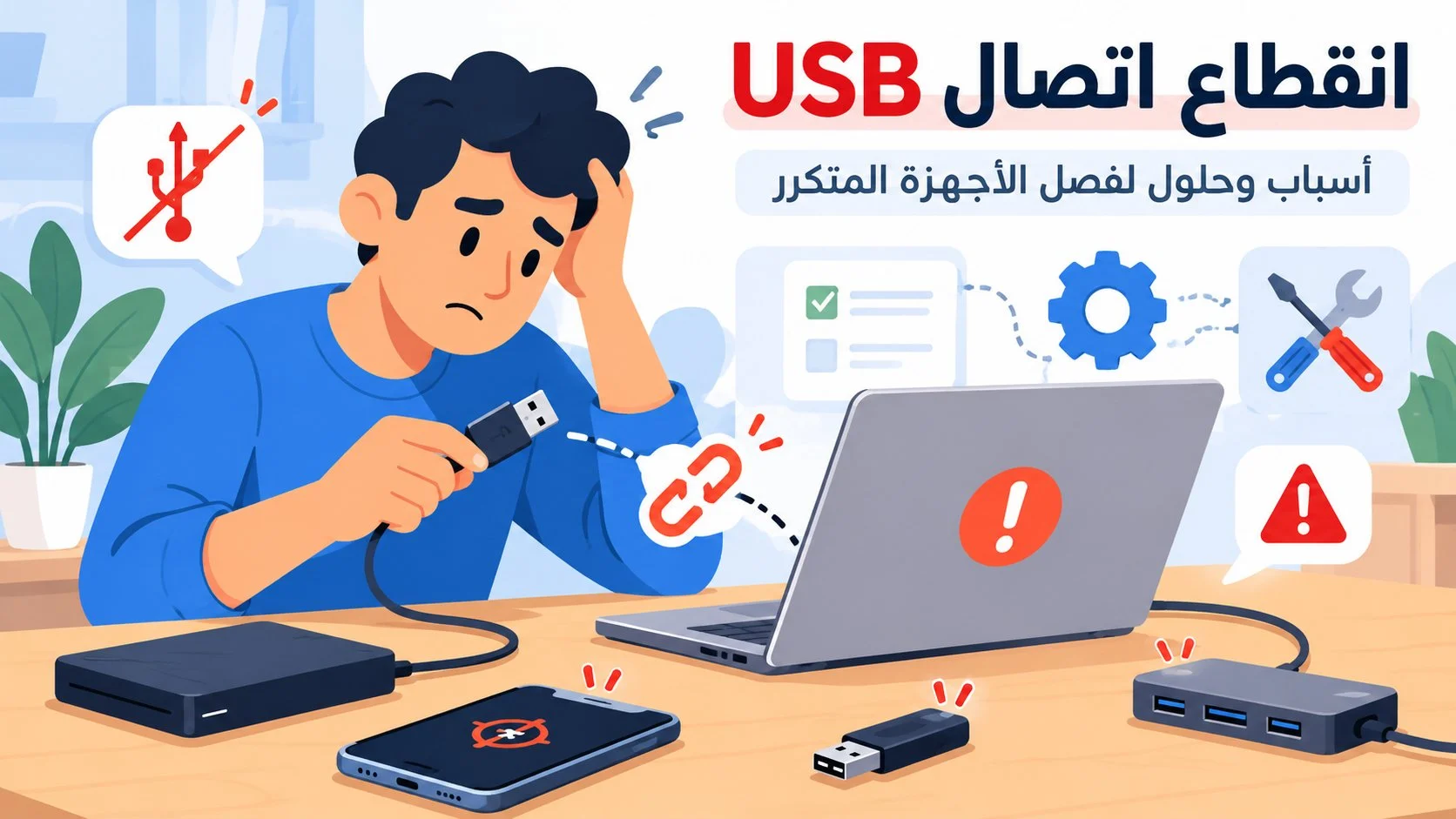
إذا كنت تستخدم فأرة أو لوحة مفاتيح أو قرص تخزين خارجيًا، فقد يتحول انقطاع اتصال USB المتكرر إلى مشكلة مزعجة تؤثر في العمل وتهدد الملفات أثناء النقل. أحيانًا تسمع صوت فصل الجهاز وإعادة توصيله دون أن تحرك الكابل، وأحيانًا يتوقف الملحق تمامًا بعد دقائق. لا يعني ذلك تلقائيًا تلف الكمبيوتر؛ فقد يكون السبب كابلًا مرتخيًا أو منفذًا متسخًا أو موزع توصيل لا يوفر طاقة كافية أو إعدادًا في ويندوز. تبدأ المعالجة الصحيحة بعزل السبب دون إجراء تغييرات عشوائية في النظام.
تشرح هذه الخطوات طريقة فحص المشكلة من الأبسط إلى الأكثر تقدمًا، مستندة إلى الإرشادات المنشورة عن منافذ التوصيل وإلى وثائق مايكروسوفت الرسمية. الهدف هو معرفة ما إذا كان الخلل مرتبطًا بملحق واحد أم بمنفذ معين أم بالكمبيوتر كله، مع حماية البيانات في الأقراص الخارجية وعدم اقتراح تعطيل إعدادات مهمة إلا عند الضرورة.
إجابة سريعة: كيف توقف فصل أجهزة USB المتكرر؟
لعلاج انقطاع اتصال USB ابدأ بإعادة تشغيل الكمبيوتر، ثم جرّب الجهاز في منفذ آخر واستخدم كابلًا بديلًا معروفًا بأنه يعمل. أوصل الملحق مباشرة بالكمبيوتر دون موزع، وافحص المنفذ من الأتربة والتلف، ثم راجع تعريف الجهاز في إدارة الأجهزة. إذا استمرت المشكلة على جهاز واحد فقط فقد يحتاج إلى إصلاح، أما إذا كانت تصيب عدة ملحقات فقد تكون مرتبطة بالطاقة أو تعريفات النظام.

1. أعد التشغيل وحدد متى تظهر المشكلة
أول اختبار لا يحتاج إلى أدوات: احفظ الملفات المفتوحة ثم أعد تشغيل الكمبيوتر وأعد توصيل الملحق. يمكن أن ينهي هذا تعارضًا مؤقتًا في التعريفات أو حالة تعليق حدثت بعد النوم. لاحظ أيضًا إن كان انقطاع اتصال USB يحدث عند تحريك الكابل، أو بعد فترة خمول، أو عند تشغيل قرص آخر، أو فقط بعد خروج ويندوز من وضع السكون. تسجيل وقت حدوث العطل يوفر عليك تعديل إعدادات لا علاقة لها بالمشكلة.
عند حدوث انقطاع اتصال USB، إذا كان المتضرر قرص تخزين خارجيًا، أوقف نقل الملفات إلى حين استقرار الاتصال؛ فالانفصال أثناء الكتابة قد يؤدي إلى تلف النسخة التي تنقلها أو فقد بعض البيانات. لا تكرر فصل القرص بالقوة بينما تعمل لمبة النشاط، واستخدم خيار الإخراج الآمن عندما يسمح النظام بذلك. لا تعتمد على محاولة واحدة ناجحة للحكم بأن المشكلة اختفت، بل أعد الاختبار لفترة قصيرة.
2. بدّل المنفذ واختبر الملحق على كمبيوتر آخر
يمكن تشخيص انقطاع اتصال USB بمقارنة بسيطة: استخدم الملحق نفسه في منفذ ثانٍ، ثم أوصل ملحقًا آخر بالمنفذ الأول. إذا تعطلت عدة ملحقات في منفذ محدد، فقد يكون المنفذ نفسه متضررًا. وإذا تعطل ملحق واحد في كل المنافذ وعلى كمبيوتر ثانٍ، تصبح المشكلة داخل الملحق أو كابله أرجح. أما إذا عمل الجهاز على كمبيوتر مختلف وتعطل على جهازك وحده، فافحص تعريفات الكمبيوتر وإعدادات الطاقة.
توصي مايكروسوفت بهذه المقارنة عند التعامل مع مشكلات الفأرة ولوحة المفاتيح، بما في ذلك توصيلهما دون موزع وسيط. وفي الحاسوب المكتبي يمكنك تجربة المنافذ الخلفية المتصلة باللوحة الأم مباشرة، خاصة مع الأجهزة التي تحتاج إلى اتصال ثابت. تجنب الضغط بعنف على موصل غير مناسب، فالتلامس الرديء قد يتفاقم نتيجة تلف السنون الداخلية.
في حالات انقطاع اتصال USB، 3. افحص الكابل والمنفذ دون إتلافهما
من الأسباب الشائعة وراء انقطاع اتصال USB وجود قطع داخلي في الكابل أو انثناء شديد قرب رأس التوصيل. افحص الغلاف الخارجي والمقبس وتأكد من عدم وجود سنون منحنية أو آثار احتراق أو سخونة غير طبيعية. استبدل الكابل التالف بدل محاولة تثبيته بشريط لاصق. كما أن تراكم الأتربة داخل المنفذ قد يمنع استقرار التلامس، خصوصًا إذا كان الاستخدام اليومي يتضمن وصل الجهاز وفصله باستمرار.
أطفئ الجهاز وافصل مصدر الطاقة قبل الفحص البصري الدقيق، واستعن بضوء جيد لرؤية المنفذ. لا تُدخل أدوات معدنية أو سوائل تنظيف داخله، ولا تحاول تعديل سنون ملتوية بنفسك. يمكن إزالة الأتربة السطحية بطريقة لطيفة تتفق مع تعليمات الشركة المصنعة، أما المنفذ المتضرر فيحتاج إلى فني مؤهل. إذا لاحظت رائحة احتراق أو سخونة مرتفعة، فتوقف عن استخدامه تمامًا.
4. استبعد موزعات USB ومشكلات الطاقة
في حالات انقطاع اتصال USB، قد ينتج انقطاع اتصال USB عن موزع يوزع قدرة كهربائية محدودة على عدة أجهزة. جرّب توصيل القرص أو الكاميرا أو الملحق المتأثر مباشرة بالحاسوب دون محطة توصيل. إذا اختفت المشكلة، راجع مواصفات الموزع وما إذا كان يحتاج إلى محول كهربائي مستقل. الأقراص الخارجية وبعض أجهزة الالتقاط والملحقات عالية الاستهلاك قد تحتاج إلى موزع مزود بالطاقة، وليس موزعًا يستمد كل طاقته من منفذ الكمبيوتر.
توضح مايكروسوفت أن بعض إشعارات USB-C تشير صراحة إلى أن الجهاز يحتاج طاقة أكثر من المتاحة، وقد تقترح إزالة أجهزة غير مستخدمة أو توفير مصدر طاقة خارجي. ليس كل منفذ USB-C متماثلًا؛ فهناك اختلافات في دعم نقل البيانات والفيديو والشحن. وقد يبدو الملحق متصلًا فعليًا لكنه لا يستطيع أداء الوظيفة المطلوبة بسبب قيود المنفذ أو المحول.
5. تأكد من أن الكابل ينقل البيانات وليس الشحن فقط
ليس كل عطل ظاهري دليلًا على انقطاع اتصال USB بالمعنى الحقيقي. فقد يشحن الهاتف عند توصيله بالكمبيوتر بينما لا تظهر الملفات، لأن الكابل مصمم للشحن فقط أو لأن الهاتف يحتاج إلى اختيار وضع نقل الملفات. كذلك قد لا تعمل شاشة خارجية عبر USB-C إذا كان المنفذ أو الكابل لا يدعم إخراج الفيديو. تحقق من مواصفات كابل التوصيل ومنفذ الكمبيوتر أولًا قبل اعتبار المشكلة عطلًا كهربائيًا أو خللًا في تعريفات النظام.
بالنسبة إلى الأقراص الخارجية، اختر كابلًا يدعم سرعة النقل المطلوبة ولا يتجاوز الطول المناسب لمواصفاته. وبالنسبة إلى الهاتف، افتح إشعار USB عند التوصيل واختر نقل الملفات عند توفر الخيار، مع إبقاء الهاتف مفتوحًا حسب تعليماته. إذا انقطعت الخدمة رغم استخدام كابل مناسب، فتابع خطوات عزل المنفذ والطاقة بدل شراء محولات متكررة بلا فائدة.
6. افحص التعريفات داخل ويندوز
إذا استمر انقطاع اتصال USB بعد استبعاد الكابل والموزع، اضغط Win + X ثم افتح Device Manager أو إدارة الأجهزة. ابحث عن اسم الملحق ضمن فئته أو داخل Universal Serial Bus controllers، وانتبه إلى أي علامة تحذير صفراء. افتح خصائص الجهاز واقرأ رمز الخطأ، ثم استخدم تحديثات ويندوز أو صفحة دعم الشركة المصنعة للحصول على تعريف متوافق. لا تثبت حزم تعريفات مجهولة قد تضيف مشكلات أمنية جديدة.
في الحالات المحددة التي يظهر فيها خلل في تعريف ملحق بعينه، يمكن إعادة تثبيت تعريف ذلك الملحق وفق تعليمات الشركة، لكن لا تحذف جميع متحكمات USB دفعة واحدة ولا تعطل منفذ الفأرة ولوحة المفاتيح؛ فقد تفقد القدرة على التحكم بالجهاز. وقد تحتاج إلى منفذ إدخال احتياطي أو وسيلة استعادة قبل خطوات متقدمة. تجد إرشادات عامة لتجنب تغييرات النظام غير المحسوبة في مقال أخطاء ويندوز 11 التي ينبغي تجنبها على سوالف سوفت.
في حالات انقطاع اتصال USB، 7. افهم إعداد الإيقاف الانتقائي بدل تعطيله عشوائيًا
يستطيع ويندوز تخفيض استهلاك الطاقة عبر ميزة USB selective suspend، لكن بعض الملحقات أو تعريفاتها قد تواجه صعوبة في استئناف العمل بعد الخمول. وقد يظهر انقطاع اتصال USB حين يستيقظ الجهاز من السكون أو يعود الملحق للعمل. مع ذلك توصي مايكروسوفت بالإبقاء على الميزة مفعلة عمومًا؛ لأنها جزء من إدارة الطاقة، ولا ينبغي تقديم تعطيلها باعتباره علاجًا افتراضيًا مناسبًا لكل أجهزة الكمبيوتر.
إذا كانت الأدلة تشير إلى ارتباط المشكلة بالخمول، افحص تبويب Power Management في خصائص الجهاز المتضرر داخل إدارة الأجهزة إن كان موجودًا. يمكن إجراء اختبار محدود على خيار السماح للكمبيوتر بإيقاف الجهاز لتوفير الطاقة بعد توثيق قيمته الأصلية، ثم إعادته إذا لم يتغير السلوك. وقد تختلف خيارات الطاقة الظاهرة حسب إصدار ويندوز والتعريف. لا توقف إعدادات توفير الطاقة الشاملة لمجرد سماع صوت فصل لمرة واحدة.
8. راجع تحديثات النظام وطبيعة الجهاز
إذا بدأ انقطاع اتصال USB بعد تحديث كبير أو تثبيت تعريف جديد، راجع سجل التحديثات وموقع الشركة المصنعة للجهاز. قد يتطلب ملحق متخصص مثل بطاقة التقاط فيديو أو محطة توصيل برنامجًا ثابتًا جديدًا، لكن تحديث البرنامج الثابت عملية مختلفة عن تحديث تعريف ويندوز وتتطلب اتباع تعليمات الشركة بدقة. لا تفصل الطاقة خلال التحديث ولا تستخدم ملفًا مخصصًا لطراز آخر.
كذلك قد يتعرض القرص أو الفأرة أو الكاميرا نفسها لعطل داخلي بعد سقوط أو بلل أو استهلاك طويل. إذا تكرر الخلل على أكثر من كمبيوتر ومع كابلات سليمة، فقد تكون زيارة مركز صيانة أو طلب دعم الشركة خطوة أكثر جدوى من تغيير إعدادات كثيرة. ولا تختبر قرصًا يحتوي على ملفات لا تملك نسخة منها عبر عمليات كتابة كبيرة متكررة.
9. اعرف متى تحتاج إلى الصيانة أو الاستبدال
قد يكون سبب انقطاع اتصال USB ميكانيكيًا لا يمكن إصلاحه من داخل النظام: منفذ يتحرك في مكانه أو موصل لا يثبت أو كابل يسخن أو سنون مشوهة. في هذه الحالات تزداد المخاطرة بالاستمرار في التوصيل، خصوصًا مع وحدات التخزين. توقف عن التجربة إذا ظهرت علامات تلف واضحة، ولا تدفع القابس بالقوة أو تحاول توسيع المنفذ بأداة معدنية.
عندما يفشل الجهاز نفسه في العمل على كمبيوتر آخر باستخدام كابل معروف بجودته، تواصل مع الشركة المصنعة أو مركز خدمة موثوق. أما إذا تعطلت جميع المنافذ في الجهاز ذاته، فقد يلزم فحص الدوائر المسؤولة عن الطاقة والتوصيل. اختيار الصيانة هنا أفضل من تعطيل طبقات حماية أو متابعة تجارب عشوائية قد تفاقم التلف.
جدول تشخيص انقطاع اتصال USB بحسب الأعراض
| العرض | السبب المحتمل | الخطوة الأولى |
|---|---|---|
| ملحق واحد يفصل في كل المنافذ | كابل أو ملحق تالف | اختباره بكابل وكمبيوتر آخر |
| كل الأجهزة تفصل في منفذ واحد | تلف أو اتساخ المنفذ | إيقاف استخدامه وفحصه بصريًا |
| الفصل عند تشغيل عدة أجهزة | نقص طاقة الموزع | التوصيل المباشر |
| الفصل بعد السكون | إدارة الطاقة أو تعريف غير متوافق | مراجعة سجل المشكلة والتعريف |
| الهاتف يشحن ولا ينقل ملفات | كابل شحن فقط أو وضع USB خاطئ | كابل بيانات ووضع نقل الملفات |
قائمة فحص أخيرة قبل تغيير إعدادات متقدمة
- أعد تشغيل الكمبيوتر بعد حفظ الملفات.
- اختبر منفذًا آخر وكابلًا بديلًا.
- جرّب الملحق على جهاز كمبيوتر ثانٍ.
- تجاوز الموزع ووصل الجهاز مباشرة.
- افحص الأتربة والتلف دون إدخال معدن في المنفذ.
- تحقق من دعم الكابل للطاقة والبيانات والوظيفة المطلوبة.
- راجع تحذيرات إدارة الأجهزة وتحديثات الشركة المصنعة.
يصبح علاج انقطاع اتصال USB أسهل عندما تختبر احتمالًا واحدًا في كل مرة، وتسجل ما تغير بعد كل خطوة. لا تبدأ بإلغاء ميزات توفير الطاقة أو حذف تعريفات متعددة قبل التأكد من سلامة الملحق والكابل والمنفذ؛ فالسبب قد يكون بسيطًا. واستعن بدليل مايكروسوفت الرسمي لمشكلات USB-C عند ظهور رسائل طاقة أو توافق، وبدليل استكشاف أخطاء الفأرة ولوحة المفاتيح عند تأثر أجهزة الإدخال.
لا يسمح بنقل هذا المحتوى من سوالف دون الاشارة برابط مباشر