
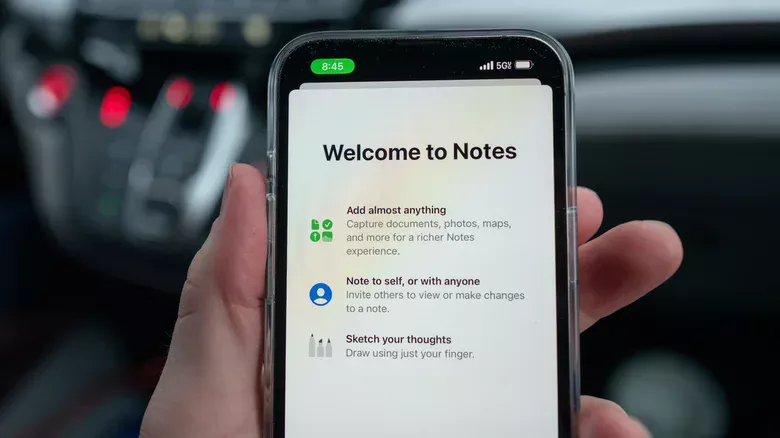
يبدو تطبيق الملاحظات في آيفون بسيطًا للوهلة الأولى: مساحة تكتب فيها فكرة سريعة أو قائمة مشتريات ثم تغلقها. لكن Apple أضافت إليه على مدار الإصدارات أدوات تجعله أقرب إلى مساحة عمل صغيرة؛ فهو يستطيع مسح المستندات وتحويلها إلى ملفات PDF، وتسجيل الصوت وتفريغه نصيًا، والبحث داخل الكتابة اليدوية والصور، وحتى إنشاء رسوم بالذكاء الاصطناعي على الأجهزة المدعومة.
وتتسع هذه الوظائف مع أدوات Apple Intelligence في الإصدارات الحديثة من iOS، لكن ليس كل ما يقدمه التطبيق متاحًا على كل هاتف أو بكل لغة. بعض الأدوات تعمل على أجهزة أقدم، بينما تتطلب ميزات أخرى هاتفًا متوافقًا ولغة ومنطقة مدعومتين. لذلك من الأفضل معرفة ما يفعله التطبيق بالفعل، وما يحتاج إلى شروط إضافية قبل الاعتماد عليه في الدراسة أو العمل.
1. حل المعادلات ورسم المنحنيات داخل الملاحظة
تتيح ميزة Math Notes كتابة المعادلات داخل الملاحظة والحصول على نتيجة الحساب مباشرة بعد كتابة علامة يساوي. ولا تقتصر الفائدة على العمليات الحسابية البسيطة؛ إذ يمكن استخدام المتغيرات في معادلة واحدة، ثم تعديل قيمة متغير لتتحدث النتائج المرتبطة به تلقائيًا. وهذا مفيد عند استخدام تطبيق الملاحظات لإعداد ميزانية أو تقسيم فاتورة أو مقارنة تكاليف شهرية دون الانتقال إلى تطبيق الحاسبة في كل مرة.

ويمكن كذلك كتابة معادلة تبدأ بـ y = ثم اختيار إدراج رسم بياني بعد ظهور النتيجة. ينشئ النظام منحنى داخل الملاحظة، ويتغير الرسم عند تعديل قيم المتغيرات. هذه الوظيفة مفيدة للطلاب أو لمن يريد تصور علاقة رياضية بسرعة، لكنها لا تحول الملاحظات إلى برنامج هندسي متكامل؛ بل تقدم وسيلة مدمجة للحساب والرسم الأساسي.
2. مسح الأوراق والتوقيع عليها دون تطبيق منفصل
من أكثر استخدامات تطبيق الملاحظات العملية تحويل الهاتف إلى ماسح ضوئي للمستندات. افتح ملاحظة جديدة، واضغط زر المرفقات ثم اختر Scan Documents. وجّه الكاميرا نحو الورقة، وسيحاول آيفون التقاط حدودها تلقائيًا عندما يكون الهاتف ثابتًا. ويمكنك أيضًا التحول إلى الالتقاط اليدوي، وضبط زوايا الصفحة، واستخدام الفلاش أو المرشحات عند الحاجة.
تستطيع إضافة عدة صفحات إلى عملية المسح نفسها، ثم حفظها داخل الملاحظة في ملف PDF. وإذا احتجت إلى توقيع مستند، افتح النسخة الممسوحة واستخدم أدوات Markup لإضافة توقيع محفوظ أو رسم توقيع جديد بإصبعك، ثم غيّر حجمه وضعه في المكان المناسب. بهذه الطريقة يمكنك تجهيز نموذج أو عقد متعدد الصفحات وإرساله دون طباعة الأوراق ثم إعادة تصويرها. وتشرح Apple الخطوات بالتفصيل في دليل مسح المستندات والتوقيع عليها باستخدام iPhone.
3. تسجيل الاجتماعات والمحاضرات وتحويل الكلام إلى نص
يستطيع تطبيق الملاحظات تسجيل الصوت داخل الملاحظة نفسها، ما يجعله مناسبًا عندما تريد الاحتفاظ بالتسجيل مع النقاط المكتوبة والصور والمرفقات في مكان واحد. من زر المرفقات اختر Record Audio، ثم ابدأ التسجيل. وعلى الأجهزة واللغات المدعومة، يمكن عرض تفريغ نصي للكلام، والبحث داخله، ونسخ النص أو إضافته إلى محتوى الملاحظة.
وتوضح Apple أن التفريغ الصوتي متاح على iPhone 12 والأجهزة الأحدث عند ضبط لغة الجهاز على إحدى اللغات المدعومة، وتشمل الإنجليزية والإسبانية والبرتغالية والإيطالية والفرنسية والألمانية واليابانية والكورية والصينية بنوعيها. العربية ليست ضمن قائمة اللغات المذكورة في وثائق التفريغ الحالية؛ لذلك لا ينبغي افتراض أن تسجيل اجتماع عربي سيظهر تلقائيًا كنص عربي لمجرد توفر التسجيل الصوتي.
وعلى الأجهزة التي تدعم Apple Intelligence، يمكن إنشاء ملخص للتفريغ النصي لتسهيل مراجعة اجتماع طويل أو محاضرة. وتعرض Apple طريقة التسجيل والتفريغ والبحث في النص داخل دليل تسجيل الصوت وتفريغه في Notes. أما إذا كان هدفك تسجيل مقابلة صوتية لتحريرها ومشاركتها، فقد يكون تطبيق Voice Memos أنسب؛ بينما تتفوق الملاحظات عندما تريد ربط الصوت بمحتوى آخر مثل جدول أو صورة للسبورة أو قائمة مهام.
4. تحويل الرسومات الأولية إلى صور باستخدام Image Wand
إذا رسمت مخططًا سريعًا بإصبعك داخل تطبيق الملاحظات، تستطيع أداة Image Wand الاستفادة من الرسم لإنشاء صورة أكثر اكتمالًا. حدّد الرسم بالأداة، ثم أضف وصفًا لما تريد ظهوره، ليحوّل النظام التخطيط الأولي إلى صورة. ويمكن أيضًا تحديد مساحة فارغة في الملاحظة وطلب صورة تستند إلى الكلمات والصور المحيطة بها.
تعتمد هذه الوظيفة على Apple Intelligence، ولذلك لا تتوفر على كل أجهزة آيفون، كما تخضع لدعم اللغة والمنطقة ومتطلبات النظام. وهي ليست مجرد أداة لتحسين الخطوط أو تنعيم الرسم؛ بل تستخدم السياق المكتوب والمرئي داخل الملاحظة للمساعدة في تكوين صورة مناسبة. ومع ذلك، تظل النتيجة مولدة آليًا وتحتاج إلى مراجعة قبل استخدامها في مادة نهائية أو منشور تجاري.
5. مشاركة الملاحظات والعمل عليها مع الآخرين
يمكن من تطبيق الملاحظات مشاركة ملاحظة واحدة أو مجلد كامل مع أفراد العائلة أو زملاء العمل، ثم السماح لهم بالمشاهدة فقط أو إجراء التعديلات. وتظهر التغييرات التي يجريها المشاركون داخل الملاحظة المشتركة، ما يجعلها مناسبة لقائمة مشتريات جماعية أو خطة سفر أو جدول مهام لفريق صغير.
ومن المفيد في تطبيق الملاحظات استخدام الإشارات إلى المشاركين داخل الملاحظة لتنبيه شخص بعينه إلى معلومة أو تعديل يحتاج إلى مراجعته. كما تساعد طريقة عرض النشاط على معرفة ما أضافه الآخرون أثناء غيابك. لكن يجب الانتباه إلى إعداد المشاركة قبل إرسال الرابط، خصوصًا عند وجود بيانات شخصية أو مستندات لا ينبغي أن يطلع عليها كل من يحصل على الرابط.
6. تلخيص النصوص وإعادة صياغتها وتدقيقها
عند تفعيل Apple Intelligence على جهاز متوافق، يقدم تطبيق الملاحظات، يمكن تحديد فقرة داخل الملاحظة وفتح Writing Tools لتدقيق الأخطاء الإملائية والنحوية، أو إعادة صياغة النص بنبرة مختلفة، أو اختصاره. كما تستطيع الأداة استخراج النقاط الأساسية من نص طويل، وتحويل فقرة مزدحمة إلى قائمة نقطية أو جدول يسهل قراءته.
تظهر فائدة هذه الأدوات بعد اجتماع أو جلسة عصف ذهني، عندما تكون الملاحظة مليئة بجمل متفرقة تحتاج إلى ترتيب. ويمكن مثلًا تحويل قائمة أسعار وخطط اشتراك إلى جدول للمقارنة بدل إبقائها في فقرة واحدة. تظل هذه الوظائف مرتبطة بتوفر Apple Intelligence ودعم لغة النص، ولذلك قد تختلف الخيارات الظاهرة على هاتفك بحسب الطراز وإعدادات اللغة والمنطقة.
7. تنظيم المستندات الطويلة بالعناوين والألوان والفواصل
لا يلزم أن تبقى الملاحظات الطويلة داخل تطبيق الملاحظات كتلة نصية متصلة. يمكنك تنسيق العناوين والعناوين الفرعية، ثم طي الأقسام التي لا تعمل عليها لتقليل الزحام أثناء القراءة. كما يتيح التطبيق تمييز أجزاء من النص بألوان مختلفة، وإضافة جداول وقوائم تحقق وفواصل بين الأقسام بحسب إصدار النظام.
هذه الإمكانات تجعل الملاحظة مناسبة لمسودة مشروع أو خطة عمل أو سجل بحث، لا مجرد سطر سريع. ويمكنك تنظيم المستند بعناوين واضحة، ثم العودة مباشرة إلى القسم المطلوب بدل التمرير عبر صفحة طويلة. وتشرح Apple خطوات تنسيق النص وإنشاء العناوين القابلة للطي في دليل استخدام تطبيق Notes على iPhone.
8. استخدام قلم الخط العربي والكتابة اليدوية
يضم تطبيق الملاحظات أدوات Markup بأنماط مختلفة للرسم والكتابة، ومن بينها قلم Reed Pen الذي أضافته Apple في iOS 26. صُمم القلم لمحاكاة بعض خصائص أقلام الخط التقليدية، إذ يتغير سمك الأثر بحسب اتجاه الحركة، ويمكن الاختيار من زوايا معدة مسبقًا للحصول على شكل أكثر اتساقًا.
قد يكون القلم ممتعًا لكتابة عناوين مزخرفة أو إعداد بطاقة تهنئة أو تجربة شكل بصري داخل الملاحظة. كما يمكن استخدام أدوات الكتابة اليدوية والرسم لإضافة مخططات وأسهم وملاحظات بجوار النصوص والصور. وتختلف جودة التجربة بحسب دقة الشاشة وطريقة استخدام الإصبع أو القلم المتوافق.
9. البحث داخل الصور والمستندات والكتابة اليدوية
لا يقتصر البحث في تطبيق الملاحظات على الكلمات التي كتبتها بلوحة المفاتيح. يستطيع البحث في الملاحظات العثور على نصوص مكتوبة بخط اليد، وكلمات تظهر داخل الصور والمستندات الممسوحة، إضافة إلى النصوص العادية والوسوم. وهذا يحول التطبيق إلى أرشيف يمكن الرجوع إليه بدل أن يصبح مخزنًا يصعب العثور على محتواه بعد أشهر.
يمكنك مثلًا حفظ إيصال شراء أو صفحة من كتيب جهاز أو ضمان منتج داخل ملاحظة، ثم البحث لاحقًا باسم المتجر أو بكلمة ظاهرة في المستند. وتدعم Apple البحث في النصوص الممسوحة والكتابة اليدوية باللغات المدعومة؛ وقد تتأثر النتائج بلغة المحتوى وجودة الصورة ووضوح الخط.
10. استخدام Siri لإنشاء الملاحظات وتنظيمها
يمكنك استخدام Siri داخل تطبيق الملاحظات لإنشاء ملاحظة أو إضافة معلومات إلى ملاحظة موجودة دون فتح التطبيق والكتابة يدويًا. وتصف Apple إمكانات أحدث تسمح للمساعد بإنشاء محتوى منظم مثل قائمة تجهيزات رحلة وحفظه في ملاحظة، أو ترتيب قائمة موجودة وإضافة عناصر إليها. لكن إمكانات الإنشاء الذكي المعتمدة على Siri AI تختلف عن الأوامر الصوتية الأساسية، وتتطلب جهازًا وإصدارًا ولغة مدعومة.
لذلك يمكن الاستفادة من الأوامر الصوتية التقليدية لتسجيل فكرة سريعة، بينما تعتمد مهام صياغة محتوى جديد أو تنظيمه بالذكاء الاصطناعي على التوفر الفعلي للميزة في بلدك ولغة جهازك. ولا يعني ظهور Siri على الهاتف أن كل قدرات Siri AI الجديدة متاحة تلقائيًا.
كيف تستفيد من هذه الإمكانات دون أن تتحول الملاحظات إلى فوضى؟
كثرة الوظائف لا تعني أن تضع كل شيء في ملاحظة واحدة. الأفضل أن تستخدم المجلدات والعناوين والوسوم داخل تطبيق الملاحظات لتقسيم المحتوى، وأن تجعل لكل ملاحظة غرضًا واضحًا. يمكن تخصيص مجلد للمستندات الممسوحة، وآخر للاجتماعات، وثالث للأفكار والمشروعات، مع استخدام البحث للوصول إلى التفاصيل عند الحاجة.
- أنشئ مجلدًا للمستندات المهمة، وسمِّ كل ملاحظة باسم واضح وتاريخ مناسب.
- احتفظ بتسجيل الاجتماع والنقاط المكتوبة في الملاحظة نفسها حتى لا تنفصل المعلومات عن سياقها.
- استخدم العناوين والقوائم والجداول في الملاحظات الطويلة بدل تركها نصًا متصلًا.
- راجع صلاحيات المشاركة قبل إرسال ملاحظة تحتوي على بيانات أو ملفات خاصة.
- تأكد من توافق جهازك ولغة النظام قبل الاعتماد على ميزات Apple Intelligence أو التفريغ الصوتي.
وإذا كنت تستخدم آيفون لإنجاز العمل اليومي، فقد يفيدك أيضًا دليلنا حول إنشاء ملف PDF على هاتف iPhone باستخدام تطبيق الملاحظات، وكذلك مقال طريقة تفريغ سلة المهملات على آيفون إذا كنت تريد مراجعة الملاحظات المحذوفة وتنظيفها.
لم يعد تطبيق الملاحظات في آيفون مجرد مكان لتخزين الجمل العابرة. فهو يجمع أدوات المسح والتسجيل والبحث والتنسيق والتعاون، ويضيف إليها وظائف الذكاء الاصطناعي على الأجهزة المتوافقة. والأفضل أن تختار من هذه الأدوات ما يخدم احتياجك فعلًا، مع الانتباه إلى حدود اللغة والتوافق قبل بناء طريقة عملك عليها.
لا يسمح بنقل هذا المحتوى من سوالف دون الاشارة برابط مباشر