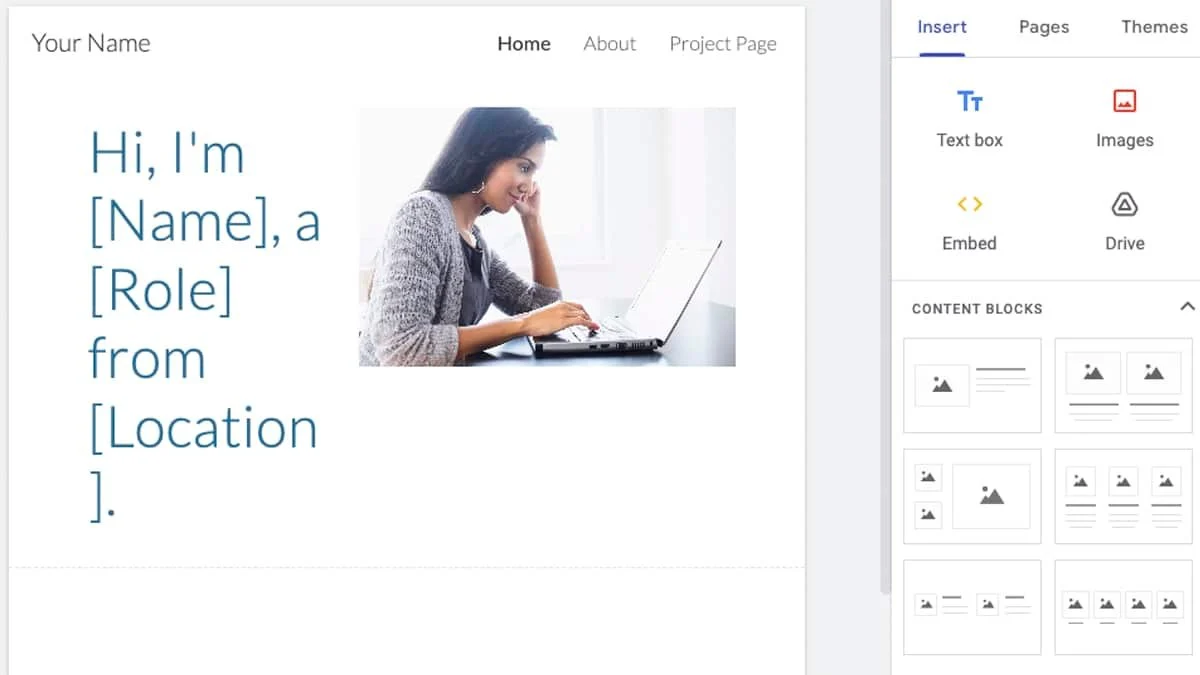
أعلنت جوجل إضافة وسيلة مباشرة لنقل التطبيقات التفاعلية المصممة داخل تطبيق Gemini إلى Google Sites، من دون نسخ الأكواد أو إعادة إنشاء الواجهة يدويًا. تمنح خطوة نشر تطبيقات Gemini على Google Sites المعلمين وفرق العمل وأصحاب المشروعات الصغيرة طريقة لتحويل تجربة تعمل داخل المحادثة إلى صفحة يمكن إعدادها ومشاركتها. ووفق إعلان Google Workspace بتاريخ 19 أكتوبر 2026، يبدأ التصدير بإنشاء مسودة موقع خاصة، وليس بنشر التطبيق أمام الجمهور تلقائيًا.
إجابة سريعة: افتح التطبيق التفاعلي الذي أنشأته في Gemini، واختر Export ثم Google Sites. تنشئ جوجل موقعًا جديدًا في وضع المسودة يحتوي على التطبيق التفاعلي، ويمكنك تخصيص الصفحة وإضافة محتوى ثم نشرها ومشاركتها. تتوفر الميزة على الويب وأندرويد وiOS للحسابات المؤهلة، مع ضرورة تفعيل Google Sites والسماح بإنشاء المواقع وتحريرها في الحسابات المؤسسية.
ما الجديد في نشر تطبيقات Gemini على Google Sites؟
كان إنشاء تجربة صغيرة داخل مساعد ذكي خطوة منفصلة عن عرضها في موقع منظم. فقد يحتاج المستخدم إلى نقل أكواد أو تجربة منصة استضافة أخرى أو إعادة تصميم الصفحة. الخيار الجديد يربط بين تطبيق Gemini وGoogle Sites مباشرة، بحيث ينتقل الناتج إلى مسودة جاهزة للتحرير. يزيل ذلك مرحلة نقل العمل يدويًا، لكنه لا يحول Google Sites إلى متجر تطبيقات هواتف ولا ينتج ملف APK أو تطبيقًا قابلًا للتثبيت على آيفون.

الميزة تخص التطبيقات التفاعلية التي جرى بناؤها داخل Gemini بالفعل. ولا تقول جوجل إن كل محادثة نصية أو ملف PDF يمكن تحويله إلى تطبيق قابل للنشر بزر واحد. كذلك لا يعني إنشاء المسودة أن كل عناصر التطبيق صالحة للاستخدام العام من دون مراجعة، فالناشر مسؤول عن تجربة المخرجات وفحص البيانات التي يضعها داخل التطبيق.
خطوات نشر تطبيقات Gemini على Google Sites من التطبيق إلى الموقع
لا تحتاج الخطوات الأساسية التي نشرتها جوجل إلى إعداد مشروع برمجي مستقل. المهم أن تكون داخل تطبيق Gemini وأن يكون لديك تطبيق تفاعلي جاهز للتصدير، ثم تستخدم اختيار التصدير المخصص لـGoogle Sites بدل البحث عن زر نشر عام.
- افتح تطبيق Gemini بالحساب الذي تستخدمه لإنشاء التطبيقات التفاعلية.
- افتح التطبيق التفاعلي الذي تريد مشاركته، وراجع طريقة عمل أزراره وحقول الإدخال.
- اختر Export ثم Google Sites من خيارات التطبيق.
- افتح مسودة الموقع الجديدة التي ينشئها النظام داخل Google Sites.
- عدّل عنوان الصفحة ومحتواها وتنظيمها بحسب الجمهور المقصود.
- راجع صلاحيات النشر والمشاركة قبل نشر الموقع، ثم اختبر الرابط بعد النشر.
ينبغي التفريق بين الضغط على Export وبين نشر الموقع. في مسار نشر تطبيقات Gemini على Google Sites يكون الناتج الأول مسودة خاصة قابلة للتحرير. ويجعل نشر تطبيقات Gemini على Google Sites مراجعة المسودة مرحلة أساسية. لا يرى الجمهور تطبيقك تلقائيًا لمجرد التصدير؛ عليك إكمال النشر داخل Google Sites بالطريقة المعتادة. وهذه نقطة مهمة عند العمل على محتوى داخلي أو مشروع لم يكتمل اختباره.
ماذا ينتقل إلى Google Sites، وماذا لا يعد به الإعلان؟
تصف جوجل الناتج بأنه تطبيق تفاعلي أضيف إلى موقع جديد، ويمكن تخصيص المسودة وإضافة محتوى آخر إليها. وهي صياغة واضحة بشأن استمرار إمكانية استخدام التطبيق داخل الصفحة. لكنها لا تتضمن في الإعلان ضمانًا بشأن قواعد البيانات أو التخزين الدائم أو استدعاء أي خدمة خارجية من داخل كل تطبيق. إذا كانت تجربتك تتطلب بيانات حساسة أو واجهة برمجية مدفوعة، فتحقق من سلوكها وصلاحياتها قبل مشاركة الرابط. ويساعد نشر تطبيقات Gemini على Google Sites في عرض النتيجة، لكنه لا يضمن دعم كل هذه الخدمات.
| المرحلة | ما تؤكده جوجل | ما يجب التحقق منه |
|---|---|---|
| داخل Gemini | إنشاء تطبيق تفاعلي | اختبار الوظائف والمدخلات |
| التصدير | Export إلى Google Sites | اختيار الحساب الصحيح |
| المسودة | موقع جديد خاص وقابل للتعديل | المحتوى والصلاحيات |
| النشر | نشر الموقع ومشاركة رابطه | الفئة المسموح لها بالوصول |
من يمكنه استخدام الميزة؟
بحسب إعلان Workspace الرسمي، تتوفر نشر تطبيقات Gemini على Google Sites لعملاء Google Workspace ولمشتركي Workspace Individual ولمستخدمي حسابات جوجل الشخصية الذين لديهم وصول إلى تطبيق Gemini. وتشمل قنوات الإطلاق السريع والمجدول، وأصبحت متاحة عند الإعلان عبر الويب وأندرويد وiOS. لا ينص البيان على اشتراك مدفوع مستقل مطلوب حصريًا لهذا التصدير، كما لا يَعِد بتوافر جميع قدرات بناء التطبيقات في كل خطة.
بالنسبة للمدارس والشركات، يتوقف الأمر أيضًا على إعدادات المؤسسة. إذا عطل المسؤول Google Sites أو منع المستخدم من إنشاء المواقع وتحريرها، فلن يتمكن من التصدير بهذه الطريقة. وتخضع المواقع الناتجة لسياسات Google Sites وGoogle Drive المطبقة داخل المؤسسة. وتؤكد جوجل أنه لا يوجد مفتاح إداري جديد مخصص لهذه الميزة؛ الصلاحيات القائمة هي التي تحكم استخدامها. لذلك يرتبط نشر تطبيقات Gemini على Google Sites بسياسات المؤسسة قبل أي قرار بالمشاركة.
أمثلة مفيدة لفرق العمل والتعليم
تفتح نشر تطبيقات Gemini على Google Sites المجال أمام سيناريوهات بسيطة لا تحتاج إلى دورة تطوير طويلة. يستطيع مدرس إعداد اختبار تفاعلي لمراجعة درس ثم وضعه داخل موقع مقرر دراسي. وقد ينشئ فريق تسويق أداة لمقارنة خيارات حملة أو حساب تكلفة تقديرية، ويضيف شرحًا حولها في صفحة واحدة. كما يمكن لمجموعة عمل مشاركة نموذج تدريب داخلي أو دليل تفاعلي. هذه أمثلة توضيحية على الاستفادة المحتملة، وليست قائمة تطبيقات قالت جوجل إنها اختبرتها كلها. ويمنح نشر تطبيقات Gemini على Google Sites هذه الأمثلة مسارًا أبسط للمشاركة.
- التعليم: نشاط تفاعلي مصحوب بتعليمات واضحة وأمثلة.
- فرق المبيعات: حاسبة تقديرية تحتاج إلى مراجعة المعادلات قبل استخدامها مع العملاء.
- التدريب: محاكاة بسيطة للقرارات داخل صفحة تدريبية.
- المحتوى: أداة تفاعلية تشرح فكرة تقنية بدلاً من الاكتفاء بصورة ثابتة.
حتى في هذه الحالات، لا ينبغي اعتبار التطبيق الناتج بديلاً جاهزًا عن نظام احترافي لإدارة بيانات العملاء أو معالجة المدفوعات. اختر حالات استخدام منخفضة المخاطر، ثم اختبرها مع مستخدمين فعليين. تزداد أهمية ذلك حين يكون التطبيق سيُستخدم على هواتف بأحجام شاشات مختلفة.
الفرق بين Google Sites وGoogle AI Studio وSheets canvas
قد يختلط نشر تطبيقات Gemini على Google Sites بميزات أخرى أعلنتها جوجل لبناء أدوات دون كتابة أكواد كثيرة. Google Sites هنا هو وجهة نشر صفحة تحتوي على التطبيق، بينما Google AI Studio بيئة مختلفة لبناء واختبار تطبيقات تعمل بنماذج Gemini. أما Sheets canvas فيحول بيانات جدول بيانات إلى واجهة تفاعلية مرتبطة بالجدول نفسه. الفروق مهمة لأن إعلان أكتوبر لا يقول إن تطبيق Gemini المصدّر إلى Sites سيكتسب تلقائيًا مزامنة بيانات Sheets canvas.
وسبق أن تناول سوالف سوفت تحويل Google Sheets إلى تطبيقات تفاعلية عبر Sheets canvas، وهو مثال مجاور للفكرة لكنه مختلف من حيث مصدر البيانات وطريقة العمل. كما يوفر دليل Google AI Studio خلفية عن بيئة بناء تطبيقات ذكاء اصطناعي للمطورين. لا يعني تشابه الأسماء أن الأدوات الثلاث تقدم الامتيازات نفسها.
ماذا تفحص قبل مشاركة موقعك؟
رغم بساطة نشر تطبيقات Gemini على Google Sites، يستحسن إجراء مراجعة تحريرية وتقنية قبل إتاحة الصفحة. اختبر الوظائف على الهاتف والكمبيوتر، وراجع الأزرار والرسائل التي قد تظهر إذا أدخل المستخدم بيانات غير متوقعة. وتجنب إدراج كلمات مرور أو مفاتيح خدمات أو معلومات شخصية في تعليمات التطبيق أو المحتوى المرئي. وإذا كان الموقع مخصصًا لفريق محدود، اضبط صلاحيات المشاركة وفق سياسة المؤسسة.
كذلك ضع وصفًا مختصرًا فوق التطبيق يشرح ماذا يفعل وما الذي لا يفعله. قد يظن الزائر أن حاسبة تجريبية تقدم نتائج مالية نهائية، بينما هي مجرد تقديرات. ويُفضل توضيح هذه الحدود بدل تقديم كل أداة مولدة باعتبارها خدمة جاهزة للإنتاج التجاري. وبالنسبة إلى المدونات، لا يغني نشر صفحة جديدة وحده عن الاهتمام بعنوان واضح ومحتوى مفيد وروابط مناسبة.
متى يستحق التحديث التجربة؟
تجعل نشر تطبيقات Gemini على Google Sites مشاركة التجارب أسهل لمن يبني أداة صغيرة داخل Gemini ثم يريد عرضها في صفحة يمكن للآخرين زيارتها. الميزة مفيدة خصوصًا عندما تكون العقبة هي نقل التطبيق لا تطوير نظام معقد من الصفر. لكنها لا تعفي منشئ التطبيق من اختبار الجودة والحماية وتحديد جمهور النشر. ويمكن الرجوع إلى إعلان Google Workspace الرسمي بتاريخ 19 أكتوبر 2026 للحصول على مسار التصدير وشروط الإتاحة كما أعلنتها الشركة. وتظل التجربة مناسبة للمشروعات الصغيرة التي تحتاج إلى رابط مشاركة واضح، مع الحرص على مراجعة الصفحة قبل إتاحتها للطلاب أو الزملاء أو العملاء.
لا يسمح بنقل هذا المحتوى من سوالف دون الاشارة برابط مباشر