

- دليل شامل لاستكمال الإعدادات الأساسية لجهاز الماك الجديد لضمان أفضل أداء وتجربة مستخدم.
- يركز المقال على تخصيص النظام، تعزيز الحماية، وتحسين البطارية باستخدام أحدث ممارسات “macOS”.
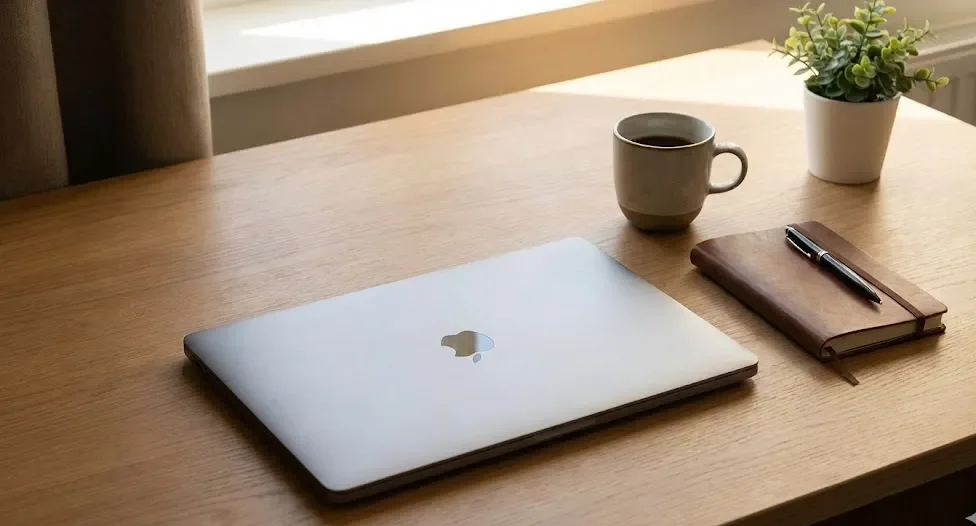
لحظة إخراج جهاز “ماك بوك” (MacBook) الجديد من صندوقه هي تجربة استثنائية لكل محب للتقنية، حيث تجتمع الأناقة التصميمية مع الوعود بأداء فائق. وسواء كنت قادماً من عالم “ويندوز” أو تقوم بترقية جهازك القديم، فإن الدقائق الأولى التي تقضيها في ضبط الإعدادات هي التي ستحدد ملامح علاقتك بهذا الجهاز لسنوات قادمة، لذا من الضروري عدم التسرع في تخطي النوافذ الترحيبية.
إن نظام التشغيل “macOS” يتميز بالذكاء والسهولة، لكن الإعدادات الافتراضية التي تأتي من المصنع قد لا تناسب دائماً تدفق عملك الخاص أو طموحاتك المهنية. فالهدف من عملية الإعداد ليس فقط تشغيل الجهاز، بل تطويع هذه القوة العتادية لتتناغم مع عاداتك اليومية، مما يوفر عليك الكثير من الوقت والجهد في المستقبل ويحمي استثمارك المالي الكبير في هذا الجهاز.
خلال رحلة الإعداد، ستواجه خيارات تتعلق بالخصوصية، والمزامنة السحابية، وتخصيص الواجهة، وهي خطوات تبدو بسيطة في ظاهرها ولكنها جوهرية في بناء بيئة عمل مستقرة. الكثير من المستخدمين يكتشفون بعد أشهر أنهم يفتقدون لميزات هامة لم يتم تفعيلها منذ اليوم الأول، أو أنهم يستهلكون موارد الجهاز بشكل غير فعال بسبب إعدادات افتراضية يمكن تعديلها بلمسات بسيطة.

١٠ خطوات تحتاجها لإعداد جهاز ماك بوك جديد
في هذا الدليل، سنأخذك بعيداً عن الطرق التقليدية لنستعرض معاً خطوات احترافية يوصي بها خبراء التقنية العالميون، لضمان أن جهازك الجديد سيعمل بأقصى طاقته منذ اللحظة الأولى. من تحديثات النظام الضرورية إلى تخصيص لوحة التتبع (Trackpad)، سنغطي كل ما تحتاجه لتجعل جهاز الماك الجديد “ملكاً لك” بكل ما تحمله الكلمة من معنى.
١. تحديث النظام فوراً (Software Update)
أول خطوة يجب القيام بها هي التوجه إلى “Settings” ثم “General” والبحث عن تحديثات. غالباً ما تخرج الأجهزة من المصنع بنسخة قديمة نسبياً، والتحديث الفوري يضمن لك سد الثغرات الأمنية والحصول على أحدث ميزات الاستقرار لنظام “macOS”.
٢. تخصيص لوحة التتبع (Trackpad)
لوحة تتبع آبل هي الأفضل عالمياً، لكنها تأتي بإعدادات افتراضية قد تكون مزعجة. قم بتفعيل “Tap to Click” لتتمكن من النقر بمجرد اللمس الخفيف بدلاً من الضغط الفعلي، وقم بتعديل سرعة المؤشر (Tracking Speed) لتناسب سرعة حركتك.
٣. ضبط إعدادات البطارية والشحن
للحفاظ على عمر البطارية الطويل، تأكد من تفعيل خيار “Optimized Battery Charging”. هذا الخيار يجعل الماك يتعلم نمط شحنك اليومي ولا يتخطى نسبة 80% إلا عندما تحتاج فعلياً لاستخدامه خارج الشحن، مما يقلل من تآكل خلايا البطارية.
٤. إعداد “Spotlight” و “Finder”
اجعل البحث والوصول للملفات أسرع؛ قم بالدخول لإعدادات “Finder” وقم بتفعيل “Show all filename extensions” لم معرفة نوع الملفات دائماً، وخصص شريط الأدوات الجانبي ليحتوي فقط على المجلدات التي تستخدمها بكثرة.
٥. تفعيل الحماية بـ “FileVault”
أمن بياناتك هو الأولوية. قم بتفعيل ميزة “FileVault” من إعدادات الخصوصية والأمن [غالبا تكون مفعّله بشكل افتراضي]، حيث تقوم هذه الميزة بتشفير القرص الصلب بالكامل، مما يجعل من المستحيل على أي شخص الوصول لبياناتك في حال فقدان الجهاز أو سرقته.
٦. مزامنة “iCloud” بذكاء
لا تكتفِ بتفعيل الآيكلاود فقط، بل اختر ما تريد مزامنته فعلياً. تفعيل مزامنة مجلدات “Desktop & Documents” يضمن لك الوصول لملفاتك من أي جهاز آبل آخر، لكن تأكد من أن لديك مساحة تخزينية كافية في سحابتك.
٧. إدارة الزاويا الفعالة (Hot Corners)
هذه الميزة المخفية تتيح لك تنفيذ أوامر عند تحريك المؤشر إلى زوايا الشاشة الأربع. يمكنك ضبط الزاوية اليمنى السفلى لقفل الشاشة فوراً، أو الزاوية اليسرى العليا لعرض كافة النوافذ المفتوحة (Mission Control).
٨. تثبيت المتصفح والتطبيقات الأساسية
بينما يعد “Safari” الأفضل للبطارية، قد تحتاج لمتصفح “Chrome” أو “Arc” لعملك على جهاز ماك بوك قم أيضاً بتثبيت مدير كلمات مرور (مثل 1Password) وأدوات إنتاجية مثل “Rectangle” لإدارة أحجام النوافذ بسهولة عبر اختصارات لوحة المفاتيح.
٩. ضبط أوضاع التركيز (Focus Modes)
الماك بوك جهاز للعمل والإبداع، لذا قم ببرمجة أوضاع التركيز لتقليل التنبيهات المزعجة أثناء ساعات العمل. يمكنك جعل الجهاز يخفي تنبيهات وسائل التواصل الاجتماعي تلقائياً عند فتح تطبيقات معينة.
١٠. إعداد نسخة احتياطية (Time Machine)
لا ينتهي الإعداد بدون تأمين المستقبل. قم بتوصيل قرص صلب خارجي وقم بتهيئة “Time Machine”. هذه الخطوة هي صمام الأمان الوحيد الذي سيعيد لك جهازك كما كان في حال حدوث أي خلل تقني مفاجئ.
لا يسمح بنقل هذا المحتوى من سوالف دون الاشارة برابط مباشر