إذا كان جهازك يحتاج إلى وقت طويل حتى يصل إلى سطح المكتب، أو يفتح Windows بسرعة ثم يظل بطيئًا لدقائق قبل أن يصبح جاهزًا للاستخدام، فأنت لست وحدك. مشكلة إقلاع الويندوز ببطء قد تظهر حتى على أجهزة حديثة نسبيًا، والسبب لا يكون دائمًا ضعف المعالج أو قلة الذاكرة، بل قد يكون مجموعة من التفاصيل الصغيرة التي تراكمت بمرور الوقت، مثل البرامج التي تبدأ تلقائيًا، أو امتلاء قرص النظام، أو تحديثات غير مكتملة، أو تعريفات تسبب تأخيرًا في بدء التشغيل.
المهم هنا ألا تتعامل مع المشكلة باعتبارها سببًا واحدًا يحتاج إلى زر سحري. الأفضل هو تشخيص الجهاز خطوة بخطوة، لأن جهازًا بطيئًا بسبب عشرة برامج تعمل مع الإقلاع يحتاج إلى حل مختلف تمامًا عن جهاز يستخدم قرصًا ميكانيكيًا HDD قديمًا أو يعاني من مشكلة في أحد التعريفات.
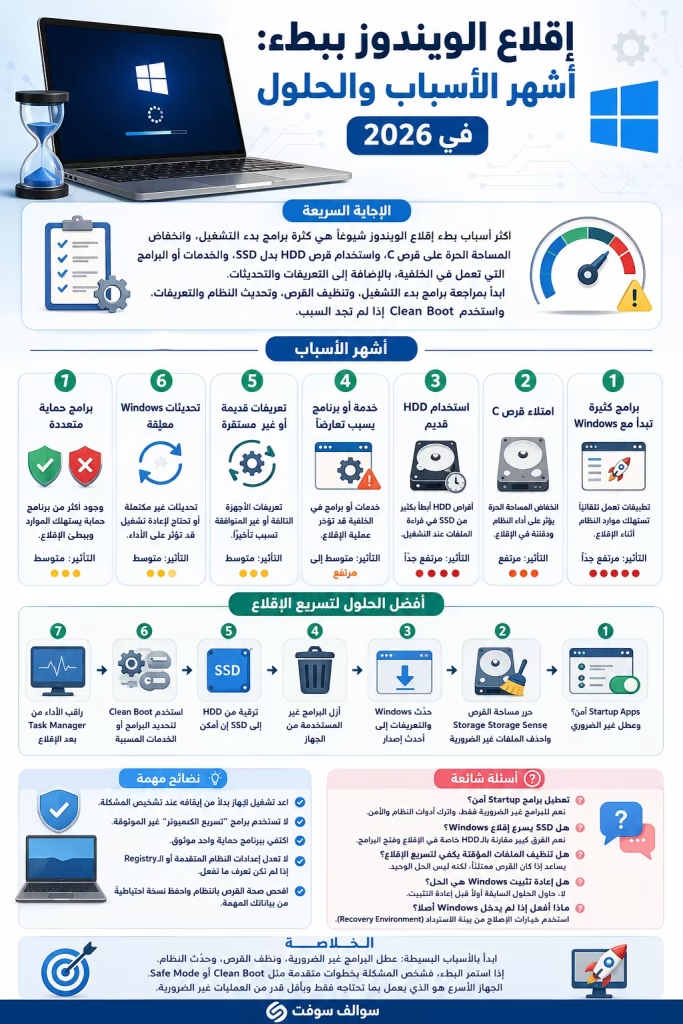
الإجابة السريعة: أكثر أسباب إقلاع الويندوز ببطء شيوعًا هي كثرة تطبيقات بدء التشغيل، وانخفاض المساحة الحرة على قرص C، واستخدام قرص HDD بدل SSD، والخدمات أو البرامج التي تعمل في الخلفية، إضافة إلى بعض مشكلات التعريفات والتحديثات. ابدأ أولًا بمراجعة Startup Apps في مدير المهام وتعطيل البرامج غير الضرورية، ثم تحقق من مساحة التخزين وصحة القرص والتحديثات. وإذا ظل البطء موجودًا، يمكن استخدام Clean Boot لتحديد ما إذا كان برنامج أو خدمة خارجية هي السبب. وتؤكد Microsoft أن تطبيقات بدء التشغيل تؤثر مباشرة في زمن بدء Windows وأداء الجهاز العام.


جدول ملخص أسباب إقلاع الويندوز ببطء
| السبب | مدى تأثيره | أول خطوة للحل |
|---|
| برامج كثيرة تبدأ مع Windows | مرتفع جدًا | تعطيل غير الضروري من Startup Apps |
| امتلاء قرص C | مرتفع | تحرير مساحة التخزين |
| استخدام HDD قديم | مرتفع جدًا | الترقية إلى SSD |
| خدمة أو برنامج يسبب تعارضًا | متوسط إلى مرتفع | تجربة Clean Boot |
| تعريفات قديمة أو غير مستقرة | متوسط | تحديث التعريفات |
| تحديثات Windows معلقة | متوسط | إكمال التحديث وإعادة التشغيل |
| برامج حماية متعددة | متوسط | الاكتفاء بحل حماية واحد موثوق |
أول سبب يجب فحصه: برامج بدء التشغيل
عندما تثبت برنامجًا جديدًا، يحاول كثير منها إضافة نفسه إلى قائمة البرامج التي تبدأ تلقائيًا بمجرد تسجيل الدخول إلى Windows. تطبيقات المحادثة، وخدمات التخزين السحابي، وبرامج الألعاب، وأدوات تحديث البرامج، وتطبيقات الطابعات، كلها قد تعمل في الخلفية دون أن تحتاج إليها فور تشغيل الكمبيوتر.
المشكلة أن كل برنامج يطلب جزءًا من المعالج والذاكرة والقرص في اللحظة نفسها، لذلك قد يصل Windows إلى سطح المكتب بسرعة ثم يظل الجهاز ثقيلًا لدقيقة أو دقيقتين بينما تفتح هذه البرامج.
يمكنك مراجعتها بالضغط بزر الفأرة الأيمن على زر Start ثم فتح Task Manager واختيار Startup apps. الميزة المهمة هنا أن Windows يعرض تأثير كل تطبيق على الإقلاع، مثل Low وMedium وHigh Impact، وهو ما يساعدك على اكتشاف البرامج الأكثر استهلاكًا. ووفق Microsoft، يُصنف التطبيق على أنه High Impact عندما يتجاوز استهلاك المعالج أثناء الإقلاع ثانية واحدة أو يستخدم أكثر من نحو 3 ميجابايت من القرص خلال مرحلة بدء التشغيل.
لا أنصح بتعطيل كل شيء عشوائيًا. اترك أدوات الأمان والتعريفات الأساسية، وعطل فقط البرامج التي يمكنك تشغيلها يدويًا عندما تحتاج إليها.
امتلاء قرص C يبطئ الجهاز أكثر مما تتوقع
إذا كانت مساحة قرص النظام شبه ممتلئة، فقد يتأثر الأداء العام، وليس الإقلاع فقط. يحتاج Windows إلى مساحة مؤقتة لإدارة الملفات والتحديثات والذاكرة الافتراضية، وعندما تنخفض المساحة الحرة بصورة كبيرة يبدأ النظام في العمل تحت ضغط.
من أفضل الأدوات التي يمكن استخدامها هنا Storage Sense الموجودة داخل Windows. تستطيع الميزة تنظيف الملفات المؤقتة وسلة المحذوفات تلقائيًا عند انخفاض المساحة، كما يمكن ضبطها لتعمل بصورة دورية. وتوضح Microsoft أن انخفاض مساحة التخزين قد يؤثر في أداء الجهاز ويعطل استقبال تحديثات النظام.
اذهب إلى Settings > System > Storage وراجع أكثر الفئات استهلاكًا للمساحة قبل حذف أي شيء. تجنب حذف مجلدات Windows يدويًا لمجرد أنها كبيرة.
هل القرص HDD هو السبب الحقيقي في إقلاع الويندوز ببطء
إذا كنت لا تزال تستخدم قرصًا ميكانيكيًا HDD لتشغيل Windows، فمن الطبيعي أن يكون الإقلاع أبطأ بكثير من جهاز يعتمد على SSD.
وهنا قد تقضي ساعات في تعطيل البرامج وتنظيف النظام دون أن تحصل على التحسن الذي تتوقعه، لأن عنق الزجاجة الحقيقي هو سرعة القراءة من القرص نفسه.
الانتقال من HDD إلى SSD غالبًا من أكثر الترقيات التي يشعر بها المستخدم مباشرة، ليس فقط في تشغيل الجهاز، بل في فتح البرامج، والبحث داخل الملفات، وتثبيت التحديثات، والاستجابة العامة للنظام.
إذا كان جهازك قديمًا لكنه يحتوي على معالج وذاكرة مقبولين، فقد تكون ترقية SSD أكثر جدوى من شراء جهاز جديد بالكامل.
الإقلاع سريع لكن سطح المكتب يظل بطيئًا
هذه نقطة مهمة لأن بعض المستخدمين يقولون إن Windows “يقلع ببطء”، بينما الجهاز في الحقيقة يصل إلى سطح المكتب بسرعة ثم يتجمد أو يستجيب ببطء لفترة.
هذا النوع من البطء غالبًا يرتبط بالبرامج التي تبدأ بعد تسجيل الدخول، أو مزامنة الخدمات السحابية، أو فحص برنامج الحماية، أو تحديث تطبيقات في الخلفية.
لذلك راقب مدير المهام مباشرة بعد تشغيل الجهاز. إذا وجدت استخدام القرص عند 100% لفترة طويلة، أو برنامجًا يستهلك قدرًا كبيرًا من المعالج، فقد تكون وصلت إلى السبب الحقيقي.
تحديثات Windows قد تؤخر التشغيل مؤقتًا
أحيانًا يبدأ البطء بعد تحديث كبير مباشرة، وهذا لا يعني بالضرورة أن التحديث تسبب في مشكلة دائمة. فقد يستكمل Windows بعض عمليات التهيئة والفهرسة في الخلفية بعد أول إعادة تشغيل.
لذلك إذا لاحظت بطئًا بعد تحديث، نفذ إعادة تشغيل كاملة مرة أو مرتين وانتظر قليلًا قبل الحكم على الأداء.
أما إذا استمر البطء أيامًا، فافتح Windows Update وتأكد من عدم وجود تحديث فشل في التثبيت أو ينتظر إعادة تشغيل.
وفي 2026 ينبغي الانتباه إلى أن الدعم المجاني الاعتيادي لـ Windows 10 انتهى في 14 أكتوبر 2025، وتوصي Microsoft بالانتقال إلى Windows 11 على الأجهزة المتوافقة.
التعريفات قد تكون السبب دون أن تعرف في إقلاع الويندوز ببطء
عند تشغيل الكمبيوتر، يقوم Windows بتحميل تعريفات كارت الشاشة، والصوت، والشبكة، والتخزين، والأجهزة المتصلة. إذا كان أحد هذه التعريفات تالفًا أو غير متوافق، فقد يتأخر النظام أثناء محاولة تحميله.
يظهر هذا الاحتمال أكثر إذا بدأت المشكلة بعد تثبيت تعريف جديد أو توصيل قطعة جديدة بالجهاز.
ابدأ بتحديث التعريفات من Windows Update أو من الشركة المصنعة للجهاز، خاصة تعريفات كارت الشاشة واللوحة الأم والتخزين. لا أنصح باستخدام مواقع مجهولة أو برامج تدعي تحديث جميع التعريفات بنقرة واحدة.
هل Fast Startup دائمًا مفيد؟
تتضمن إصدارات Windows ميزة Fast Startup التي تهدف إلى تقليل زمن التشغيل من خلال حفظ جزء من حالة النظام عند الإغلاق بدل بدء كل شيء من الصفر.
لكن في بعض الأجهزة قد تسبب الميزة مشكلات مع تعريفات معينة أو تجعل المستخدم يظن أن إعادة التشغيل لم تحل مشكلة ما، لأن عملية Shut Down تختلف عن Restart.
إذا كنت تحاول تشخيص مشكلة في الإقلاع، استخدم Restart بدل Shut Down، لأن إعادة التشغيل تنفذ دورة تشغيل أكثر اكتمالًا.
ولا أنصح بتعطيل Fast Startup لمجرد وجود بطء؛ اعتبرها خطوة اختبار فقط إذا استنفدت الأسباب الأكثر شيوعًا.
البرامج غير الضرورية تستهلك موارد حتى لو لم ترها
قد يحتوي الكمبيوتر على برامج ثبتتها قبل سنوات ونسيتها تمامًا، لكنها ما زالت تضيف خدمات تعمل مع النظام.
أدوات الطابعات القديمة، وبرامج تحسين الأداء، وأدوات التحديث، وLaunchers الخاصة بالألعاب، وبرامج VPN لم تعد تستخدمها، كلها قد تضيف عمليات تبدأ تلقائيًا.
راجع قائمة Installed apps واحذف ما لم تعد تحتاج إليه. إزالة البرنامج بالكامل أفضل من مجرد تعطيله من Startup إذا كنت لا تستخدمه أساسًا.
برامج “تسريع الكمبيوتر” قد تزيد مشكلة إقلاع الويندوز ببطء
من المفارقات أن بعض البرامج التي تعد المستخدم بتسريع Windows تقوم بتثبيت خدمات تعمل في الخلفية طوال الوقت، وتنفذ عمليات تنظيف وفحص ومراقبة مستمرة.
وفي 2026 لم تعد هناك حاجة حقيقية لمعظم هذه الأدوات بالنسبة للمستخدم العادي. Windows يوفر أدوات لإدارة التخزين، وStartup Apps، والحماية، والتحديثات، ومراقبة الأداء.
كلما قل عدد الأدوات التي تعمل في الخلفية كان تشخيص مشكلة إقلاع الويندوز ببطء أسهل.
ماذا عن برامج مكافحة الفيروسات؟
استخدام برنامج أمان موثوق مهم، لكن تثبيت أكثر من برنامج حماية يعمل في الوقت الحقيقي قد يؤدي إلى استهلاك كبير للموارد، خصوصًا أثناء بدء التشغيل.
إذا كان لديك Microsoft Defender وبرنامج حماية تجاري آخر وبرنامج ثالث لمكافحة البرمجيات الضارة يعملون جميعًا في الخلفية، فقد تحصل على حماية أقل استقرارًا وأداء أسوأ.
الأفضل هو استخدام حل أمني رئيسي واحد موثوق، مع أدوات إضافية تعمل عند الطلب فقط إذا احتجت إليها.
افحص البرامج التي تظهر بتأثير High Impact
بدلًا من تعطيل التطبيقات عشوائيًا، استغل تقييم Windows نفسه. داخل Startup Apps، ركز أولًا على العناصر التي تظهر بجوارها عبارة High Impact.
اسأل نفسك سؤالًا بسيطًا مع كل برنامج: هل أحتاج إليه خلال أول دقيقة بعد تشغيل الجهاز؟ إذا كانت الإجابة لا، عطله من بدء التشغيل. سيظل البرنامج موجودًا ويمكن فتحه يدويًا في أي وقت. هذه واحدة من أسرع الطرق التي قد تلاحظ معها فرقًا مباشرًا دون تغيير أي مكونات في الجهاز.
متى تستخدم Clean Boot؟
إذا جربت الحلول السابقة وما زلت لا تعرف السبب، هنا تصبح ميزة Clean Boot مفيدة جدًا.
الإقلاع النظيف يشغل Windows باستخدام الخدمات والتعريفات الأساسية مع تعطيل تطبيقات وخدمات الطرف الثالث مؤقتًا، وبالتالي يمكنك معرفة ما إذا كان أحد البرامج الخارجية هو سبب البطء.
تشرح Microsoft أن Clean Boot يختلف عن Safe Mode لأنه يمنحك تحكمًا أكبر لعزل البرنامج أو الخدمة المسببة للمشكلة. وإذا اختفت المشكلة في بيئة Clean Boot، يمكنك إعادة تشغيل الخدمات والبرامج تدريجيًا حتى تحدد العنصر المسؤول.
لكن هذه خطوة تشخيصية وليست إعدادًا دائمًا، ويجب اتباع تعليمات Microsoft بعناية، خصوصًا عند التعامل مع خدمات النظام.
ومتى تستخدم Safe Mode؟
الوضع الآمن Safe Mode يشغل Windows بحالة محدودة وبالحد الأدنى من الخدمات والتعريفات الأساسية. فإذا كان الجهاز يقلع بسرعة في Safe Mode بينما يكون بطيئًا في الوضع الطبيعي، فهذا مؤشر قوي على أن برنامجًا أو تعريفًا إضافيًا قد يكون وراء المشكلة.
ولا يعني ذلك أن تظل تعمل في Safe Mode، بل تستخدمه فقط لتضييق دائرة البحث عن السبب.
ماذا لو بدأ البطء فجأة؟
إذا كان جهازك سريعًا طوال الشهور الماضية ثم أصبح بطيئًا فجأة، فلا تبدأ بشراء RAM أو SSD.
راجع أولًا ما تغير قبل ظهور المشكلة: هل ثبت برنامجًا جديدًا؟ هل حدث Windows؟ هل حدثت تعريفًا؟ هل امتلأ قرص C؟ هل وصل جهاز USB جديد؟ هل ثبت برنامج حماية؟
التغيير المفاجئ غالبًا له سبب محدد، والعثور عليه أسهل من التعامل مع المشكلة باعتبارها “قدم الجهاز”.
افحص صحة SSD أو HDD
الأقراص لا تبقى بنفس الأداء إلى الأبد. وإذا كان القرص يعاني من أخطاء أو وصل إلى مرحلة متقدمة من الاستهلاك، فقد تظهر أعراض مثل بطء التشغيل، وتجمد الجهاز، وتأخر فتح الملفات، وأحيانًا إعادة تشغيل مفاجئة.
إذا كان البطء مصحوبًا بأصوات غير معتادة من HDD أو أخطاء متكررة في الملفات، فابدأ بعمل نسخة احتياطية من بياناتك المهمة قبل أي شيء آخر.
لا تؤجل النسخ الاحتياطي عندما تكون هناك مؤشرات على مشكلة تخزين فعلية.
هل زيادة RAM تسرع إقلاع Windows؟
ليس بالضرورة.
إذا كان جهازك يحتوي على ذاكرة قليلة جدًا وتبدأ عشرات البرامج مع النظام، فقد تساعد زيادة RAM على تحسين الأداء بعد تسجيل الدخول. لكن زمن الإقلاع نفسه يعتمد بصورة كبيرة على سرعة القرص وعدد البرامج والخدمات التي يتم تحميلها.
لذلك لا تشترِ ذاكرة إضافية قبل التأكد من السبب.
جهاز يحتوي على 16 جيجابايت RAM وHDD قد يقلع أبطأ كثيرًا من جهاز يحتوي على 8 جيجابايت وSSD.
ترتيب عملي لحل إقلاع الويندوز ببطء
إذا أردت التعامل مع المشكلة بأقل مجهود، ابدأ بمراجعة Startup Apps وتعطيل البرامج غير الضرورية، ثم تحقق من مساحة قرص C ونظفه باستخدام Storage Sense، وبعد ذلك أكمل تحديثات Windows والتعريفات وأزل البرامج التي لا تستخدمها. إذا كان الجهاز يعمل بقرص HDD قديم، ضع ترقية SSD ضمن أولوياتك، وإذا لم تجد السبب بعد ذلك استخدم Clean Boot أو Safe Mode للتشخيص بدل تجربة حلول عشوائية.
هذا الترتيب أفضل من البدء بتعديلات Registry أو تغيير إعدادات BIOS دون داعٍ، لأن معظم حالات البطء اليومية تأتي من أسباب أبسط بكثير.
هل يجب استخدام Registry لتسريع الإقلاع؟
أنصح المستخدم العادي بتجنب ذلك.
الإنترنت مليء بشروحات تعد بتقليل زمن الإقلاع من خلال تعديل عشرات القيم داخل Registry أو إيقاف خدمات Windows الأساسية، لكن الفارق الفعلي قد يكون محدودًا، بينما الخطأ في أحد الإعدادات قد يسبب مشكلات أكبر من البطء الذي تحاول إصلاحه.
ابدأ دائمًا بالأدوات التي توفرها Microsoft رسميًا، ولا تنتقل إلى التعديلات المتقدمة إلا إذا كنت تعرف بالضبط ما الذي تغيره ولماذا.
متى تعرف أن الجهاز نفسه أصبح قديمًا؟
إذا كان الكمبيوتر يستخدم HDD، وذاكرته محدودة، ومعالجه قديم، ولا يدعم Windows 11، فإن تنظيف النظام قد يحسن الأداء لكنه لن يحول الجهاز إلى جهاز حديث.
هنا يجب المقارنة بين تكلفة ترقية SSD أو RAM وقيمة الجهاز نفسه.
في كثير من الأجهزة القديمة، تركيب SSD يمنحها عمرًا إضافيًا ممتازًا، بينما في أجهزة أخرى قد يكون الاستثمار في جهاز جديد أكثر منطقية.
الخلاصة في إقلاع الويندوز ببطء
مشكلة إقلاع الويندوز ببطء ليست سببًا كافيًا لشراء جهاز جديد أو إعادة تثبيت النظام مباشرة. في نسبة كبيرة من الحالات يكون السبب برنامجًا يبدأ تلقائيًا، أو مساحة تخزين منخفضة، أو قرص HDD قديمًا، أو خدمة خارجية يمكن اكتشافها بسهولة.
ابدأ بالأسباب البسيطة والمرئية، ثم انتقل تدريجيًا إلى التشخيص المتقدم. وإذا كان الجهاز يحتوي على SSD ومساحة كافية وعدد قليل من برامج بدء التشغيل وما زال يحتاج وقتًا طويلًا بصورة غير طبيعية، فهنا يصبح فحص التعريفات وصحة التخزين واستخدام Clean Boot منطقيًا.
والقاعدة الأهم هي ألا تحاول “تسريع Windows” بإيقاف خدمات لا تعرف وظيفتها. الجهاز الأسرع ليس الجهاز الذي عطلت فيه أكبر عدد من الأشياء، بل الجهاز الذي يعمل فقط بما تحتاج إليه، وبأقل قدر ممكن من العمليات غير الضرورية.
لا يسمح بنقل هذا المحتوى من سوالف دون الاشارة برابط مباشر