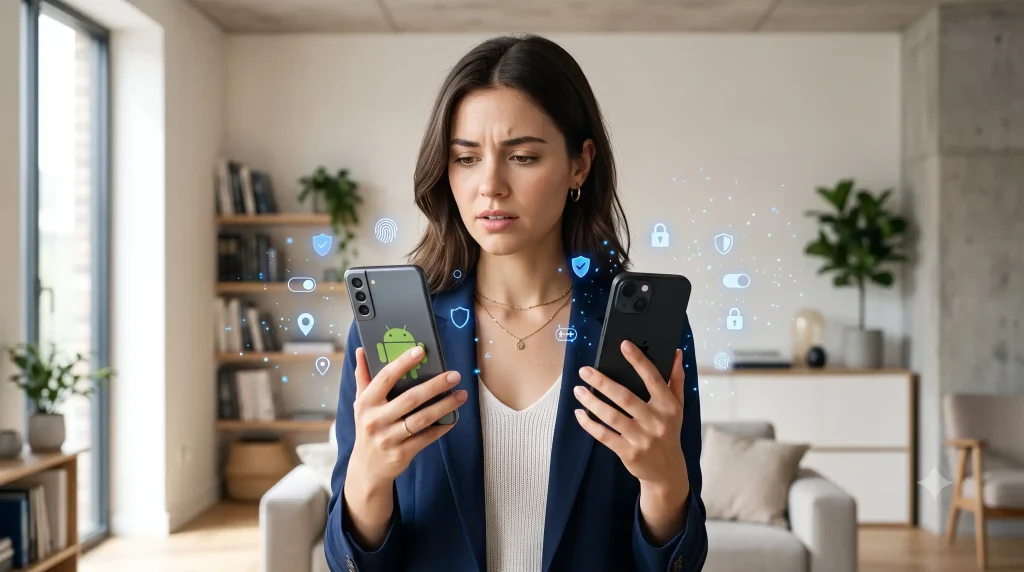
يعتقد كثير من مستخدمي الهواتف الذكية أن حماية الخصوصية تقتصر على وضع كلمة مرور قوية أو تفعيل بصمة الإصبع، بينما الحقيقة أن هواتف iPhone وأجهزة Android تحتوي على عشرات أدوات الحماية التي لا يعرفها معظم المستخدمين، وبعضها يكون معطلًا افتراضيًا أو مدفونًا داخل الإعدادات. ومع تزايد اعتماد التطبيقات على جمع البيانات، وتوسع خدمات الذكاء الاصطناعي، أصبحت معرفة شرح تفعيل ميزات الخصوصية المخفية في نظامي iOS وAndroid خطوة ضرورية لكل من يريد التحكم في بياناته بدل تركها متاحة للتطبيقات دون رقابة.
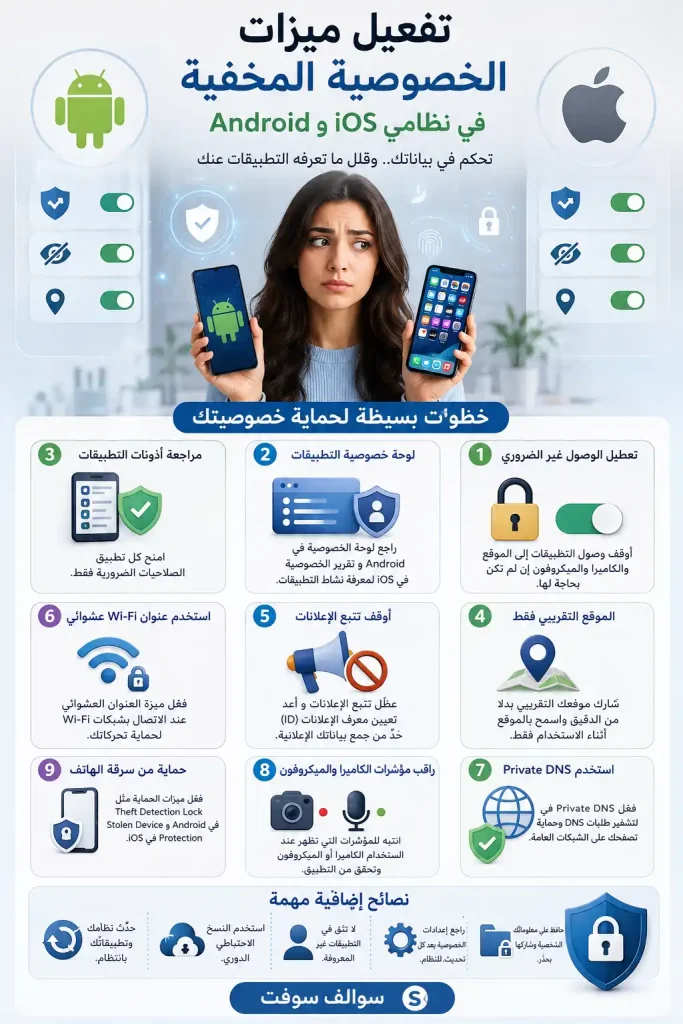
الإجابة الفورية السريعة: أفضل طريقة لتعزيز الخصوصية على iPhone وAndroid هي مراجعة أذونات التطبيقات، وتعطيل الوصول غير الضروري إلى الموقع والكاميرا والميكروفون، وتفعيل لوحات الخصوصية (Privacy Dashboard وApp Privacy Report)، واستخدام عناوين MAC العشوائية، وإيقاف تتبع الإعلانات، وتفعيل الحماية المتقدمة مثل Lockdown Mode في iPhone وTheft Protection وPrivate DNS في Android عند توفرها. هذه الإعدادات تستغرق أقل من 20 دقيقة، لكنها ترفع مستوى الخصوصية بشكل ملحوظ.
المثير للاهتمام أن معظم هذه الميزات موجودة بالفعل داخل هاتفك، لكن كثيرًا من المستخدمين لا يزورونها طوال فترة استخدام الجهاز، في حين أن تفعيلها قد يمنع تطبيقات كثيرة من الوصول إلى بيانات لا تحتاجها أصلًا.

شرح تفعيل ميزات الخصوصية المخفية في نظامي iOS وAndroid يبدأ بمراجعة أذونات التطبيقات
إذا طلب تطبيق آلة حاسبة الوصول إلى موقعك الجغرافي، أو أراد تطبيق مصباح يدوي استخدام جهات الاتصال، فمن الطبيعي أن يثير ذلك الشك.
ومع ذلك، يضغط كثير من المستخدمين على زر “سماح” دون التفكير في سبب طلب هذه الصلاحيات.
ابدأ بالدخول إلى إعدادات الخصوصية في الهاتف، ثم راجع جميع التطبيقات واحدًا تلو الآخر.
اسأل نفسك سؤالًا بسيطًا: هل يحتاج هذا التطبيق فعلًا إلى هذه الصلاحية؟
إذا كانت الإجابة لا، فألغها فورًا.
ستتفاجأ بعدد التطبيقات التي تمتلك صلاحيات لا علاقة لها بوظيفتها الأساسية.
لوحة الخصوصية في Android تكشف كل شيء
ابتداءً من Android 12 وما بعده، أضافت Google ميزة Privacy Dashboard، وهي من أفضل الأدوات التي لا يستخدمها كثير من الأشخاص.
تعرض هذه اللوحة سجلًا واضحًا يبين:
- التطبيقات التي استخدمت الكاميرا.
- التطبيقات التي وصلت إلى الميكروفون.
- التطبيقات التي قرأت موقعك.
- توقيت كل عملية وصول.
بدل التخمين، تستطيع معرفة التطبيق الذي استخدم موقعك قبل خمس دقائق، وهل كان ذلك منطقيًا أم لا. إذا لاحظت نشاطًا غير معتاد، يمكنك تعديل الصلاحيات مباشرة من الصفحة نفسها.
تقرير الخصوصية في iPhone يكشف سلوك التطبيقات
قدمت Apple ميزة App Privacy Report لتمنح المستخدم رؤية أوضح لما يحدث في الخلفية.
بعد تفعيلها، يبدأ النظام في تسجيل:
- عدد مرات وصول التطبيقات إلى الكاميرا.
- استخدام الميكروفون.
- الوصول إلى الصور.
- جهات الاتصال.
- الموقع.
- النطاقات التي تتصل بها التطبيقات عبر الإنترنت.
هذه المعلومات قد تغير نظرتك إلى بعض التطبيقات التي كنت تثق بها. فقد تكتشف أن تطبيقًا بسيطًا يتصل بعشرات الخوادم يوميًا دون سبب واضح.
لا تمنح موقعك الدقيق لكل التطبيقات
من أفضل الإضافات التي قدمتها Apple وGoogle خلال السنوات الأخيرة إمكانية مشاركة الموقع التقريبي بدل الموقع الدقيق.
إذا كان التطبيق يعرض حالة الطقس فقط، فهو لا يحتاج إلى معرفة مكان وقوفك بالمتر.
ولهذا يمكنك اختيار Approximate Location في iPhone أو منح الموقع أثناء الاستخدام فقط في Android.
هذه الخطوة تقلل كمية البيانات التي تحصل عليها التطبيقات دون التأثير في أغلب وظائفها.
أوقف تتبع الإعلانات
سواء كنت تستخدم Android أو iPhone، يوجد إعداد مخصص لتقليل تتبع نشاطك الإعلاني.
- في iPhone ستجد ميزة App Tracking Transparency، التي تمنع التطبيقات من تتبع نشاطك بين التطبيقات والمواقع دون إذنك.
- أما في Android، فيمكنك إعادة تعيين أو حذف Advertising ID أو إيقاف تخصيص الإعلانات حسب إصدار النظام.
قد تستمر في رؤية الإعلانات، لكنها ستكون أقل اعتمادًا على سلوكك الشخصي.
استخدم عنوان Wi-Fi عشوائيًا
هذه من أكثر الميزات التي لا يعرفها المستخدمون. عند الاتصال بشبكة Wi-Fi، يستطيع مدير الشبكة التعرف على جهازك من خلال عنوان MAC Address.
وللحد من هذا التتبع، أصبح كل من Android وiPhone يستخدمان عنوان MAC عشوائيًا (Private Wi-Fi Address أو Randomized MAC).
تأكد من أن هذه الميزة مفعلة، خاصة عند الاتصال بشبكات الفنادق والمقاهي والمطارات. فهي تجعل تعقب تحركات جهازك عبر الشبكات العامة أكثر صعوبة.
فعّل Private DNS في Android
إذا كنت تستخدم هاتف Android، فهناك إعداد مهم غالبًا لا يلمسه أحد.
يسمح Private DNS بتشفير طلبات أسماء النطاقات (DNS)، مما يقلل إمكانية مراقبة المواقع التي تزورها على بعض الشبكات. يمكن الوصول إليه من إعدادات الشبكة، ثم اختيار مزود DNS يدعم التشفير.
هذه الميزة مفيدة خصوصًا عند استخدام شبكات Wi-Fi العامة.
Lockdown Mode ليس للمشاهير فقط
قدمت Apple ميزة Lockdown Mode لحماية الأشخاص المعرضين لهجمات إلكترونية متقدمة، لكنها متاحة لأي مستخدم.
عند تفعيلها، تقلل كثيرًا من طرق الهجوم المحتملة عبر تعطيل بعض الوظائف المتقدمة في النظام.
لن يحتاج إليها الجميع يوميًا، لكنها تستحق المعرفة، خاصة للصحفيين، وأصحاب الشركات، والمسؤولين عن بيانات حساسة.
لا تتجاهل مؤشرات الكاميرا والميكروفون
إذا ظهر الضوء الأخضر أو البرتقالي أعلى شاشة iPhone، أو ظهرت مؤشرات الخصوصية في Android، فهذا يعني أن تطبيقًا يستخدم الكاميرا أو الميكروفون.
بدل تجاهل هذه المؤشرات، اسأل نفسك: هل أنا أستخدم التطبيق فعلًا الآن؟
إذا كانت الإجابة لا، فمن الأفضل مراجعة الصلاحيات أو إغلاق التطبيق.
هذه المؤشرات أنقذت كثيرًا من المستخدمين من تطبيقات كانت تعمل في الخلفية دون علمهم.
ميزة الحماية من سرقة الهاتف أصبحت أكثر ذكاءً
بدأت Google وApple بإضافة طبقات حماية جديدة ضد سرقة الهواتف.
في Android ظهرت ميزات مثل Theft Detection Lock التي تستخدم الذكاء الاصطناعي لاكتشاف محاولات سرقة الهاتف وقفله تلقائيًا.
أما Apple فطورت ميزة Stolen Device Protection التي تفرض استخدام بصمة الوجه أو الإصبع، مع تأخير زمني قبل تغيير بعض الإعدادات الحساسة إذا كان الهاتف خارج الأماكن المألوفة.
هذه الميزات تستحق التفعيل، خاصة إذا كنت تسافر كثيرًا أو تستخدم الهاتف في الأماكن العامة.
الخصوصية لا تعتمد على نوع الهاتف… بل على إعداداته
هناك جدل دائم حول أيهما أكثر أمانًا، Android أم iPhone. لكن الحقيقة أن الهاتف الأكثر أمانًا هو الهاتف الذي أعده صاحبه بشكل صحيح.
حتى أقوى نظام تشغيل لن يحمي بياناتك إذا منحت جميع التطبيقات صلاحيات كاملة دون مراجعة، أو تجاهلت تحديثات النظام، أو استخدمت كلمة مرور ضعيفة.
وفي المقابل، يستطيع مستخدم عادي رفع مستوى الخصوصية بصورة كبيرة خلال أقل من نصف ساعة بمجرد مراجعة هذه الإعدادات وتفعيلها.
مع كل تحديث جديد، تضيف Apple وGoogle أدوات تمنح المستخدم سيطرة أكبر على بياناته، لكن هذه الأدوات لن تحقق فائدتها ما دامت مخفية داخل الإعدادات ولا يعرفها معظم الناس. ولهذا فإن تخصيص بعض الوقت لاستكشافها اليوم قد يكون أحد أفضل الاستثمارات التي تقوم بها لحماية خصوصيتك الرقمية خلال السنوات القادمة.
لا يسمح بنقل هذا المحتوى من سوالف دون الاشارة برابط مباشر