تظهر رسالة ملف قيد الاستخدام في ويندوز في أكثر الأوقات إزعاجًا: تحاول حذف ملف أو نقله أو تغيير اسمه، فيخبرك النظام أن العملية لا يمكن إكمالها لأن الملف مفتوح في برنامج آخر، لكن من دون أن يخبرك دائمًا باسم البرنامج. بدل إعادة تشغيل الكمبيوتر أو إغلاق التطبيقات واحدًا تلو الآخر، توجد طرق أدق لمعرفة العملية التي تمسك بالملف، بعضها مدمج في ويندوز وبعضها يأتي من أدوات مايكروسوفت الرسمية.
الإجابة السريعة
إذا ظهر أمامك ملف قيد الاستخدام ولا تعرف البرنامج المسؤول، ابدأ بـResource Monitor: اضغط Win + R واكتب resmon، ثم افتح تبويب CPU ووسع Associated Handles وابحث بجزء من اسم الملف. ولطريقة أسرع، استخدم File Locksmith داخل Microsoft PowerToys: انقر بزر الفأرة الأيمن على الملف واختر Unlock with File Locksmith ليظهر اسم العملية التي تستخدمه. وللمستخدم المتقدم توجد أيضًا Process Explorer وأداة Handle من Sysinternals.
لماذا يمنع ويندوز حذف ملف يبدو مغلقًا؟
عندما يفتح برنامج ملفًا في ويندوز، يحصل النظام على ما يسمى Handle، وهو مرجع تستخدمه العملية للوصول إلى مورد مثل ملف أو مجلد. وقد يبقى هذا المرجع مفتوحًا حتى عندما لا ترى نافذة البرنامج أمامك؛ فقد يكون التطبيق مصغرًا، أو يعمل في الخلفية، أو يحتفظ بمجلد كامل من أجل المزامنة أو الفهرسة أو إنشاء صورة مصغرة.

لهذا لا تعني رسالة ملف قيد الاستخدام أن هناك نافذة واضحة يجب إغلاقها. أحيانًا يكون المسؤول برنامج تحرير، وأحيانًا خدمة مزامنة سحابية، أو أداة نسخ احتياطي، أو برنامج حماية، أو حتى عملية مرتبطة بـFile Explorer. المهم هو معرفة العملية أولًا قبل إنهائها.
ثلاث طرق من مايكروسوفت لمعرفة من يمسك بالملف
| الطريقة | تحتاج تثبيتًا؟ | مناسبة لمن؟ | الميزة الأهم |
|---|---|---|---|
| Resource Monitor | لا | أي مستخدم | مدمجة في ويندوز ولا تحتاج أداة إضافية |
| PowerToys File Locksmith | نعم | المستخدم اليومي | تعمل مباشرة من قائمة الزر الأيمن على الملف أو المجلد |
| Process Explorer / Handle | نعم | المستخدم المتقدم | بحث أعمق في Handles والعمليات المفتوحة |
الطريقة الأولى لمعرفة ملف قيد الاستخدام: Resource Monitor
Resource Monitor موجود في ويندوز ولا يحتاج إلى تنزيل أي شيء. افتحه بالضغط على Win + R ثم اكتب resmon واضغط Enter. بعد فتح النافذة انتقل إلى تبويب CPU، ثم وسع قسم Associated Handles.
في مربع البحث اكتب جزءًا مميزًا من اسم الملف أو المجلد. لا تحتاج عادة إلى كتابة المسار كاملًا. انتظر حتى ينتهي البحث، وستظهر العمليات التي تحمل Handle مطابقًا. بجانب كل نتيجة سترى اسم العملية ورقم PID، وهو ما يساعدك على معرفة البرنامج المسؤول عن حالة ملف قيد الاستخدام.
بعد معرفة الاسم، لا تبدأ بإنهاء العملية فورًا. إذا ظهر مثلًا WINWORD.EXE وكان الملف مستند Word، افتح Word واحفظ عملك ثم أغلقه طبيعيًا. وإذا كانت العملية تخص برنامج ضغط أو تحرير فيديو أو أداة مزامنة، أغلق المهمة التي تعمل عليها أولًا ثم أعد محاولة نقل الملف أو حذفه.
متى يكون Resource Monitor أقل راحة؟
الميزة الكبرى أنه مدمج، لكن البحث في Associated Handles قد يستغرق وقتًا في بعض الأجهزة، كما أن اسم العملية ليس دائمًا مفهومًا للمستخدم العادي. وقد تظهر أكثر من نتيجة إذا كان المجلد نفسه مستخدمًا من عدة عمليات.
ولهذا تعتبر الطريقة ممتازة إذا واجهت المشكلة مرة عابرة أو لا تريد تثبيت أي برنامج إضافي. أما إذا كنت تتعامل كثيرًا مع ملفات كبيرة أو مجلدات عمل وتكرر ظهور ملف قيد الاستخدام، فـFile Locksmith أكثر مباشرة.
الطريقة الثانية لحل ملف قيد الاستخدام: File Locksmith
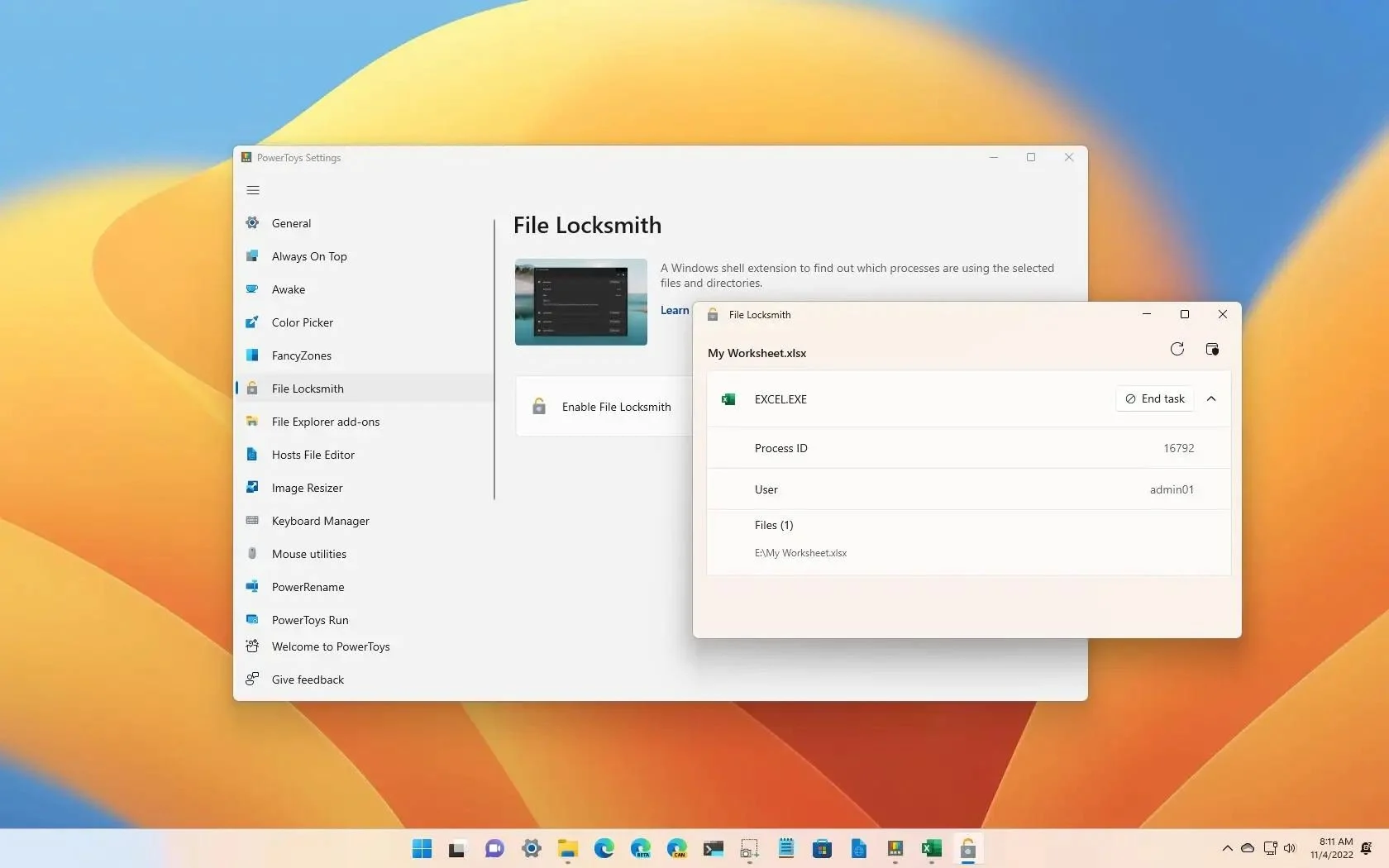
File Locksmith أداة رسمية ضمن Microsoft PowerToys، ومهمتها المحددة هي معرفة العمليات التي تستخدم ملفًا أو مجلدًا. بعد تثبيت PowerToys تأكد من أن File Locksmith مفعلة من إعداداته.
بعد ذلك افتح File Explorer، وانقر بزر الفأرة الأيمن على الملف أو المجلد الذي يرفض ويندوز التعامل معه. في Windows 11 قد تحتاج إلى اختيار Show more options، ثم اختر Unlock with File Locksmith. ستفحص الأداة العمليات التي تستطيع الوصول إليها وتعرض ما يستخدم الملف حاليًا.
إذا كانت المشكلة داخل مجلد، تستطيع اختيار المجلد نفسه؛ وتوضح مايكروسوفت أن File Locksmith تفحص الملفات والمجلدات الفرعية داخله أيضًا. وهذه ميزة عملية عندما تكون رسالة ملف قيد الاستخدام مرتبطة بمجلد كامل ولا تعرف أي ملف داخله هو السبب.
لماذا قد لا يظهر البرنامج في File Locksmith من أول مرة؟
توضح مايكروسوفت أن الأداة قد لا تستطيع رؤية العمليات التي تعمل تحت مستخدم مختلف أو بامتيازات أعلى. إذا لم تظهر العملية التي تتوقعها، استخدم زر Restart as administrator داخل File Locksmith لإعادة الفحص بصلاحيات المسؤول.
بعد ظهور النتيجة تستطيع فتح تفاصيل العملية، أو الضغط على End task. لكن زر الإنهاء يجب أن يكون آخر خطوة، لا أولها. إيقاف عملية نظام أو برنامج أثناء الكتابة إلى القرص قد يؤدي إلى فقدان عمل غير محفوظ أو ترك ملف غير مكتمل.
File Locksmith تعمل الآن أيضًا من سطر الأوامر
لم تعد File Locksmith مجرد نافذة من قائمة File Explorer؛ توثق مايكروسوفت أيضًا واجهة CLI يمكن استخدامها في PowerShell أو Terminal. وهي مفيدة للمطورين والسكربتات التي تحتاج إلى التحقق من وجود ملف قيد الاستخدام قبل بدء عملية بناء أو استبدال ملف.
| الخيار | وظيفته |
|---|---|
| <path> | فحص ملف أو مجلد محدد لمعرفة العمليات التي تستخدمه |
| –json | إخراج النتائج بصيغة JSON للاستخدام في السكربتات |
| –wait | الانتظار حتى يتم تحرير الملف قبل متابعة الأمر |
| –kill | إنهاء العمليات التي تمسك بالملف، ويجب استخدامه بحذر |
وجود خيار –wait مفيد خصوصًا في عمليات التطوير والأتمتة؛ بدل أن يفشل السكربت لأن ملفًا ما زال مفتوحًا، يمكنه الانتظار حتى يصبح متاحًا. أما –kill فهو أقوى بكثير ولا ينبغي استخدامه على عملية لا تعرف وظيفتها.
الطريقة الثالثة لتشخيص ملف قيد الاستخدام: Process Explorer
Process Explorer من حزمة Microsoft Sysinternals وهو أشبه بنسخة متقدمة جدًا من Task Manager. تعرض الأداة العمليات النشطة والحسابات التي تعمل تحتها، ويمكنها عرض الـHandles والـDLLs التي فتحتها كل عملية.
الميزة المهمة هنا هي البحث: تستطيع استخدام وظيفة البحث داخل Process Explorer للعثور سريعًا على العملية التي لديها Handle مفتوح لملف أو مجلد معين. وهذا يجعلها مناسبة عندما لا يكفي اسم العملية وحده، أو عندما تريد فهم ما الذي فتحته العملية بالضبط قبل التعامل مع ملف قيد الاستخدام.
الإصدار الحالي الذي توثقه مايكروسوفت هو Process Explorer 17.14، وقد نُشر في سبتمبر 2026، وهو يعمل على Windows 11 وWindows Server 2019 أو أحدث وفق صفحة Sysinternals الرسمية.
ولمحبي الطرفية: أداة Handle تؤدي المهمة مباشرة
إذا كنت مرتاحًا مع سطر الأوامر، توفر Microsoft Sysinternals أداة اسمها Handle. وظيفتها الأساسية عرض المعلومات عن الـHandles المفتوحة، ويمكن توجيهها للبحث عن جزء من اسم ملف أو مسار لمعرفة أي برنامج يحتفظ به مفتوحًا.
مثلًا، بدل البحث يدويًا بين عشرات العمليات، تستطيع تمرير جزء من اسم الملف إلى Handle، فتظهر أسماء العمليات وأرقام PID والمراجع المطابقة. الأداة تحتاج إلى صلاحيات Administrator، وهي مفيدة للمسؤولين والمطورين الذين يفضلون النتائج النصية أو يريدون دمج الفحص في إجراءات تشخيص أخرى.
ماذا تفعل بعد معرفة سبب ملف قيد الاستخدام؟
- حدد البرنامج الذي تنتمي إليه العملية قبل اتخاذ أي إجراء.
- احفظ أي عمل مفتوح داخل البرنامج.
- أغلق التطبيق بالطريقة العادية أولًا.
- أعد محاولة حذف الملف أو نقله أو تغيير اسمه.
- إذا استمر القفل، أعد الفحص لمعرفة هل توجد عملية ثانية تستخدم الملف.
- استخدم End task فقط إذا كنت متأكدًا أن إنهاء العملية آمن.
هذه الخطوات أفضل من إنهاء كل ما يظهر أمامك. وجود ملف قيد الاستخدام قد يكون نتيجة عملية شرعية تعمل في الخلفية، وإنهاء العملية العشوائي قد يحل مشكلة صغيرة ويخلق مشكلة أكبر.
ماذا لو ظهر explorer.exe؟
ظهور Windows Explorer لا يعني تلقائيًا أن عليك إنهاءه. ابدأ بإغلاق نوافذ File Explorer التي تعرض الملف أو المجلد، وأوقف جزء المعاينة Preview Pane إذا كان يعرض محتوى الملف. أحيانًا يكون Explorer قد فتح الملف لإنشاء Thumbnail أو معاينة.
إذا تأكدت أن Explorer نفسه هو السبب، يمكن إعادة تشغيل Windows Explorer من Task Manager بدل إنهائه عشوائيًا وترك واجهة سطح المكتب وشريط المهام متوقفة. إعادة التشغيل تعيد Shell للعمل وتمثل خطوة أكثر أمانًا من إنهاء عمليات نظام لا تعرفها.
متى تصبح إعادة تشغيل الكمبيوتر حلًا منطقيًا؟
إعادة التشغيل غالبًا تحرر الـHandles لأن العمليات كلها تغلق وتبدأ من جديد، لكنها حل واسع لمشكلة يمكن تحديدها بدقة. استخدمها إذا كانت العملية غير واضحة، أو إذا كان برنامج ما عالقًا ولا يستجيب، أو بعد تثبيت أو تحديث يتطلب إعادة تشغيل أصلًا.
أما في منتصف العمل، فمعرفة من تسبب في ملف قيد الاستخدام توفر عليك إغلاق عشرات التطبيقات وفتحها مرة أخرى. وهذه بالضبط الفائدة من Resource Monitor وFile Locksmith وأدوات Sysinternals.
فرق مهم بين إغلاق التطبيق وإنهاء العملية
| الإجراء | متى تستخدمه؟ | المخاطرة |
|---|---|---|
| Close / Exit | الخيار الأول دائمًا عندما تعرف البرنامج | منخفضة ويتيح للتطبيق حفظ حالته |
| Restart Explorer | إذا كان File Explorer هو الذي يمسك بالملف | منخفضة نسبيًا وتعود الواجهة تلقائيًا |
| End task | إذا كان التطبيق عالقًا ولا يستجيب | قد تفقد البيانات غير المحفوظة |
| Kill من CLI | للمستخدم المتقدم وبعد معرفة العملية بدقة | أعلى إذا استُخدم على عملية خاطئة |
إذا تكررت المشكلة كثيرًا فابحث عن السبب وليس الملف فقط
ظهور الرسالة مرة واحدة طبيعي، لكن تكرارها على نفس المجلد قد يشير إلى برنامج مزامنة أو أداة فهرسة أو Backup أو محرر يراقب الملفات باستمرار. عندها استخدم إحدى الأدوات السابقة أكثر من مرة ولاحظ اسم العملية المتكرر.
إذا كانت العملية غير مألوفة، ابحث عن اسمها ومسار الملف التنفيذي قبل إنهائها. ولا تقم بإلغاء خدمات ويندوز أو إزالة برامج حماية لمجرد التخلص من رسالة مؤقتة. من الأفضل تعديل إعدادات البرنامج المسؤول أو استثناء مجلد محدد إذا كان ذلك آمنًا ومطلوبًا.
ولمن يريد تحسين التعامل مع النظام بشكل عام، يمكن الرجوع إلى مقال سوالف لا تفعل هذه الأخطاء مع ويندوز 11، لأن كثيرًا من مشكلات النظام اليومية تبدأ من إغلاق العمليات أو تغيير الإعدادات بلا معرفة وظيفتها.
أي طريقة تختار لحل ملف قيد الاستخدام؟
إذا كنت لا تريد تثبيت شيء، ابدأ بـResource Monitor. إذا كان PowerToys موجودًا على جهازك، فـFile Locksmith هي غالبًا أسرع طريقة لأنها تعمل مباشرة على الملف أو المجلد. وإذا كنت تريد فحصًا أعمق أو تعمل في الدعم الفني، استخدم Process Explorer أو Handle.
المهم أن تتعامل مع رسالة ملف قيد الاستخدام باعتبارها معلومة يمكن تتبعها، لا خطأ غامضًا يستدعي إعادة تشغيل ويندوز كل مرة. يمكنك مراجعة توثيق File Locksmith الرسمي من مايكروسوفت، وصفحة Process Explorer الرسمية، وأداة Handle الرسمية لاستخدام الطرق المتقدمة.
لا يسمح بنقل هذا المحتوى من سوالف دون الاشارة برابط مباشر