يمكنك تغيير اللغة والصوت في خرائط جوجل بحيث تسمع تعليمات الملاحة باللغة التي تناسبك، كما يمكنك التحكم في مستوى صوت التوجيهات أو كتمها والاكتفاء بتنبيهات المرور. لكن الطريقة تختلف بين هواتف Android وiPhone، كما أن تغيير لغة التطبيق ليس هو نفسه دائمًا تغيير لغة صوت الملاحة.
الإجابة السريعة: على Android افتح خرائط جوجل ثم صورة الحساب > الإعدادات > إعدادات التنقل > اختيار الصوت، واختر اللغة المطلوبة. أما على iPhone فتتبع خرائط جوجل لغة التطبيق المحددة من إعدادات iPhone، ويمكن تغييرها من إعدادات Google Maps > Language. ويمكن كذلك التحكم في مستوى صوت الملاحة أو كتمه أثناء الرحلة.
كيفية تغيير اللغة والصوت في خرائط جوجل على Android
يوفر تطبيق Google Maps على Android خيارًا مباشرًا لتحديد لغة صوت الملاحة.
اتبع الخطوات التالية:
- افتح تطبيق خرائط جوجل.
- اضغط على صورة حسابك أو الحرف الأول من اسمك.
- اختر الإعدادات.
- اختر إعدادات التنقل أو Navigation settings.
- ضمن قسم الصوت ابحث عن اختيار الصوت أو Voice selection.
- اختر اللغة والصوت المتاحين لك.
بعد اختيار اللغة الجديدة ستستخدم خرائط جوجل هذا الصوت في تعليمات الانعطاف والتنقل عند بدء رحلة جديدة.
هل تغيير لغة التطبيق يغير صوت الملاحة؟
ليس بالضرورة.
من المهم التفريق بين لغة واجهة تطبيق خرائط جوجل وبين لغة صوت الملاحة.
قد تكون واجهة التطبيق باللغة العربية بينما تسمع تعليمات القيادة بالإنجليزية، أو العكس.
على Android يمكنك ضبط صوت الملاحة بصورة مستقلة من:
الإعدادات > إعدادات التنقل > اختيار الصوت
وهذا هو المسار الأفضل إذا كان هدفك تغيير اللغة التي تسمع بها تعليمات الطريق.
كيفية تغيير لغة خرائط جوجل على iPhone
على iPhone وiPad تعتمد خرائط جوجل بصورة أكبر على إعدادات اللغة الخاصة بالتطبيق في نظام iOS.
افتح:
إعدادات iPhone > Google Maps > Language
وفي بعض إصدارات iOS الحديثة قد تجد Google Maps داخل قسم Apps أولًا.
بعد ذلك اختر اللغة التي تريد استخدامها.
خرائط جوجل تستخدم لغة النظام افتراضيًا إذا لم تحدد لغة مستقلة للتطبيق.
كيفية تغيير صوت خرائط جوجل على iPhone
خيارات الصوت على iPhone تختلف عن Android.
لا يقدم Google Maps دائمًا قائمة منفصلة واضحة لاختيار صوت ذكر أو أنثى من داخل التطبيق.
لغة وتعليمات الملاحة ترتبط بدرجة أكبر باللغة المحددة لتطبيق Google Maps وإعدادات الصوت المتاحة في نظام iOS.
لذلك إذا كنت تريد تغيير لغة الصوت، ابدأ أولًا بتغيير لغة تطبيق Google Maps من إعدادات iPhone.
هل يمكن اختيار صوت رجل أو امرأة في خرائط جوجل؟
ليس هناك خيار موحد ومضمون داخل Google Maps يسمح لكل المستخدمين بالاختيار بين صوت رجل وصوت امرأة.
الأصوات المتاحة تختلف حسب اللغة والجهاز ونظام التشغيل والمنطقة.
على Android قد تستطيع تغيير الصوت المستخدم عبر إعدادات تحويل النص إلى كلام في الهاتف، لكن هذا قد يؤثر أيضًا على تطبيقات أخرى تستخدم نفس محرك تحويل النص إلى كلام.
تغيير محرك تحويل النص إلى كلام على Android
إذا لم يعجبك الصوت المستخدم في الملاحة، يمكنك مراجعة إعدادات Text-to-Speech على الهاتف.
المسار يختلف قليلًا بين الشركات المصنعة، لكنه يكون عادة قريبًا من:
الإعدادات > اللغة والإدخال > تحويل النص إلى كلام
ثم يمكنك اختيار محرك مختلف أو صوت آخر إذا كان النظام يوفر ذلك.
لكن انتبه: هذا التغيير لا يخص خرائط جوجل وحدها، وقد يغير الصوت المستخدم في تطبيقات أخرى على الهاتف.
كيفية رفع صوت خرائط جوجل
إذا كان صوت التوجيه منخفضًا، لا تحتاج إلى تغيير لغة أو صوت الملاحة.
على Android:
- افتح خرائط جوجل.
- اضغط على صورة الحساب.
- اختر الإعدادات.
- اختر إعدادات التنقل.
- ابحث عن Guidance volume.
- اختر مستوى الصوت المناسب.
توفر Google عادة ثلاثة مستويات:
- Softer
- Normal
- Louder
إذا كنت تستخدم الهاتف داخل السيارة فقد يكون اختيار Louder أفضل عندما تكون هناك ضوضاء مرتفعة.
كيفية كتم صوت خرائط جوجل
يمكنك كتم صوت الملاحة دون إيقاف التنقل.
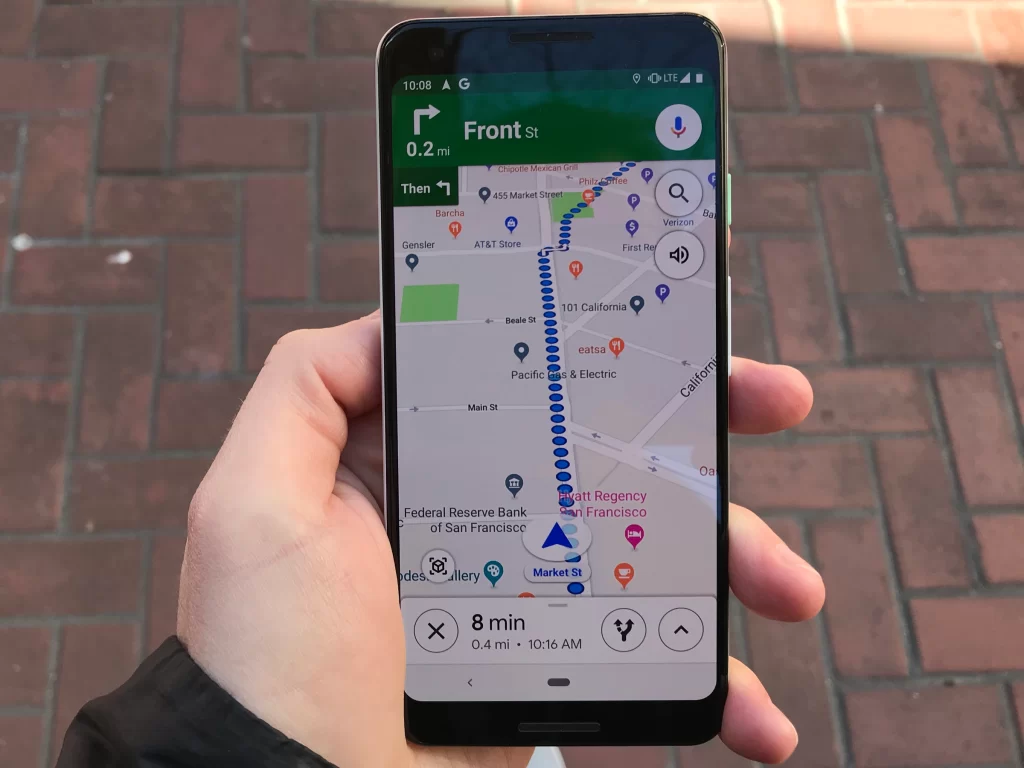
ابدأ الرحلة ثم اضغط على رمز الصوت داخل شاشة الملاحة.
ستجد عادةً ثلاثة أوضاع:
- الصوت يعمل: تسمع تعليمات الانعطاف والتنبيهات.
- تنبيهات فقط: تسمع تحذيرات المرور والحوادث والمشكلات المهمة دون التعليمات التفصيلية.
- كتم كامل: لا تسمع تعليمات صوتية.
ما الفرق بين كتم الصوت والتنبيهات فقط؟
عند اختيار الكتم الكامل لن تسمع التوجيهات أو تنبيهات الملاحة الصوتية.
أما وضع Alerts فيوقف تعليمات مثل «انعطف يمينًا بعد 200 متر»، لكنه يستمر في تشغيل تنبيهات مهمة مثل الحوادث والازدحام وأعمال الطرق عند توفرها.
هذا الوضع مفيد إذا كنت تعرف الطريق لكنك ما زلت تريد تنبيهات المرور.
صوت خرائط جوجل لا يعمل.. ماذا أفعل؟
إذا بدأت الملاحة ولم تسمع أي صوت، افحص هذه النقاط بالترتيب:
- تأكد أن مستوى صوت الهاتف مرتفع.
- تأكد أن الهاتف ليس على كتم الصوت.
- ابدأ التنقل وتأكد أن رمز الصوت داخل Maps ليس على Mute.
- ارفع Guidance volume من إعدادات التنقل.
- تحقق من اتصال Bluetooth إذا كنت داخل السيارة.
- أغلق التطبيق وافتحه مجددًا.
- حدث Google Maps إلى أحدث إصدار.
لماذا أسمع صوت خرائط جوجل من الهاتف وليس السيارة؟
قد تكون المشكلة مرتبطة باتصال Bluetooth أو بطريقة توجيه الصوت.
راجع إعدادات التنقل داخل Google Maps وتأكد من تفعيل تشغيل الصوت عبر Bluetooth عندما يكون الخيار متاحًا.
كما يجب أن يكون نظام السيارة متصلًا بالهاتف لاستخدام صوت الملاحة عبر سماعات السيارة.
لماذا يتغير صوت خرائط جوجل فجأة؟
قد يحدث ذلك بعد تحديث التطبيق أو نظام الهاتف أو تغيير اللغة أو إعدادات تحويل النص إلى كلام.
إذا تغير الصوت دون أن تقصد:
- راجع Voice selection في إعدادات التنقل.
- راجع لغة Google Maps.
- راجع لغة الهاتف.
- على Android افحص إعدادات Text-to-Speech.
لماذا يتحدث Google Maps بلغة مختلفة؟
غالبًا السبب أن لغة صوت التنقل لا تطابق لغة واجهة التطبيق.
على Android افتح:
Google Maps > Settings > Navigation settings > Voice selection
ثم أعد اختيار العربية أو اللغة التي تريد استخدامها.
هل يمكن استخدام خرائط جوجل بالعربية والصوت بالإنجليزية؟
على Android يمكن في كثير من الحالات الفصل بين لغة واجهة التطبيق ولغة صوت التوجيه.
يمكنك الاحتفاظ بواجهة Google Maps بالعربية ثم اختيار صوت ملاحة باللغة الإنجليزية من Voice selection إذا كانت اللغة متاحة.
هذا قد يكون مفيدًا لمن يفضل أسماء الطرق أو التعليمات الإنجليزية أثناء القيادة.
هل تغيير لغة خرائط جوجل يغير أسماء الأماكن؟
قد تتغير طريقة عرض بعض أسماء الأماكن والشوارع حسب اللغة والمنطقة.
لكن Google Maps قد يستمر أيضًا في عرض الاسم المحلي للمكان إلى جانب ترجمته أو كتابته باللغة المختارة.
لذلك تغيير لغة التطبيق لا يعني بالضرورة ترجمة كل اسم ظاهر على الخريطة.
هل يمكن تغيير اللغة من الكمبيوتر؟
يمكن تغيير لغة واجهة Google Maps على الويب، لكن تجربة الملاحة الصوتية الأساسية التي نتحدث عنها هنا مخصصة بدرجة أكبر لتطبيق الهاتف.
إذا كنت تستخدم الخرائط للقيادة، فإعدادات Android أو iPhone هي الأهم بالنسبة للصوت.
ما علاقة Gemini بصوت خرائط جوجل في 2026؟
أصبح Gemini جزءًا من تجربة خرائط جوجل على Android في العديد من الدول واللغات، ويمكن استخدامه أثناء التنقل لطرح أسئلة أو تنفيذ بعض المهام بدون ترك شاشة الملاحة.
وهنا توجد نقطة مهمة: لغة وصوت Gemini ليست بالضرورة نفس إعدادات صوت تعليمات الطريق التقليدية في Google Maps.
Google توضح أن Gemini داخل Maps يستخدم تفضيلات اللغة والصوت الخاصة بـGemini في حساب Google المسجل.
لذلك إذا غيرت صوت الملاحة وبقي صوت Gemini مختلفًا، فهذا طبيعي لأن كليهما يستخدم إعدادات مختلفة.
كيف أستخدم Gemini أثناء التنقل؟
على الأجهزة والحسابات المدعومة يمكنك أثناء الملاحة قول Hey Google أو الضغط على رمز Gemini، ثم طرح سؤال أو طلب تنفيذ مهمة.
على سبيل المثال يمكنك السؤال عن مكان قريب أو معلومات مرتبطة بالرحلة دون الخروج من وضع التنقل.
وتعتمد المزايا المتاحة على الدولة واللغة والحساب والجهاز.
هل تعمل كل اللغات في الملاحة الصوتية؟
لا تتوفر كل اللغات والأصوات في جميع المناطق.
Google تنبه إلى أن بعض وظائف التنقل ومعلومات المسارات ليست متاحة في كل الدول أو المناطق أو اللغات.
لذلك قد تجد لغة متاحة لواجهة Maps لكنها لا تقدم نفس مستوى دعم الملاحة الصوتية الموجود في لغة أخرى.
لماذا لا أجد اللغة العربية؟
إذا كانت العربية لا تظهر رغم أنها مدعومة على جهازك، جرب:
- تحديث Google Maps.
- التأكد من اتصال الهاتف بالإنترنت.
- إضافة العربية إلى لغات الهاتف.
- إغلاق التطبيق وفتحه من جديد.
- مراجعة Voice selection على Android.
هل يحتاج تغيير الصوت إلى تنزيل ملفات صوتية؟
قد يحتاج Android في بعض الحالات إلى بيانات أو حزمة لغة خاصة بمحرك تحويل النص إلى كلام.
إذا اخترت لغة ولا يعمل الصوت بصورة صحيحة، راجع إعدادات Text-to-Speech في الهاتف وتأكد أن بيانات اللغة المطلوبة متاحة.
هل تعمل التوجيهات الصوتية بدون إنترنت؟
يمكن لخرائط جوجل استخدام الخرائط التي تم تنزيلها مسبقًا في بعض سيناريوهات التنقل، لكن بعض المزايا مثل معلومات المرور المباشرة والتحديثات اللحظية تحتاج إلى اتصال بالإنترنت.
كما قد يعتمد توفر بعض الأصوات أو الخدمات الإضافية على بيانات سبق تنزيلها إلى الجهاز.
هل يمكن تغيير وحدة القياس مع اللغة؟
نعم، إعدادات الملاحة تسمح أيضًا في كثير من الحالات بالاختيار بين الكيلومترات والأميال.
هذا إعداد مستقل عن لغة الصوت، لذلك يمكنك مثلًا استخدام صوت إنجليزي مع عرض المسافات بالكيلومترات.
نصيحة عند استخدام خرائط جوجل في السيارة
اضبط اللغة ومستوى الصوت قبل بدء القيادة، ولا تحاول تغيير إعدادات التطبيق أثناء تحرك السيارة.
وإذا كنت تستخدم Bluetooth أو Android Auto أو CarPlay، اختبر الصوت قبل بدء الرحلة حتى تتأكد أن التعليمات تخرج من السماعات الصحيحة.
مزيد من شروحات Google Maps
يمكنك أيضًا قراءة شرح كيفية تحديد عنوان منزلك أو تغييره في Google Maps على سوالف سوفت.
الخلاصة
أصبح تغيير اللغة والصوت في خرائط جوجل واضحًا على Android من خلال إعدادات التنقل ثم Voice selection، بينما يعتمد iPhone بدرجة أكبر على لغة التطبيق المحددة من إعدادات iOS.
وإذا كانت المشكلة ليست في اللغة بل في قوة الصوت، فاستخدم Guidance volume، ويمكنك أثناء القيادة الاختيار بين تشغيل التعليمات كاملة أو سماع التنبيهات فقط أو كتم الصوت.
وفي 2026 يجب أيضًا التفريق بين صوت الملاحة التقليدي وصوت Gemini داخل خرائط جوجل، لأن Gemini يستخدم تفضيلات اللغة والصوت المرتبطة بحساب Gemini.
للمرجع الرسمي يمكنك مراجعة دليل Google Maps الرسمي لاستخدام الملاحة.
آخر تحديث: 2 سبتمبر 2026
لا يسمح بنقل هذا المحتوى من سوالف دون الاشارة برابط مباشر