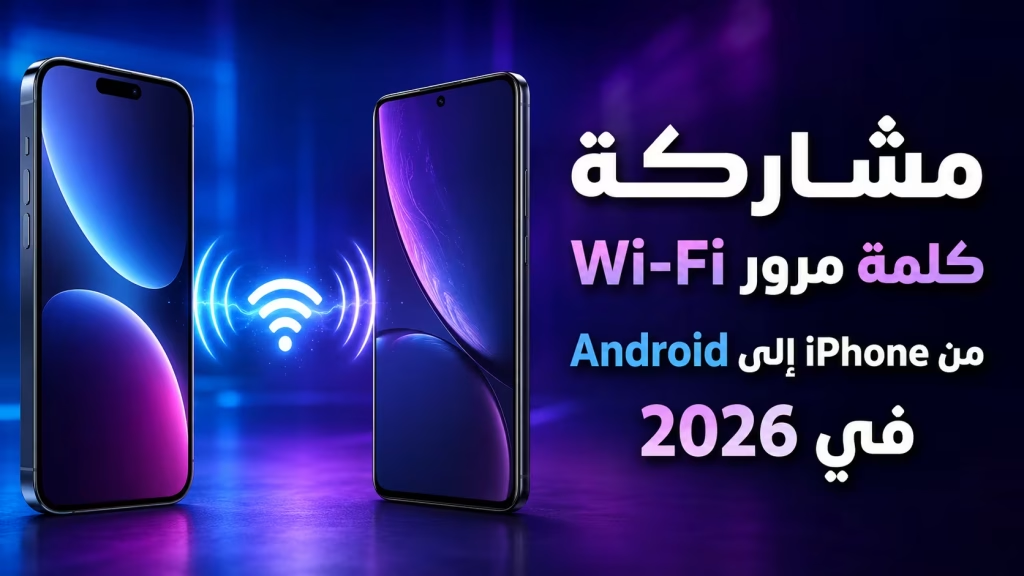
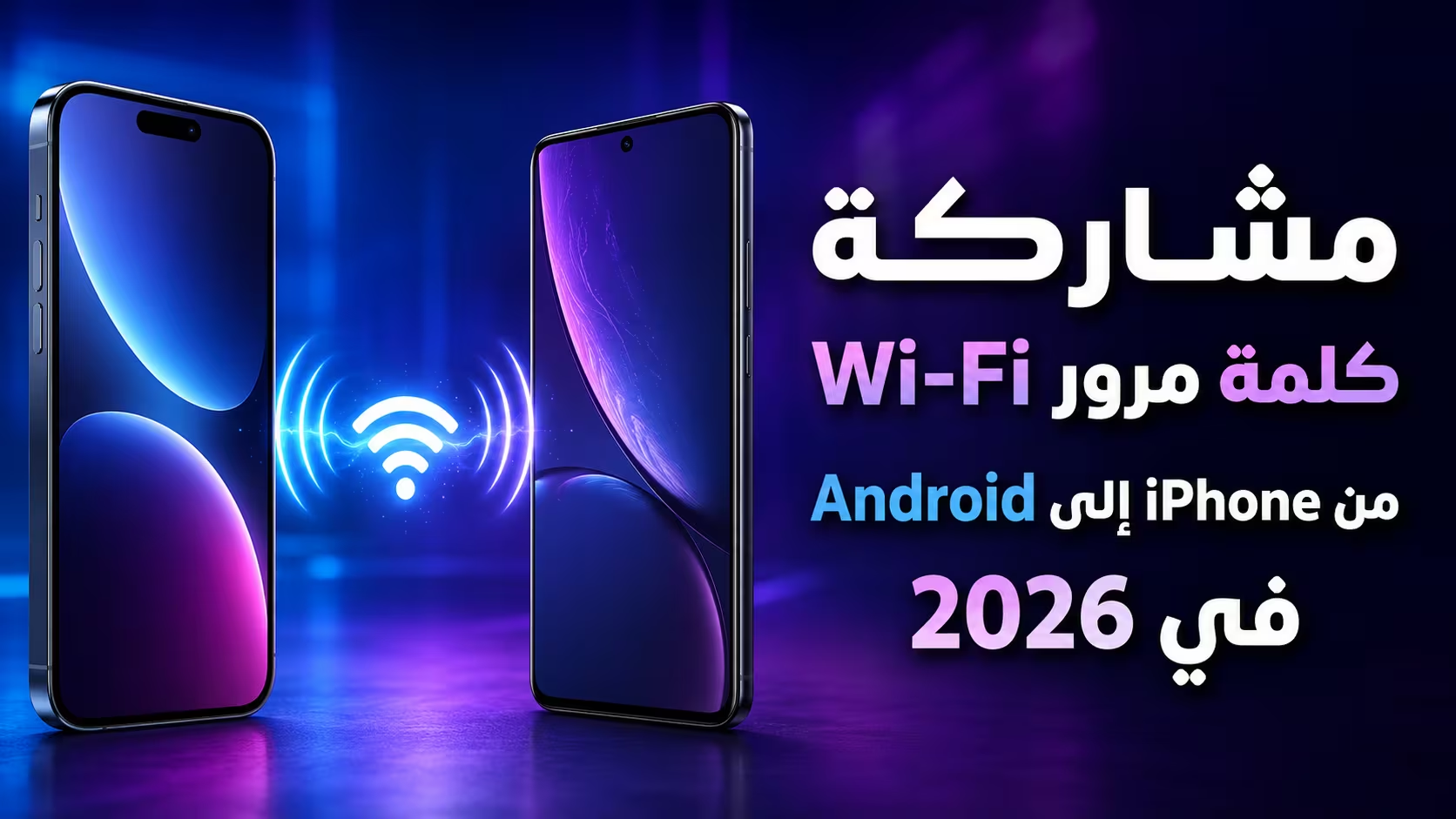
إذا أردت مشاركة كلمة مرور Wi-Fi من iPhone مع شخص يستخدم هاتف Android، فلم تعد مضطرًا إلى كتابة كلمة المرور الطويلة يدويًا أو إنشاء QR Code باستخدام اختصار أو موقع خارجي. في iOS 26 أضافت Apple طريقة مباشرة لعرض رمز QR الخاص بشبكة Wi-Fi، ويمكن لهاتف Android مسحه والانضمام إلى الشبكة خلال ثوانٍ.
وهذه نقطة مهمة لأن كثيرًا من الشروحات القديمة تعتمد على تطبيق Shortcuts أو إنشاء QR Code يدويًا. هذه الطرق لا تزال قابلة للاستخدام في بعض الحالات، لكنها لم تعد الخيار الأول على أجهزة iPhone المحدثة إلى النظام الحديث.
الإجابة السريعة
أسهل طريقة حاليًا لـمشاركة كلمة مرور Wi-Fi من iPhone إلى Android هي فتح بيانات شبكة Wi-Fi على iPhone واختيار Show Network QR Code، ثم فتح الكاميرا أو ماسح QR على هاتف Android وتوجيهه إلى الرمز. سيظهر خيار الاتصال بالشبكة، وبذلك لا يحتاج مستخدم Android إلى معرفة كلمة المرور أو كتابتها يدويًا.
لماذا كانت مشاركة Wi-Fi بين iPhone وAndroid أصعب؟
تملك Apple منذ سنوات ميزة مشاركة كلمة مرور Wi-Fi تلقائيًا بين أجهزة iPhone وiPad وMac القريبة. عندما يحاول جهاز Apple آخر الاتصال بالشبكة، يمكن أن يظهر على iPhone المتصل زر Share Password لإرسال بيانات الاتصال مباشرة.
لكن هذه الطريقة مصممة أساسًا للعمل بين أجهزة Apple، وتتطلب في الظروف المعتادة تشغيل Wi-Fi وBluetooth وتقارب الجهازين ووجود بيانات حساب Apple في جهات الاتصال.
هاتف Android لا يشارك في آلية Apple نفسها، ولذلك كان المستخدم يحتاج سابقًا إلى كشف كلمة المرور وكتابتها على Android، أو إنشاء رمز QR بصورة منفصلة. إضافة QR للشبكة مباشرة داخل iOS جعلت مشاركة كلمة مرور Wi-Fi بين النظامين أكثر بساطة.
الطريقة الأولى: إنشاء QR Code مباشرة من iPhone
إذا كان iPhone يعمل بإصدار حديث يدعم الميزة، فهذه هي الطريقة التي أنصح باستخدامها أولًا.
- تأكد من أن iPhone متصل بشبكة Wi-Fi التي تريد مشاركتها.
- افتح بيانات شبكة Wi-Fi على الهاتف.
- اختر Show Network QR Code.
- سيظهر رمز QR خاص ببيانات الاتصال بالشبكة.
- على هاتف Android افتح الكاميرا أو أداة مسح QR Code.
- وجّه الكاميرا إلى الرمز الظاهر على شاشة iPhone.
- اضغط على خيار الانضمام إلى شبكة Wi-Fi الذي يظهر على Android.
بهذا تتم مشاركة كلمة مرور Wi-Fi دون أن تضطر حتى إلى إظهار كلمة المرور للطرف الآخر.
Android يدعم الانضمام إلى Wi-Fi باستخدام QR Code
استخدام QR Code للاتصال بشبكات Wi-Fi ليس حيلة خاصة بهواتف معينة. Android يدعم مشاركة والانضمام إلى شبكات Wi-Fi بهذه الطريقة، وإن كانت أسماء القوائم قد تختلف قليلًا بين Samsung وGoogle Pixel وXiaomi وغيرها.
توضح Google في وثائق Android الرسمية أن الهاتف يستطيع إنشاء QR Code لشبكة Wi-Fi من قسم الشبكة والإنترنت، ويمكن لجهاز آخر مسح الرمز للانضمام إلى الشبكة نفسها.
وعلى معظم الهواتف الحديثة يكفي فتح تطبيق الكاميرا وتوجيهه نحو QR Code. وإذا لم تتعرف الكاميرا عليه، يمكنك الانتقال إلى إعدادات Wi-Fi والبحث عن زر QR أو خيار مسح رمز الشبكة.
الطريقة الثانية: معرفة كلمة مرور Wi-Fi من iPhone
ربما يكون هاتف Android قديمًا أو لا يستطيع قراءة QR Code بصورة صحيحة. في هذه الحالة تستطيع ببساطة معرفة كلمة المرور المحفوظة على iPhone ثم إدخالها يدويًا.
منذ iOS 16 تسمح Apple بعرض كلمة مرور الشبكة الحالية بعد التحقق باستخدام Face ID أو Touch ID أو رمز قفل الجهاز.
افتح Settings ثم Wi-Fi، واضغط زر المعلومات بجوار الشبكة المتصل بها، ثم اضغط على حقل Password. سيطلب iPhone التحقق من هويتك وبعد ذلك تظهر كلمة المرور ويمكن نسخها.
هذه الطريقة مفيدة أيضًا عندما لا تريد مشاركة كلمة مرور Wi-Fi باستخدام QR Code وتفضل إدخالها بنفسك على جهاز Android.
تطبيق Passwords يجعل الوصول للشبكات القديمة أسهل
من التغييرات المهمة التي ظهرت منذ iOS 18 وجود تطبيق مستقل باسم Passwords. التطبيق لا يحتوي فقط على كلمات مرور المواقع والحسابات، بل يحتفظ أيضًا ببيانات شبكات Wi-Fi التي سبق أن اتصل بها الجهاز.
افتح تطبيق Passwords، ثم اختر Wi-Fi. ستجد الشبكة الحالية بالإضافة إلى شبكات Wi-Fi المحفوظة سابقًا. اختر الشبكة واضغط على حقل كلمة المرور لكشفها أو نسخها.
هذا مفيد عندما تريد إعطاء شخص كلمة مرور شبكة سبق أن استخدمتها حتى لو لم يكن iPhone متصلًا بها في اللحظة نفسها.
ما الفرق بين الطرق المتاحة؟
| الطريقة | متى تستخدمها؟ | الميزة الأساسية |
|---|---|---|
| Show Network QR Code | iPhone حديث مع Android | الأسرع ولا يحتاج كتابة كلمة المرور |
| عرض Password من إعدادات Wi-Fi | عند تعذر مسح QR | يمكن نسخ كلمة المرور نفسها |
| تطبيق Passwords | لشبكة حالية أو شبكة محفوظة سابقًا | سهولة الوصول للشبكات المحفوظة |
| Share Password من Apple | iPhone إلى iPhone أو iPad أو Mac | مشاركة تلقائية داخل منظومة Apple |
هناك طريقتان مختلفتان في iPhone يجب التمييز بينهما. زر Share Password التقليدي من Apple مصمم لمشاركة بيانات الشبكة مع جهاز Apple قريب، بينما QR Code هو الحل الأكثر عملية عندما يكون الجهاز الآخر Android.
Apple ما زالت توضح أن المشاركة التلقائية بين أجهزتها تحتاج إلى عدة شروط، منها تشغيل Wi-Fi وBluetooth وتقارب الأجهزة وعدم تشغيل Personal Hotspot، بالإضافة إلى متطلبات مرتبطة بجهات الاتصال وحساب Apple.
هذه المتطلبات ليست ما تحتاج إليه عند مشاركة كلمة مرور Wi-Fi مع Android عن طريق QR Code، لأن Android يقرأ بيانات الشبكة الموجودة داخل الرمز مباشرة.
ماذا لو لم تجد Show Network QR Code؟
أول شيء يجب التحقق منه هو إصدار iOS المستخدم على الهاتف. الشروحات القديمة بطبيعة الحال لن تعرض هذا الخيار لأنها كتبت قبل إضافته إلى النظام.
إذا كان جهازك لا يوفر الميزة، استخدم الطريقة البديلة: اكشف كلمة المرور من Settings > Wi-Fi وأدخلها يدويًا على Android.
وإذا كنت تستخدم إصدارًا يدعم تطبيق Passwords، يمكنك كذلك نسخ كلمة المرور منه.
لا أنصح باستخدام مواقع مجهولة لإنشاء QR Code يحتوي على كلمة مرور شبكة المنزل ما دامت الأدوات المدمجة في النظام قادرة على تنفيذ المهمة، لأن بيانات الشبكة لا تحتاج إلى إرسالها إلى خدمة خارجية.
هل QR Code يكشف كلمة المرور؟
رمز Wi-Fi يحتوي على المعلومات التي يحتاج إليها الجهاز للاتصال بالشبكة، وبالتالي يجب التعامل معه باعتباره وسيلة وصول إلى الشبكة نفسها.
لا تنشر لقطة شاشة من QR Code الخاص بشبكة منزلك على وسائل التواصل أو ترسله إلى أشخاص لا تريد منحهم إمكانية الاتصال بالشبكة.
ميزة QR Code هي أنك تستطيع السماح لشخص قريب بالاتصال دون أن تملي عليه كلمة المرور حرفًا حرفًا، لكنها ليست بديلًا عن التعامل الآمن مع بيانات الشبكة.
هل يمكن حفظ QR Code واستخدامه لاحقًا؟
تقنيًا يمكن الاحتفاظ بصورة للرمز واستخدامها مرة أخرى ما دامت بيانات الشبكة لم تتغير، لكن ذلك يعني أيضًا أن أي شخص يحصل على الصورة يمكنه استخدامها للاتصال بالشبكة عندما يكون في نطاقها.
لذلك من الأفضل في معظم الحالات عرض الرمز وقت الحاجة مباشرة من iPhone بدل الاحتفاظ بنسخ كثيرة منه في الصور أو تطبيقات المحادثة.
ماذا لو غيرت كلمة مرور الراوتر؟
إذا تغيرت كلمة مرور Wi-Fi، تصبح بيانات الاتصال القديمة غير صالحة. عندها يجب توصيل iPhone بالشبكة باستخدام كلمة المرور الجديدة ثم عرض QR Code المحدث.
والشيء نفسه ينطبق على الأجهزة التي كانت متصلة سابقًا؛ قد تحتاج إلى حذف الشبكة القديمة أو اختيار Forget Network ثم الاتصال بها مرة أخرى بالمعلومات الجديدة.
مشاركة Wi-Fi من Android تسير بالطريقة نفسها تقريبًا
إذا كان الموقف معكوسًا وكان هاتف Android هو الجهاز المتصل بالشبكة، فالنظام نفسه يوفر عادة خيار Share لإنشاء QR Code يمكن لجهاز آخر مسحه.
ولدينا في سوالف سوفت شرح سابق عن كيفية مشاركة كلمة مرور شبكة Wi-Fi على هواتف Android يشرح جانب Android من العملية.
أفضل طريقة في 2026
إذا كان هدفك فقط مشاركة كلمة مرور Wi-Fi من iPhone إلى Android، فلم يعد هناك سبب لتعقيد الأمر. ابدأ بخيار QR Code المدمج في iPhone، واجعل صاحب هاتف Android يمسحه بالكاميرا.
إذا لم يكن الخيار متاحًا على إصدار iOS الموجود لديك، اكشف كلمة المرور من إعدادات Wi-Fi أو من تطبيق Passwords وانقلها يدويًا. أما اختصارات إنشاء QR والمواقع الخارجية، التي كانت جزءًا أساسيًا من الشروحات القديمة، فأصبحت حلولًا ثانوية وليست الطريقة الأساسية.
يمكنك مراجعة دليل Apple الرسمي للعثور على كلمة مرور Wi-Fi ومشاركتها في iOS 26، كما تشرح مساعدة Android الرسمية استخدام QR Code لمشاركة معلومات شبكات Wi-Fi والانضمام إليها.
لا يسمح بنقل هذا المحتوى من سوالف دون الاشارة برابط مباشر