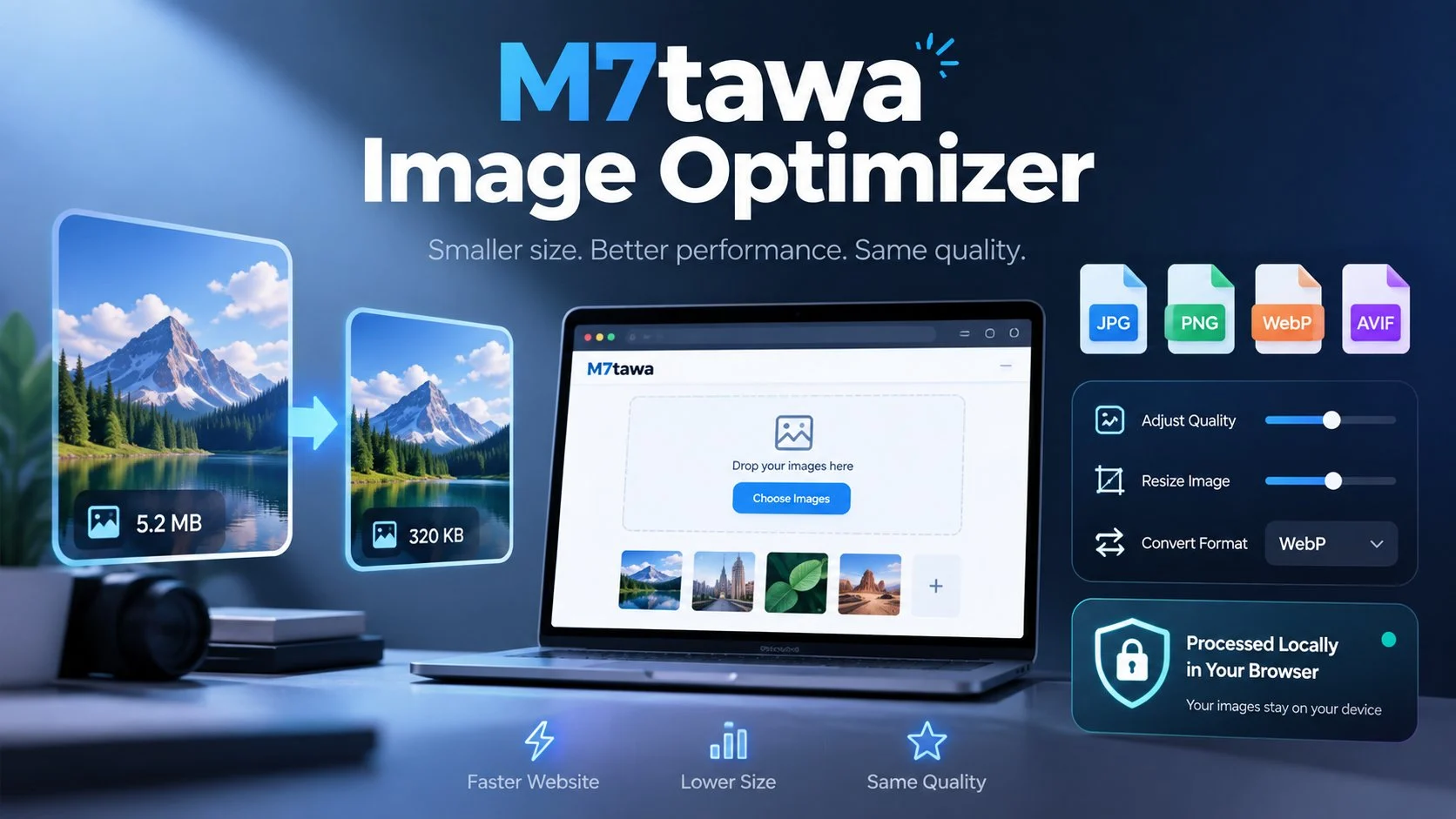
إذا كنت تحتاج إلى ضغط صورة أو تحويلها إلى WebP أو AVIF، فغالبًا ما تبدأ المشكلة قبل التحويل نفسه: هل سترفع الصورة إلى خادم خارجي؟ هل ستفقد الجودة؟ وهل ستضطر إلى تثبيت برنامج كامل من أجل تعديل ملف واحد؟ هنا تأتي خدمة M7tawa Image Optimizer كأداة ويب بسيطة ومباشرة تعمل داخل المتصفح، وتتيح ضغط الصور وتحويلها وتغيير أبعادها دون إرسال الملفات إلى أي خادم خارجي.
الإجابة السريعة
M7tawa Image Optimizer أداة مجانية من موقع محتوى تعمل محليًا داخل المتصفح، وتسمح بالتحويل بين JPG وPNG وWebP وAVIF، مع التحكم في الجودة والأبعاد ومعاينة النتيجة قبل التنزيل. أهم نقطة فيها أن الصورة تبقى على جهازك طوال عملية المعالجة، لذلك لا تحتاج إلى رفع ملفاتك إلى خدمة خارجية أو انتظار انتهاء الرفع والتنزيل.
ما هي M7tawa Image Optimizer؟
الخدمة عبارة عن أداة ويب مخصصة للتعامل السريع مع الصور. بمجرد فتح الصفحة تستطيع اختيار صورة من جهازك أو سحبها وإفلاتها داخل منطقة الرفع، وبعدها تظهر المعاينة ومعلومات الملف وخيارات التحويل والجودة والأبعاد في نفس الصفحة.


بعكس خدمات كثيرة تعتمد على رفع الصورة إلى خادم ثم معالجتها وإعادة إرسالها إليك، تعمل M7tawa Image Optimizer داخل المتصفح نفسه. الصفحة توضح صراحة أن المعالجة محلية وتتم على جهاز المستخدم، وهي نقطة مهمة سواء من ناحية الخصوصية أو السرعة أو التعامل مع الصور التي لا تريد رفعها إلى جهة أخرى.
التحويل بين JPG وPNG وWebP وAVIF
أهم وظيفة في الأداة هي التحويل بين أربع صيغ مستخدمة على نطاق واسع: JPG وPNG وWebP وAVIF. ويمكن اختيار الصيغة الناتجة من القائمة مباشرة، ثم تنزيل الملف بالصيغة المطلوبة بعد الانتهاء من الضبط.
وجود WebP وAVIF مهم خصوصًا لأصحاب المواقع، لأن الصيغ الحديثة يمكن أن تقلل حجم الصور بصورة واضحة في كثير من الحالات مقارنة بملفات JPG أو PNG التقليدية. وفي المقابل قد تحتاج أحيانًا إلى تحويل WebP أو AVIF إلى JPG أو PNG للتوافق مع برنامج أو منصة معينة، وهنا لا تكون الأداة محصورة في اتجاه واحد للتحويل.
كما تحافظ الخدمة على اسم الملف الأصلي عند إنشاء النسخة الجديدة، بدل إجبار المستخدم على التعامل مع أسماء عشوائية يصعب تمييزها لاحقًا.
المعالجة محلية ولا يتم رفع الصور إلى الخادم
أكثر ما يميز M7tawa Image Optimizer بالنسبة لي هو طريقة التنفيذ. الصورة لا تحتاج إلى مغادرة جهازك لكي تتم عملية التحويل. المعالجة تتم داخل المتصفح، وهو ما يلغي مرحلة رفع الملف إلى خادم بعيد ثم انتظار تنزيل النتيجة مرة أخرى.
هذا التصميم مناسب للصور الشخصية ولقطات الشاشة ومستندات العمل والصور التي تحتوي على معلومات لا ترغب في إرسالها إلى خدمة خارجية. كما أنه يقلل الاعتماد على سرعة الرفع، وهي نقطة عملية لمن لديه اتصال سريع في التنزيل لكن سرعة Upload محدودة.
وبالطبع تظل سرعة التنفيذ مرتبطة بقدرة الجهاز والمتصفح وحجم الصورة نفسها، لأن العمل يجري محليًا بدل الاعتماد على خادم قوي في الخلفية.
معاينة قبل وبعد في نفس الصفحة
بعد اختيار الصورة، توفر الأداة معاينة يمكن التبديل فيها بين الصورة الأصلية والنتيجة. هذا أفضل من تنزيل الملف أولًا ثم فتحه في برنامج آخر لمعرفة ما إذا كان الضغط قد أثر على الجودة.
تظهر كذلك بيانات تساعد على اتخاذ القرار، مثل الحجم الأصلي والحجم الناتج ونسبة التوفير والأبعاد. بهذه الطريقة لا يصبح اختيار مستوى الجودة عملية عشوائية، بل تستطيع تعديل الإعداد ومشاهدة الفرق بين الحجم والجودة قبل تنزيل الصورة.
التحكم في الجودة بسلايدر مباشر
توفر M7tawa Image Optimizer شريطًا للتحكم في الجودة، وتعرض الصفحة القيمة الحالية كنسبة مئوية. القيمة الافتراضية الظاهرة حاليًا هي 82%، ويمكن تحريك السلايدر للوصول إلى حجم أصغر أو جودة أعلى حسب احتياجك.
هذه الطريقة مناسبة لأن الصورة الفوتوغرافية ليست مثل لقطة الشاشة أو الرسم البسيط. في بعض الصور يمكنك خفض الجودة قليلًا والحصول على توفير كبير من دون فرق بصري واضح، بينما تحتاج صور أخرى إلى قيمة أعلى للحفاظ على التفاصيل.
تغيير أبعاد الصورة قبل التنزيل
ضغط الصورة وحده ليس دائمًا الحل الأفضل. أحيانًا يكون السبب الحقيقي للحجم الكبير هو أن الصورة أبعادها أكبر بكثير من المساحة التي ستعرض فيها. لذلك توفر الأداة خيارًا مستقلًا لتغيير الأبعاد.
بعد تفعيل تغيير الأبعاد يمكنك تحديد العرض والارتفاع، مع خيار الحفاظ على نسبة الأبعاد. وهذه النقطة تمنع تشويه الصورة عند تغيير أحد الجانبين، لأن الجانب الآخر يمكن أن يتغير بما يتناسب مع النسبة الأصلية.
بالنسبة لأصحاب المواقع، الجمع بين تقليل الأبعاد واختيار صيغة WebP أو AVIF وضبط الجودة غالبًا يكون أكثر فاعلية من مجرد ضغط صورة ضخمة مع الإبقاء على أبعاد لا يحتاجها الموقع.
مقارنة عملية لخيارات M7tawa Image Optimizer
| الوظيفة | متاحة؟ | ملاحظات |
|---|---|---|
| فتح JPG | نعم | يمكن تحويله إلى الصيغ الأخرى |
| فتح PNG | نعم | يدعم التحويل وضبط الجودة |
| فتح WebP | نعم | يمكن تحويله إلى JPG أو PNG أو AVIF |
| فتح AVIF | نعم | يمكن تحويله إلى الصيغ المدعومة |
| التحويل إلى WebP | نعم | مفيد لصور الويب |
| التحويل إلى AVIF | نعم | متاح مباشرة من قائمة الصيغ |
| ضبط الجودة | نعم | من خلال سلايدر مباشر |
| تغيير الأبعاد | نعم | عرض وارتفاع مخصصان |
| الحفاظ على نسبة الأبعاد | نعم | لتجنب تشويه الصورة |
| المقارنة قبل وبعد | نعم | التبديل بين الأصلية والنتيجة |
| رفع الصور لخادم خارجي | لا | المعالجة محلية في المتصفح |
كيف تستخدم الأداة خطوة بخطوة؟
استخدام M7tawa Image Optimizer لا يحتاج إلى حساب أو تثبيت برنامج. سير العمل كله يتم من الصفحة نفسها:
- افتح أداة M7tawa Image Optimizer من موقع محتوى.
- اضغط على اختيار صورة من جهازك، أو اسحب الصورة إلى منطقة الاختيار.
- اختر الصيغة التي تريد التحويل إليها: JPG أو PNG أو WebP أو AVIF.
- اضبط مستوى الجودة من السلايدر حتى تصل إلى التوازن المناسب بين الحجم والمظهر.
- إذا احتجت إلى أبعاد مختلفة، فعّل خيار تغيير الأبعاد وحدد العرض والارتفاع.
- اترك خيار الحفاظ على نسبة الأبعاد مفعّلًا إذا كنت لا تريد تشويه الصورة.
- قارن بين الأصلية والنتيجة، وراجع الحجم الناتج ونسبة التوفير.
- اضغط زر التنزيل للحصول على الصورة النهائية.
بعد التنزيل يمكنك بدء صورة أخرى مباشرة من نفس الواجهة، لذلك لا تحتاج إلى إعادة فتح الصفحة في كل مرة.
لماذا تفيد أصحاب المواقع والمدونات؟
بالنسبة لموقع محتوى أو أي موقع إخباري أو مدونة، الصور واحدة من أكثر الملفات تكرارًا داخل الصفحات. رفع صورة فوتوغرافية بحجم عدة ميجابايت كما خرجت من الهاتف أو الكاميرا يضيف وزنًا غير ضروري إلى الصفحة.
هنا تقدم M7tawa Image Optimizer طريقة سريعة لمعالجة الصورة قبل رفعها إلى نظام إدارة المحتوى. يمكن تقليل أبعادها إلى المقاس الفعلي المطلوب ثم تحويلها إلى صيغة حديثة وضبط الجودة، وبعدها يصبح الملف الجاهز للنشر أصغر وأكثر ملاءمة للويب.
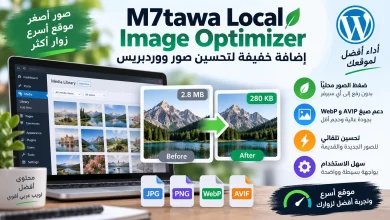
وهذا يختلف عن إضافة ووردبريس M7tawa Local Image Optimizer التي راجعناها سابقًا في سوالف. الإضافة تعمل داخل ووردبريس وتتعامل مع الصور أثناء الرفع، أما خدمة الويب الحالية فهي أداة مستقلة تستطيع استخدامها مع أي صورة قبل رفعها إلى أي موقع أو منصة.
لا تحتاج إلى WordPress أو إضافة متصفح
رغم أن الاسم قد يبدو قريبًا من إضافة M7tawa Local Image Optimizer، فإن M7tawa Image Optimizer ليست إضافة ووردبريس ولا إضافة Chrome. يكفي وجود متصفح حديث لفتح الصفحة وتشغيل الأداة.
هذا يجعل استخدامها مناسبًا أيضًا لمن يدير صفحات اجتماعية أو متجرًا إلكترونيًا أو يريد فقط تحويل صورة من جهازه، دون ارتباط بنظام إدارة محتوى معين.
متى يكون WebP مناسبًا ومتى تختار AVIF؟
لا توجد صيغة واحدة مثالية لكل حالة. WebP خيار عملي جدًا للويب بسبب دعمه الواسع وقدرته على تقديم أحجام جيدة، بينما يمكن لـAVIF تحقيق ضغط أقوى في بعض الصور مع الحفاظ على تفاصيل جيدة. أما JPG فما زال مفيدًا للتوافق الواسع، وPNG مناسب عندما تحتاج إلى خصائصه مثل الشفافية في سيناريوهات معينة.
ميزة الأداة هنا أنها لا تفرض صيغة واحدة على المستخدم. يمكنك تجربة أكثر من نتيجة ومقارنة الحجم والجودة، ثم اختيار الملف المناسب لغرضك.
ما الذي أعجبني في التجربة؟
أكثر نقطة ناجحة في الخدمة هي بساطة الواجهة. كل ما تحتاج إليه ظاهر في صفحة واحدة: اختيار الصورة، المعاينة، الصيغة، الجودة، الأبعاد، بيانات الحجم، ثم التنزيل. لا توجد خطوات تسجيل أو صفحات متتالية أو طلب لرفع الملف إلى حساب سحابي.
كذلك فإن إبقاء المعالجة على الجهاز يعطي M7tawa Image Optimizer شخصية واضحة مقارنة بخدمات ضغط الصور التي تعتمد بالكامل على الخادم. المستخدم يعرف أين توجد صورته، ويمكنه إنهاء العملية دون أن يحتاج إلى إرسال الملف إلى طرف ثالث.
ما حدود الخدمة الحالية؟
من المهم أيضًا النظر إلى الأداة كما هي، لا كما نتمنى أن تصبح. الصفحة الحالية موجهة أساسًا لمعالجة صورة ثم الانتقال إلى صورة أخرى، ولا تعرض نظامًا معقدًا لإدارة مكتبة ضخمة من الصور أو مهام تحرير متقدمة.
هي ليست بديلًا لـPhotoshop، وليست محرر صور شاملًا، ولا تحاول أن تكون كذلك. وظيفتها الأساسية هي التحويل والضغط وتعديل الأبعاد بسرعة مع المحافظة على تجربة استخدام بسيطة.
وهذا التركيز مناسب لطبيعة الخدمة؛ فإذا كان المطلوب قصًا دقيقًا أو إزالة خلفية أو تحريرًا متعدد الطبقات فستحتاج إلى أداة مختلفة، أما إذا كان هدفك تجهيز الصورة للنشر بسرعة فهذه هي المهمة التي تركز عليها الأداة.
M7tawa Image Optimizer – خصوصية أفضل بدون تعقيد
عبارة «المعالجة محلية وتتم على جهازك» ليست مجرد تفصيل صغير في صفحة الخدمة. بالنسبة لكثير من المستخدمين هي سبب كافٍ لاختيار M7tawa Image Optimizer بدل أداة تطلب رفع كل صورة إلى خادم.
هذا لا يعني أن كل خدمة تعتمد على السحابة غير آمنة، لكنه يعني أن أبسط طريقة لعدم إرسال الصورة إلى خادم خارجي هي ألا ترسلها أصلًا. وهنا تستفيد الأداة من قدرات المتصفح الحديثة لإنجاز المهمة محليًا.
هل تستحق M7tawa Image Optimizer الاستخدام؟
إذا كنت تبحث عن أداة سريعة لتحويل صورة بين JPG وPNG وWebP وAVIF مع التحكم في الجودة والأبعاد، فإن M7tawa Image Optimizer تقدم المطلوب بشكل واضح ومن دون تحميل برنامج أو إنشاء حساب.
أهم ما يجعلها عملية هو اجتماع ثلاث نقاط في مكان واحد: التحويل بين الصيغ، التحكم في الحجم والأبعاد، والمعالجة المحلية. هذه التركيبة تجعلها مناسبة للمدونين وأصحاب المواقع وصناع المحتوى وكذلك للاستخدام الشخصي العادي.
يمكن تجربة M7tawa Image Optimizer على موقع محتوى مباشرة. الإصدار الظاهر وقت إعداد هذه المراجعة هو Web v1.4.1، والأداة متاحة بواجهة عربية مع إمكانية التحويل إلى الإنجليزية والوضع الليلي.
لا يسمح بنقل هذا المحتوى من سوالف دون الاشارة برابط مباشر