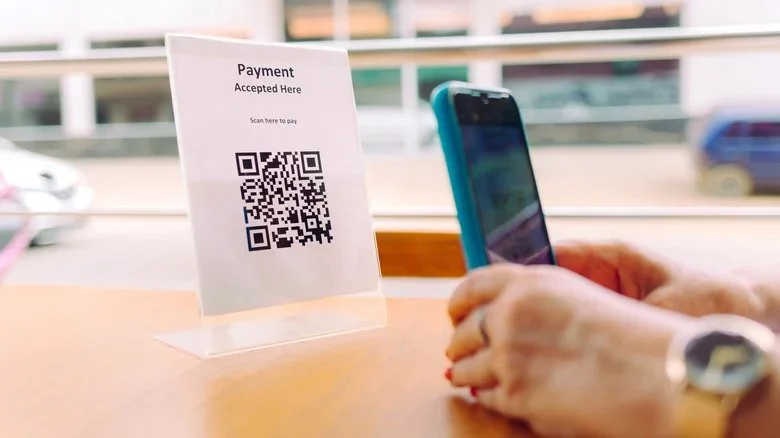
أصبحت رموز QR جزءًا من الاستخدام اليومي للهاتف؛ نراها على قوائم المطاعم، وفواتير الدفع، والملصقات، وبطاقات الاتصال، وحتى شاشات أجهزة أخرى. والمفترض أن يكفي توجيه الكاميرا نحو الرمز لثوانٍ حتى يظهر رابط أو إشعار يتيح فتح المحتوى. لكن التجربة لا تسير دائمًا بهذه السهولة، فقد تظل الكاميرا تبحث دون أن تتعرف على الرمز، أو يظهر الرمز بوضوح من دون أن يستجيب الهاتف.
في معظم الحالات لا تكون المشكلة عطلًا في الكاميرا نفسها. قد يكون السبب إضاءة غير مناسبة، أو انعكاسًا على سطح لامع، أو مسافة لا تسمح للعدسة بالتركيز، أو اتساخ زجاج الكاميرا، أو تلفًا في الرمز المطبوع. وأحيانًا تكون ميزة المسح غير مفعلة في إعدادات الهاتف. نستعرض هنا أربع مشكلات شائعة، مع خطوات عملية لمعالجتها على هواتف iPhone وAndroid وSamsung Galaxy.
1. الإضاءة الضعيفة والانعكاسات تمنع الكاميرا من قراءة الرمز
تحتاج الكاميرا إلى رؤية تفاصيل الرمز بوضوح، بما في ذلك المربعات الداكنة والمساحات الفاتحة التي تكوّن نمطه. إذا كان المكان مظلمًا، فقد لا تحصل الكاميرا على صورة واضحة بما يكفي للتعرف على رموز QR. وفي المقابل، قد تسبب الإضاءة الشديدة انعكاسًا مزعجًا عندما يكون الرمز مطبوعًا على قائمة لامعة أو معروضًا على شاشة تعكس الضوء.
جرّب نقل الورقة أو الهاتف الذي يعرض رموز QR إلى مكان بإضاءة متوازنة، وابتعد عن توجيه مصدر الضوء مباشرة إلى سطحه. إذا ظهر انعكاس أبيض فوق أجزاء من الرمز، غيّر زاوية الهاتف قليلًا بدلًا من زيادة التقريب. وفي الأماكن المعتمة يمكنك تشغيل الفلاش، مع تجنب تسليط ضوء قوي قريب جدًا من الورقة حتى لا يصنع بقعة لامعة.
تتيح Apple في دليلها الرسمي لمسح رموز QR على iPhone وiPad استخدام تطبيق الكاميرا أو أداة Code Scanner لمسح الرمز، كما تشير إرشاداتها إلى إمكانية استخدام زر المصباح لإضافة إضاءة عند الحاجة. وتشرح Samsung في دليل مسح الرموز على Galaxy أن أداة Scan QR code من لوحة الإعدادات السريعة توفر وصولًا مباشرًا إلى الفلاش، بينما تنصح Google Pixel بالمسح في مكان جيد الإضاءة وتجنب الظلال والانعكاسات.
2. المسافة الخاطئة والتقريب الرقمي يربكان التركيز
قد لا تتمكن الكاميرا من قراءة رموز QR إذا كان الهاتف قريبًا جدًا منها أو بعيدًا أكثر من اللازم. عندما تقترب العدسة بشدة من رمز صغير، قد تفقد القدرة على التركيز وتظهر المربعات ضبابية. أما إذا ابتعدت كثيرًا، فقد يصبح الرمز صغيرًا داخل إطار الكاميرا فلا تستطيع قراءة تفاصيله.
الحل هو تحريك الهاتف تدريجيًا إلى الأمام أو الخلف حتى تظهر رموز QR كاملة وبحدة مناسبة. لا توجد مسافة واحدة تصلح لكل الهواتف والرموز؛ فحجم الرمز وقدرة العدسة والإضاءة كلها عوامل تؤثر في نقطة التركيز. ابدأ بمسافة متوسطة، ثم حرّك الهاتف ببطء مع تثبيت يدك وانتظر لحظة حتى تضبط الكاميرا التركيز التلقائي.
تجنب الاعتماد على التقريب الرقمي عند محاولة قراءة رمز بعيد. تكبير الصورة على الشاشة لا يضيف تفاصيل حقيقية إلى الرمز، وقد يجعل الحواف أقل وضوحًا. الأفضل الاقتراب جسديًا بالقدر الذي يسمح ببقاء الرمز كاملًا داخل إطار الكاميرا، أو استخدام كاميرا أخرى إذا كان الرمز صغيرًا جدًا أو بعيدًا عن متناولك.
إذا كان الرمز معروضًا على هاتف أو شاشة كمبيوتر، ارفع سطوع الشاشة التي تعرضه، وتأكد من عدم وجود انعكاس قوي عليها. وإذا لم يظهر إشعار القراءة، المس الرمز على شاشة الكاميرا في بعض أجهزة Galaxy لمساعدة الهاتف على التركيز على المنطقة الصحيحة.
3. اتساخ عدسة الكاميرا أو تلف الرمز نفسه
قد تبدو العدسة نظيفة للعين، لكن بصمة إصبع أو طبقة غبار رقيقة يمكن أن تشتت الضوء وتمنع قراءة رموز QR بوضوح، وتقلل وضوح التفاصيل. وتظهر المشكلة أكثر عند محاولة قراءة رمز صغير أو مطبوع بجودة متواضعة. لذلك لا تبدأ بتغيير إعدادات الهاتف قبل فحص العدسة وتنظيفها برفق.
استخدم قطعة قماش ناعمة ونظيفة وجافة مخصصة لتنظيف العدسات، وامسح زجاج الكاميرا بلطف. تجنب المناديل الخشنة أو الضغط القوي أو وضع سوائل التنظيف مباشرة على الهاتف. بعد ذلك افتح الكاميرا مجددًا وجرب مسح الرمز مع تثبيت الهاتف.
وقد تكون المشكلة في رموز QR نفسها لا في الهاتف. فالورق المجعد، أو الملصق الباهت بفعل الشمس، أو الطباعة منخفضة الدقة، أو وجود طية تمر عبر أجزاء الرمز، قد تجعل النمط غير قابل للقراءة. كذلك قد تفشل الصورة المحفوظة إذا كانت منخفضة الدقة أو مقصوصة أو مغطاة جزئيًا بعنصر آخر.
إذا كان الرمز مطبوعًا، اطلب نسخة جديدة أو افتح الرابط المكتوب بجواره إن كان متاحًا؛ فقد يكون تلف رموز QR هو سبب فشل القراءة. وإذا كان محفوظًا كصورة، استخدم النسخة الأصلية بدل لقطة شاشة مضغوطة أو صورة جرى إرسالها بجودة منخفضة. وتوضح Samsung في دليلها الرسمي أن وضوح الصورة واكتمال الرمز من العوامل الأساسية لنجاح التعرف عليه.
4. إعدادات المسح غير مفعلة أو تصميم الرمز ضعيف التباين
في بعض الهواتف يمكن تعطيل اقتراحات مسح رموز QR من إعدادات الكاميرا، أو قد تحتاج إلى استخدام وضع المسح المخصص بدل وضع التصوير العادي. لهذا من المفيد التأكد من أن الميزة مفعلة قبل افتراض وجود مشكلة في العدسة أو الرمز.
على هواتف Samsung Galaxy، افتح تطبيق الكاميرا ثم الإعدادات وابحث عن خيار Scan QR codes وتأكد من تشغيله. ويمكنك بدلًا من ذلك فتح لوحة الإعدادات السريعة واختيار Scan QR code. وقد تختلف أسماء الخيارات أو أماكنها قليلًا باختلاف إصدار النظام وطراز الهاتف.
وتوضح Google في دليل مسح الرموز على هواتف Pixel أنه يمكن فتح الكاميرا ثم الإعدادات والانتقال إلى More settings، وتأكد من تفعيل Camera scan suggestions. ويمكنك أيضًا فتح لوحة الإعدادات السريعة والضغط على Scan QR code، أو استخدام Google Lens. وتوضح Google أن بعض ميزات المسح قد تكون متاحة على أجهزة محددة، لذلك قد تختلف الخيارات من هاتف إلى آخر.
أما على iPhone، فتوضح تعليمات Apple الرسمية لاستخدام كاميرا iPhone إمكانية استخدام وضع Photo وتوجيه الهاتف بحيث يظهر الرمز داخل إطار الكاميرا، ثم الضغط على الرابط الذي يظهر. وإذا لم يظهر زر المسح في Control Center، يمكن إضافته من معرض عناصر التحكم. كما يمكن فتح Code Scanner مباشرة من مركز التحكم بدل الاعتماد على تطبيق الكاميرا.
وقد تتعثر بعض الكاميرات مع رموز QR المصممة بألوان متقاربة أو تباين ضعيف، خصوصًا إذا امتزجت وحدات الرمز مع الخلفية. للحصول على أفضل نتيجة، استخدم رمزًا واضحًا كاملًا بتباين قوي، وتجنب وضع زخارف أو صور فوق أجزاء أساسية منه. إذا كان الرمز مصممًا بألوان غير معتادة ولا يستجيب، جرّب النسخة الأصلية عالية الدقة أو اطلب نسخة تقليدية أكثر وضوحًا.
ماذا تفعل إذا قرأت الكاميرا الرمز لكن الرابط لا يفتح؟
نجاح الكاميرا في التعرف على رموز QR لا يعني بالضرورة أن الهاتف يستطيع فتح الوجهة. فقد يظهر الرابط أو الإشعار بصورة طبيعية، لكن لا يحدث شيء بعد الضغط عليه بسبب انقطاع الإنترنت أو تعطل الموقع أو عدم توفر التطبيق المطلوب. لذلك ميّز بين فشل قراءة الرمز وفشل فتح المحتوى بعد قراءته.
إذا ظهر عنوان موقع أو إشعار، تحقق أولًا من اتصال Wi-Fi أو بيانات الهاتف. ثم راجع العنوان الذي تم التعرف عليه قبل فتحه، خاصة إذا كان الرمز على ملصق عام أو وصلك من شخص لا تعرفه. توصي Samsung بمراجعة الوجهة وعدم إدخال بيانات شخصية أو مالية في صفحة لا تثق بها، كما تحذر من الرموز التي تقود إلى مواقع احتيالية أو تنزيلات غير مرغوبة.
إذا لم ينجح أي حل، أغلق تطبيق الكاميرا وافتحه مرة أخرى، ثم أعد تشغيل الهاتف وجرب رمزًا آخر تعرف أنه سليم. إذا فشل الهاتف في قراءة عدة رموز مختلفة رغم وضوحها ونظافة العدسة وتفعيل الإعدادات، فقد تحتاج إلى فحص تطبيق الكاميرا أو الجهاز لدى مركز صيانة معتمد.
هل تحتاج إلى تنزيل تطبيق QR Scanner خارجي؟
غالبًا لا. توفر أجهزة iPhone وAndroid الحديثة أدوات مدمجة لقراءة رموز QR من الكاميرا أو من أدوات النظام، كما تتيح هواتف Samsung وPixel اختصارات مخصصة للمسح. وتذكر Samsung أن هواتف Galaxy تتضمن أدوات مدمجة في معظم الحالات، لذلك لا داعي لتثبيت تطبيق مجهول لمجرد قراءة رمز عادي.
إذا احتجت إلى تطبيق إضافي بسبب قدم الهاتف أو غياب الميزة المدمجة، فاختر تطبيقًا موثوقًا من المتجر الرسمي، وراجع صلاحياته وتقييماته قبل التثبيت. تجنب التطبيقات التي تطلب صلاحيات لا ترتبط بوظيفتها، أو تفتح الروابط تلقائيًا دون إظهار الوجهة أولًا.
خطوات سريعة لتشخيص المشكلة
إذا أردت اختصار تجربة إصلاح رموز QR التي لا تستجيب، نفذ هذه الخطوات بالترتيب قبل تغيير إعدادات كثيرة أو تثبيت تطبيق جديد، جرّب قراءة رموز QR مختلفة للتأكد من أن المشكلة ليست في رمز واحد:
- تأكد من أن الرمز كامل وواضح وغير ممزق أو مطوي أو مقصوص.
- حسّن الإضاءة وغيّر زاوية الهاتف إذا ظهرت انعكاسات أو ظلال.
- حرّك الهاتف تدريجيًا حتى يثبت التركيز، ولا تعتمد على التقريب الرقمي.
- نظّف عدسة الكاميرا بقطعة قماش ناعمة وجافة.
- تأكد من تفعيل مسح QR في إعدادات الكاميرا أو استخدم أداة المسح المدمجة.
- جرّب رمزًا آخر، ثم أعد تشغيل تطبيق الكاميرا أو الهاتف إذا استمرت المشكلة.
- إذا ظهر الرابط ولم يفتح، تحقق من اتصال الإنترنت وافحص عنوان الوجهة قبل المتابعة.
ولمن يريد خطوات مخصصة لهواتف Galaxy، يمكن الرجوع إلى شرح كيف تمسح QR Code في هواتف سامسونج عبر تطبيق الكاميرا المنشور سابقًا في سوالف سوفت، مع ملاحظة أن واجهات الإعدادات قد تغيرت في الإصدارات الأحدث.
كيف تتعامل بأمان مع رموز QR؟
لا تتعامل مع كل رمز QR على أنه آمن لمجرد أن الكاميرا تعرفت عليه. فالرمز قد يفتح صفحة تسجيل دخول مزيفة أو رابط دفع غير صحيح أو ملفًا غير مرغوب فيه. افحص اسم النطاق قبل إدخال كلمة مرور أو بيانات بطاقة، ولا تثبت تطبيقًا لمجرد أن الرمز طلب ذلك. وإذا كان الرمز ملصقًا فوق رمز آخر في مكان عام، تحقق من الجهة التي وضعته قبل استخدامه.
تؤكد إرشادات Samsung ضرورة مسح الرموز من مصادر موثوقة ومراجعة الوجهة قبل فتحها. وتلك خطوة لا تقل أهمية عن حل مشكلة التركيز أو الإضاءة؛ لأن نجاح المسح تقنيًا لا يضمن أن المحتوى الذي يقود إليه الرمز آمن.
لا يسمح بنقل هذا المحتوى من سوالف دون الاشارة برابط مباشر