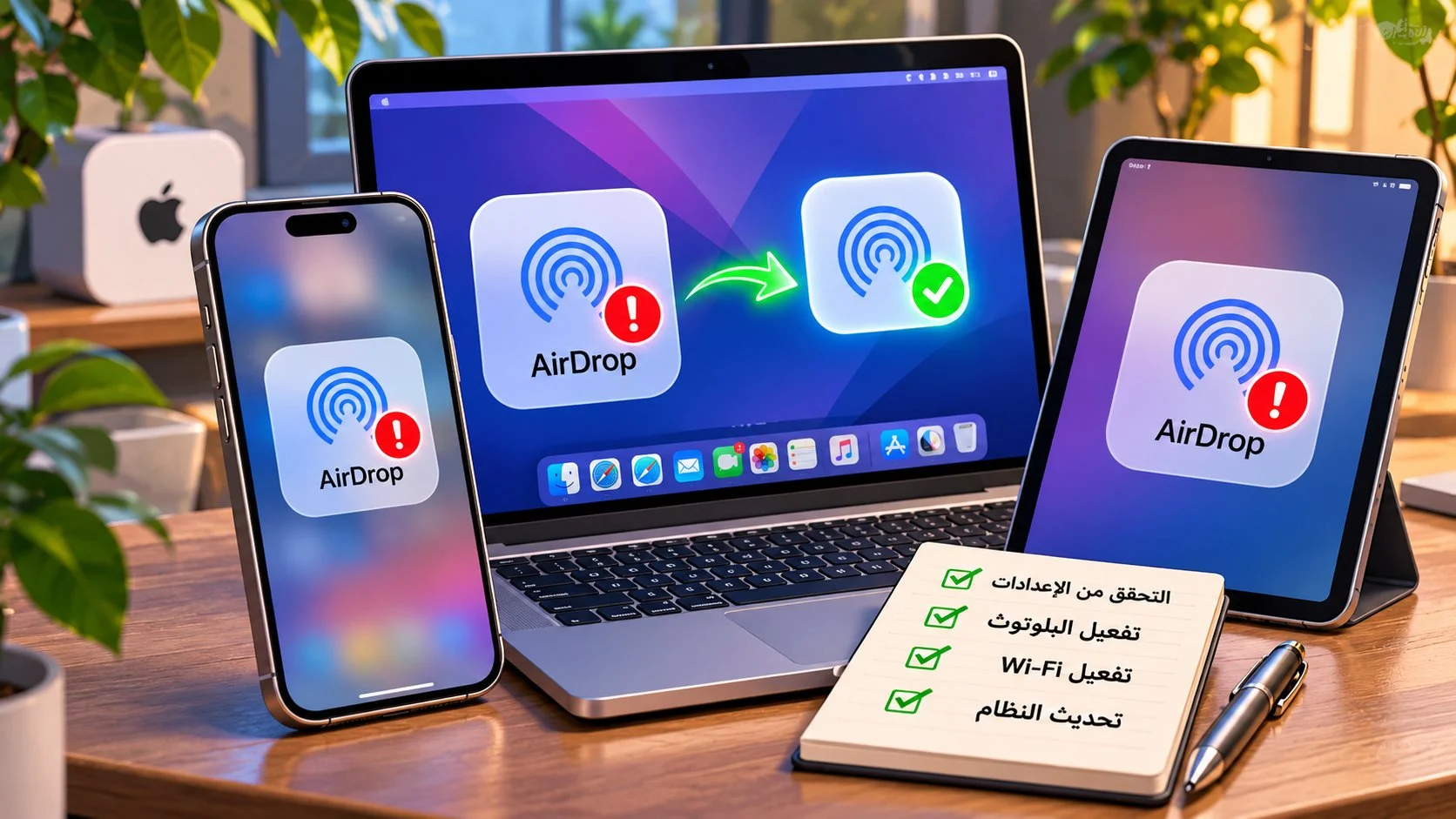
تريد إرسال مجموعة من الصور من الآيفون إلى الماك، أو مشاركة مستند مع صديق يجلس بجوارك، لكن الجهاز الآخر لا يظهر في قائمة المشاركة. وربما يظهر اسمه بالفعل ثم تتوقف العملية عند الانتظار دون أن يصل الملف. مشكلة عدم عمل AirDrop ليست بالضرورة علامة على وجود عطل في الهاتف أو الكمبيوتر؛ فقد تكون نتيجة إعداد صغير تغير بعد تحديث النظام أو انتهاء مدة السماح باستقبال الملفات.
إجابة سريعة: تأكد من تشغيل Wi-Fi والبلوتوث على الجهازين، وأوقف نقطة الاتصال الشخصية، وراجع إعدادات الاستقبال، ثم أعد تشغيل الجهازين إذا استمرت المشكلة. وفي الأنظمة الحديثة قد تحتاج إلى رمز مشاركة عند التعامل مع شخص غير مسجل في جهات الاتصال.
فحص الاتصال عند عدم عمل AirDrop
تعتمد ميزة المشاركة على الاتصال اللاسلكي المباشر بين الأجهزة المتوافقة. ولذلك فإن وجود اتصال بالإنترنت على هاتفك لا يعني أن جميع شروط نقل الملفات متحققة. افتح إعدادات الجهاز المرسل والمستقبل، وتأكد من تشغيل الواي فاي والبلوتوث على كليهما. لا يشترط أن يكون الجهازان متصلين بجهاز الراوتر نفسه لمجرد بدء المشاركة المحلية.

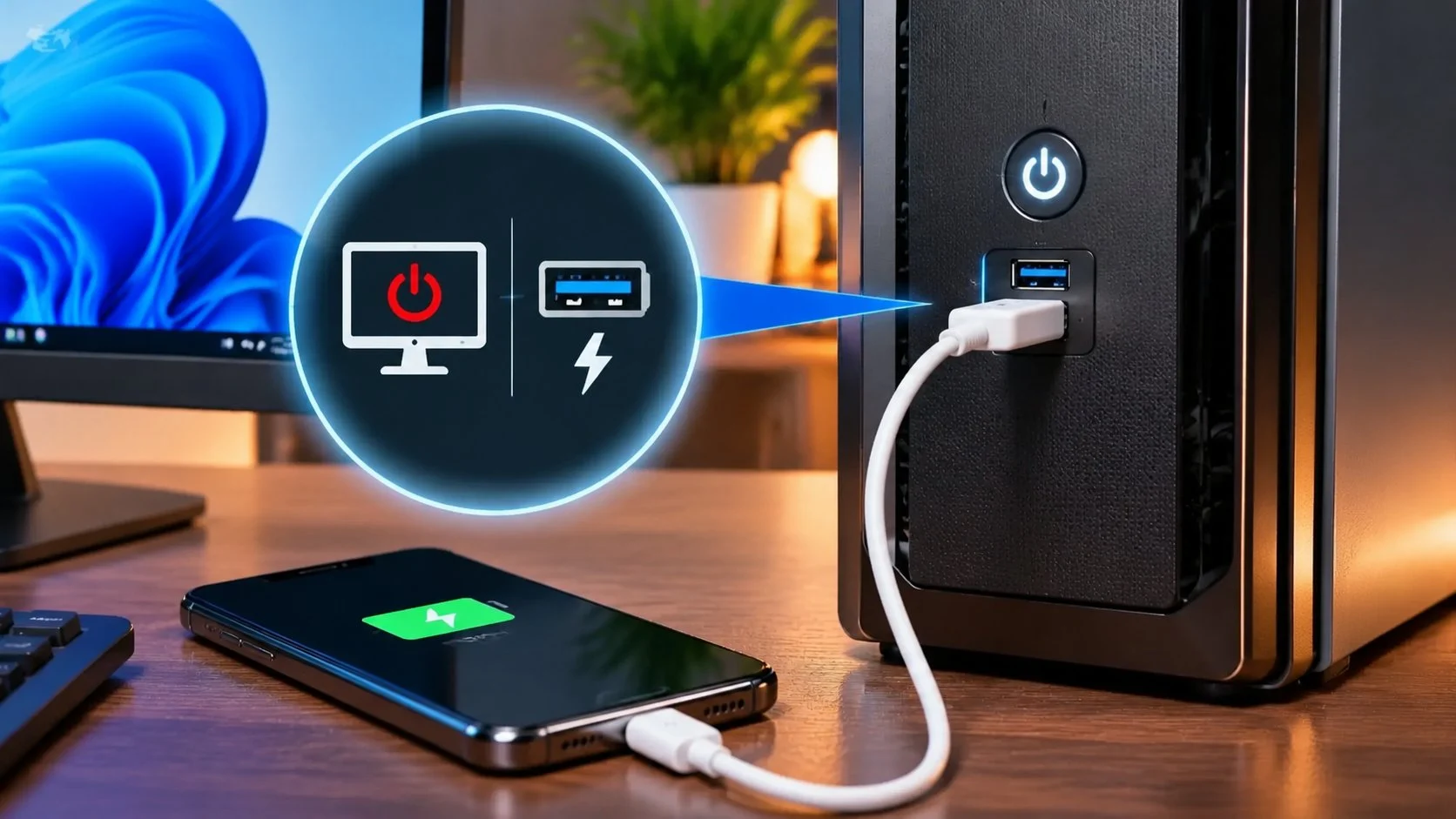
ضع الجهازين بجوار بعضهما خلال الاختبار، ويفضل أن تكون المسافة أقل من تسعة أمتار. افتح قفل الآيفون أو الآيباد واترك الشاشة نشطة، وتأكد من أن الماك ليس في وضع السكون. هذه التجربة البسيطة تساعدك على استبعاد عدة أسباب محتملة دفعة واحدة قبل الانتقال إلى تغيير إعدادات أكثر تعقيدًا.
إذا كنت تشارك اتصال الإنترنت مع جهاز آخر، فأوقف نقطة الاتصال الشخصية مؤقتًا على الجهازين. ومن المفيد أيضًا إيقاف الاتصال اللاسلكي وإعادة تشغيله من الإعدادات نفسها، ثم محاولة إرسال صورة واحدة بدلًا من مجموعة كبيرة من الملفات. ويمكن الرجوع إلى دليل آبل الرسمي للمشاركة على الآيفون والآيباد لمعرفة شروط بدء النقل.
إعدادات الاستقبال وأسباب عدم عمل AirDrop
أحد أكثر أسباب عدم عمل AirDrop شيوعًا هو أن الجهاز المستقبل لا يسمح للمرسل باكتشافه. افتح مركز التحكم، واضغط مطولًا على مجموعة أزرار الاتصال، ثم اختر أيقونة المشاركة. ويمكن الوصول إلى الخيارات نفسها من الإعدادات، ثم عام، ثم AirDrop.
- إيقاف الاستلام: يمنع استقبال الملفات.
- جهات الاتصال فقط: يتيح الاستقبال من الأشخاص المعروفين وفق شروط التعرف على الحساب.
- الجميع لمدة 10 دقائق: يسمح باكتشاف الجهاز لفترة محدودة، مع تطبيق متطلبات التحقق الإضافية في الإصدارات الحديثة.
إذا كنت تختبر النقل مع صديق لا يظهر اسمه، فاختر الوضع الثالث مؤقتًا على الجهاز المستقبل. وبعد انتهاء الاختبار يمكنك العودة إلى الوضع الأكثر خصوصية. لا تجعل فتح الاستقبال للجميع عادة دائمة، خصوصًا عندما تكون في مكان مزدحم أو تستقبل ملفات مرتبطة بالعمل.
عدم عمل AirDrop مع جهات الاتصال
وجود اسم صديقك في دفتر عناوين هاتفك ليس كافيًا بالضرورة. عندما يستخدم الجهاز المستقبل وضع جهات الاتصال فقط، ينبغي أن يكون المرسل معروفًا لديه أيضًا، وأن تتضمن بطاقة الاتصال الخاصة بالمرسل عنوان البريد الإلكتروني أو رقم الهاتف المرتبط بحساب آبل الخاص به.
قد تحتفظ مثلًا برقم العمل لشخص يستخدم رقمًا شخصيًا مختلفًا مع حساب آبل. في هذه الحالة تصبح مراجعة بطاقة الاتصال خطوة مهمة عند تشخيص عدم عمل AirDrop. جرب تحديث بيانات جهة الاتصال أو استخدم وضع الاستقبال المؤقت للتأكد من أن المشكلة تتعلق بالتعرف على الهوية لا بالاتصال اللاسلكي.
انتبه إلى رمز المشاركة في الأنظمة الحديثة
قد يبدو كل شيء طبيعيًا حتى لحظة إرسال الملف، ثم تظهر مطالبة بإدخال رمز. هذا ليس بالضرورة خللًا. توضح آبل في دليل استخدام الميزة أن الإصدارات بدءًا من iOS 26.2 وiPadOS 26.2 وmacOS 26.2 أضافت آلية للتحقق عند المشاركة مع أشخاص غير معروفين، وفق توافق الأجهزة وإصداراتها.
يطلب المرسل المشاركة، ثم يختار المستقبل الحصول على رمز المشاركة عندما يظهر الخيار. ينقل المستقبل الرمز إلى المرسل الذي يدخله على جهازه. وبعد نجاح هذه الخطوة يمكن للطرفين تبادل الملفات لمدة 30 يومًا دون طلب رمز جديد في الظروف المدعومة، ويمكن إزالة جهة الاتصال المؤقتة قبل انتهاء المدة.
سبق أن تناولنا هذا التغيير ضمن تغطية إطلاق تحديث iOS 26.2 في سوالف سوفت. ومن المهم فهم الفرق بين مهلة اكتشاف الجهاز البالغة عشر دقائق وفترة التعرف المؤقت البالغة ثلاثين يومًا، فهما وظيفتان مختلفتان وليستا مؤقتًا واحدًا.
حل مشكلة عدم عمل AirDrop على الماك
افتح Finder ثم اختر AirDrop من الشريط الجانبي. وإذا لم تجد الاختصار، يمكنك الوصول إلى الميزة من قائمة انتقال في Finder. راجع خيار السماح باكتشاف جهازك، واختر إعدادًا يتوافق مع الشخص الذي يحاول إرسال الملف. يمكنك كذلك الوصول إلى إعدادات المشاركة من مركز التحكم، بحسب إصدار النظام المثبت.
إذا كان الماك يستقبل الملفات من الآيفون الخاص بك لكنه لا يستقبلها من هاتف زميلك، فمن الأفضل مراجعة إعدادات الاكتشاف قبل إعادة تثبيت النظام أو تغيير إعدادات الشبكة. أما إذا كان النقل لا يعمل في أي اتجاه، فاختبر الاتصال اللاسلكي وأعد تشغيل الجهازين، ثم راجع إعدادات الحماية.
افتح إعدادات النظام، ثم الشبكة، ثم جدار الحماية، وراجع الخيارات وفق دليل جدار الحماية الرسمي. قد تعوق القيود التي تمنع الاتصالات الواردة بعض وظائف المشاركة. ليس المطلوب إلغاء الحماية بالكامل، بل تحديد ما إذا كانت هناك سياسة اتصال شديدة التقييد، والاستعانة بمسؤول التقنية إذا كان الجهاز تابعًا للعمل.
عدم عمل AirDrop بعد بدء النقل
اختبر إرسال صورة صغيرة من تطبيق الصور إلى الجهاز المستقبل بدلًا من ملف فيديو طويل. إذا نجحت التجربة، افحص المساحة المتاحة في الجهاز المستقبل وتأكد من أن الملف الأصلي جاهز للقراءة. قد يحتاج الملف المخزن سحابيًا إلى التحميل قبل أن يصبح جاهزًا للمشاركة.
حافظ على قرب الجهازين طوال الاختبار ولا تغلقهما أو تنقلهما بعيدًا عن بعضهما. وإذا ظهرت مطالبة بقبول الملف، تحقق من تنفيذها على الجهاز الصحيح. وقد يكون الملف وصل بالفعل إلى مجلد التنزيلات في الماك أو إلى التطبيق المناسب على الآيفون؛ لذلك يستحق البحث عنه قبل إعادة الإرسال مرارًا.
هل تؤثر تطبيقات VPN في المشاركة؟
من الأسباب المحتملة لمشكلة عدم عمل AirDrop وجود برنامج يتحكم في الاتصالات اللاسلكية أو يفرض قيودًا على التواصل بين الأجهزة. وتشير إرشادات آبل لمشكلات الاتصال إلى احتمال تدخل برامج الشبكات الخاصة الافتراضية والحماية الخارجية في بعض وظائف الاتصال بين الأجهزة.
إذا كنت تستخدم برنامجًا من هذا النوع على جهازك الشخصي، جرب إيقافه مؤقتًا في مكان آمن وأعد اختبار المشاركة، ثم أعد تشغيل الحماية. أما إذا كان البرنامج مفروضًا بواسطة جهة العمل، فلا تتجاوز سياساتها واطلب المساعدة من المسؤول المختص. نجاح النقل بعد هذه التجربة مؤشر تشخيصي، وليس دليلًا على أن جميع تطبيقات VPN تتعارض مع الميزة.
خطوات أخيرة لتشخيص عدم عمل AirDrop
عند استمرار عدم عمل AirDrop بعد مراجعة الخيارات السابقة، أعد تشغيل الجهازين وافحص التحديثات المتاحة لكل نظام. جرب الإرسال في الاتجاه المعاكس، ثم استخدم جهازًا ثالثًا متوافقًا إن توفر. بهذه الطريقة تستطيع معرفة ما إذا كانت المشكلة محصورة في جهاز واحد أو في علاقة الاتصال بين جهازين محددين.
لا تبدأ بإعادة ضبط المصنع، فهي خطوة كبيرة لا تناسب مشكلة مشاركة بسيطة قبل تشخيصها. وإذا لم تنجح الاختبارات وكان البلوتوث أو الواي فاي يعاني أيضًا من أعطال في وظائف أخرى، فقد يكون التواصل مع دعم آبل مناسبًا. أخبر الدعم بنتائج الاختبارات بدل الاكتفاء بوصف أن الميزة توقفت؛ فذلك يساعد على تضييق نطاق الأسباب.
وأخيرًا، إذا كان سبب عدم عمل AirDrop هو أنك تحاول الإرسال إلى كمبيوتر يعمل بنظام ويندوز، فإن الحل ليس تغيير إعدادات الآيفون؛ بل اختيار وسيلة نقل أخرى متوافقة. أما بعض أجهزة أندرويد الحديثة فتدعم التبادل عبر Quick Share مع أجهزة آبل، لكن ذلك يعتمد على الطراز والبرنامج ولا يعني أن كل هاتف أندرويد يستطيع استقبال الملفات بالطريقة نفسها. حدد أولًا نوع الجهاز الذي تريد الإرسال إليه، ثم اختر وسيلة المشاركة المناسبة له.
لا يسمح بنقل هذا المحتوى من سوالف دون الاشارة برابط مباشر