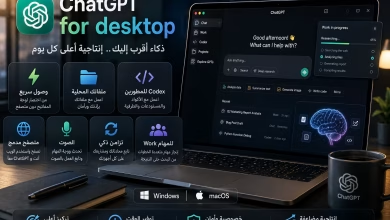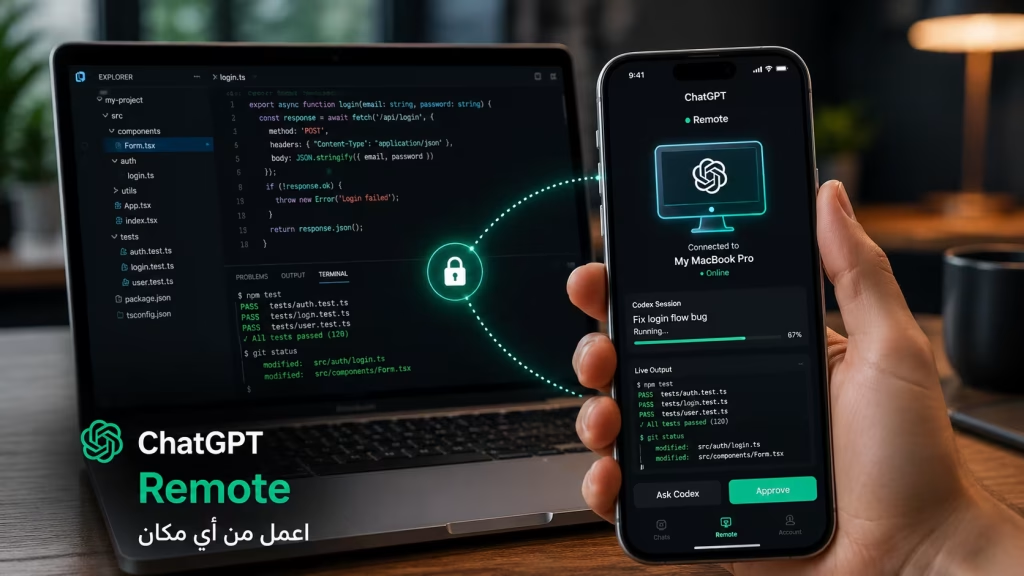
إذا كنت تستخدم ChatGPT وCodex في العمل البرمجي أو إدارة المهام التقنية، فربما تكون ميزة Remote واحدة من أكثر الإضافات العملية التي وصلت إلى التطبيق مؤخرًا. الفكرة ببساطة أنها تسمح لك بمتابعة العمل الذي يجري على جهاز كمبيوتر آخر، مثل Mac أو Windows، من خلال تطبيق ChatGPT على الهاتف، دون أن تكون جالسًا أمام الجهاز نفسه طوال الوقت. وهذا يحول الهاتف من مجرد وسيلة لقراءة الردود إلى أداة يمكنك من خلالها بدء مهام، متابعة تقدمها، مراجعة النتائج، والموافقة على بعض الإجراءات عن بُعد.
الميزة مفيدة خصوصًا مع Codex، لأنها لا تنقل الملفات أو بيئة التطوير إلى الهاتف، بل تُبقي المشروع والأوامر والأدوات والتصاريح على الجهاز المضيف، بينما يعرض لك الهاتف الحالة المباشرة للعمل. وهذا يعني أنك تستطيع ترك الكمبيوتر يعمل على مهمة طويلة ثم متابعة ما يحدث من أي مكان تقريبًا، طالما ظل الجهاز متصلًا وجاهزًا للعمل.
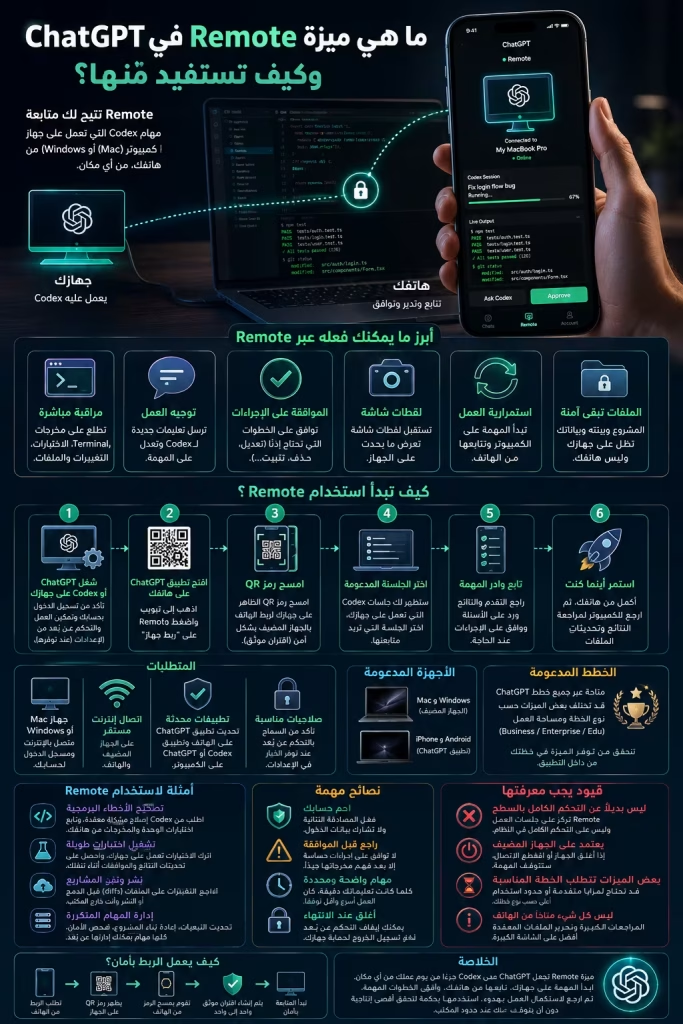
الإجابة السريعة: ميزة Remote في ChatGPT تسمح لك من تطبيق الهاتف بالوصول إلى جلسات Codex المدعومة التي تعمل على جهاز Mac أو Windows متصل، ثم متابعة سير المهمة، قراءة مخرجات Terminal والاختبارات والتغييرات، الرد على الأسئلة، والموافقة على الإجراءات عند الحاجة. وهي متاحة على خطط ChatGPT، مع استخدام اقتران آمن بين الهاتف والجهاز المضيف عبر QR في السيناريوهات المدعومة.

ملخص ميزة Remote في ChatGPT
| الوظيفة | ماذا تفعل؟ |
|---|
| متابعة Codex من الهاتف | ترى تقدم المهام أثناء تشغيلها على الكمبيوتر |
| بدء أو توجيه مهمة | ترسل تعليمات جديدة للجلسة |
| مراجعة النتائج | تطلع على Terminal وdiffs والاختبارات |
| الموافقة على الإجراءات | توافق على الخطوات التي تحتاج إذنًا |
| استمرار العمل بين الأجهزة | تبدأ على الكمبيوتر وتتابع من الهاتف |
| بقاء الملفات محليًا | المشروع والبيئة يظلان على الجهاز المضيف |
ما المقصود فعلًا بـ Remote؟
من السهل أن يوحي الاسم بأنها أداة تحكم كامل في الكمبيوتر مثل TeamViewer أو AnyDesk، لكن هذا ليس الوصف الأدق. Remote في ChatGPT مصممة أساسًا لربطك بجلسات العمل المدعومة على جهاز آخر، وخاصة مهام Codex، بحيث تستطيع إدارتها ومتابعتها دون أن تنتقل بيئة المشروع نفسها إلى الهاتف.
بمعنى آخر، إذا كان Codex يعمل على مشروع داخل جهازك ويقوم بتعديل ملفات أو تشغيل اختبارات أو تنفيذ أوامر، تستطيع فتح تطبيق ChatGPT على الهاتف ومشاهدة ما يجري والتدخل عند الحاجة. الجهاز المضيف يظل هو المسؤول عن الملفات، وبيئة التطوير، وبيانات الاعتماد، والأذونات المحلية.
لماذا تعتبر الميزة مهمة؟
القيمة الحقيقية تظهر عندما تستغرق المهمة وقتًا طويلًا. تخيل أنك طلبت من Codex إصلاح مجموعة أخطاء في مشروع، أو تشغيل اختبارات، أو إعادة بناء جزء من الكود، ثم اضطررت إلى مغادرة المكتب. سابقًا كنت ستنتظر العودة إلى الكمبيوتر لمعرفة النتيجة، أما مع Remote فيمكنك متابعة المهمة من الهاتف.
وإذا توقف Codex لأنه يحتاج إلى موافقة أو إجابة منك، تستطيع التعامل مع ذلك أثناء وجودك بعيدًا عن الجهاز. OpenAI تصف التجربة بأنها وسيلة لبدء العمل وتوجيهه ومراجعته وتنظيمه من الهاتف، وليس مجرد شاشة عرض للحالة.
كيف تبدأ باستخدام Remote؟
ابدأ بتشغيل ChatGPT أو Codex على جهاز Mac أو Windows الذي سيستضيف العمل، ثم تأكد من أن الجهاز يسمح بالاتصال والتحكم عن بُعد من إعدادات تطبيق ChatGPT المكتبي عندما تكون هذه الخيارات متاحة في خطتك أو مساحة العمل. بعد ذلك افتح تطبيق ChatGPT على الهاتف وابحث عن تبويب Remote.
في عمليات الربط الحديثة، تستخدم OpenAI اقترانًا موثقًا واحدًا إلى واحد بين الهاتف والجهاز المضيف عبر QR، ما يهدف إلى ضمان أن الجهاز الذي تتحكم فيه مرتبط فعلًا بحسابك وجهازك المحمول.
بعد نجاح الربط، تظهر لك الجلسات المدعومة التي تعمل على الجهاز، ويمكنك فتحها ومتابعة الحالة أو إرسال تعليمات جديدة.
ماذا ترى على الهاتف؟
الميزة لا تقتصر على سطر يقول إن المهمة ما زالت تعمل. بحسب OpenAI، يمكن أن تصل إلى الهاتف تحديثات مثل لقطات الشاشة، ومخرجات Terminal، ونتائج الاختبارات، والتغييرات في الملفات، وطلبات الموافقة.
وهذا مهم لأنك لا تحتاج إلى التخمين بشأن ما يفعله Codex. يمكنك مراجعة النتيجة الفعلية قبل الموافقة على الخطوة التالية، وهو أمر يجعل Remote أكثر فائدة في المهام البرمجية الحقيقية بدل أن تكون مجرد إشعار بعيد.
هل يمكن بدء مهمة جديدة من الهاتف؟
نعم، في السيناريوهات المدعومة لا تقتصر الميزة على متابعة ما بدأته سابقًا. يمكن استخدامها لبدء عمل جديد أو توجيه جلسة قائمة من الهاتف، طالما هناك جهاز متصل يستضيف البيئة التي سيعمل عليها Codex.
وهذا يعني أنك قد تكون خارج المنزل وتكتشف مشكلة في موقع أو مشروع، فتفتح الهاتف وتطلب من Codex فحص جزء معين من المشروع الموجود على جهازك، بدل انتظار العودة إلى المكتب.
مثال عملي بسيط
لنفترض أن لديك إضافة ووردبريس تعمل عليها داخل جهاز Mac. قبل الخروج، تطلب من Codex تشغيل الاختبارات وفحص الأخطاء المتعلقة بتحديث جديد. أثناء الطريق، يصلك أن أحد الاختبارات فشل.
تفتح Remote من الهاتف، ترى نتيجة الاختبار، وتطلب من Codex فحص الملف المسؤول فقط. بعد ذلك يعرض تعديلًا ويطلب موافقتك على تنفيذ خطوة معينة، فتراجعها من الهاتف وتوافق إذا كانت مناسبة.
في هذه الحالة لم تنتقل ملفات الإضافة إلى هاتفك، ولم تحتج إلى فتح محرر كود على شاشة صغيرة. الهاتف أصبح واجهة للإشراف على العمل الذي يجري فعليًا على الكمبيوتر.
هل Remote يعمل مع Windows وMac؟
نعم، تشير وثائق OpenAI الحالية إلى دعم الوصول إلى أجهزة Mac وWindows المتصلة في السيناريوهات المدعومة، ويمكن من تطبيق الهاتف بدء أو متابعة العمل على الجهاز المضيف.
وهذا مهم لمستخدمي Windows تحديدًا، لأن التكامل الأخير يسمح باستمرار بعض تدفقات العمل المدعومة حتى عندما يكون الجهاز المضيف Windows بينما تتم المتابعة من iOS أو Android.
هل يمكن استخدام Remote بدون Codex؟
حاليًا يرتبط الاستخدام الأكثر وضوحًا في الوثائق الرسمية بجلسات Codex المدعومة، وتوضح OpenAI أن Codex لا يظهر كنموذج قابل للاختيار مباشرة على الويب أو الهاتف، لكن يمكن الوصول إلى بعض جلساته من تبويب Remote في تطبيق ChatGPT المحمول.
لذلك لا أنصح بالنظر إلى Remote باعتبارها ريموت كنترول عام لكل شيء داخل ChatGPT؛ قيمتها الأساسية اليوم هي استمرار العمل مع Codex والجهاز المضيف.
ما الفرق بين Remote وComputer Use؟
الفرق مهم. Remote يعني أنك تتابع أو تدير العمل الذي يجري على جهاز مرتبط بك، بينما Computer Use هو قدرة تتيح لـ ChatGPT التعامل مع واجهة الكمبيوتر نفسها في بعض البيئات، مثل النقر والكتابة داخل التطبيقات والمتصفح. OpenAI تفرق بين الاثنين في منتجاتها الحديثة، وإن كان من الممكن أن يتكاملا في بعض تدفقات العمل.
بالتالي، Remote هو قناة التحكم والمتابعة بين الأجهزة، وليس اسم القدرة التي تجعل النموذج ينقر داخل واجهة الكمبيوتر.
ما الفرق بينها وبين تطبيقات التحكم عن بعد التقليدية؟
تطبيقات مثل AnyDesk تعرض لك سطح المكتب كاملًا، وكأنك تجلس أمام الجهاز. Remote في ChatGPT تتعامل مع سياق العمل نفسه وليس بالضرورة مع شاشة الكمبيوتر كاملة.
أنت ترى المهمة، المحادثة، الأوامر، النتائج، والموافقات المتعلقة بـ Codex، بدل محاولة التحكم بمؤشر فأرة على شاشة هاتف صغيرة. وهذا يجعلها أكثر ملاءمة للإشراف على مهام الذكاء الاصطناعي، بينما تظل أدوات Remote Desktop التقليدية أفضل إذا كان هدفك التحكم الكامل في كل شيء على الجهاز.
أين تظل الملفات وبيانات الدخول؟
من أفضل جوانب التصميم أن الملفات، وبيئة المشروع، وبيانات الاعتماد، والأذونات المحلية تبقى على الجهاز المضيف، وفق وصف OpenAI لتجربة Codex Remote. الهاتف يستقبل حالة العمل والتحديثات، لكنه لا يصبح النسخة الرئيسية من بيئة التطوير.
هذا مفيد من الناحية العملية لأن مشروعًا كبيرًا أو بيئة تطوير معقدة لا تحتاج إلى النقل أو إعادة الإعداد على الهاتف.
ماذا يحدث إذا أغلق الكمبيوتر؟
هنا تظهر حدود الميزة بوضوح. الجهاز المضيف هو البيئة التي يجري عليها العمل، لذلك إذا تم إيقافه أو فقد الاتصال بطريقة تمنع الجلسة من الاستمرار، فلن يستطيع الهاتف إبقاء تلك البيئة تعمل من تلقاء نفسه.
Remote لا تحول الكمبيوتر الشخصي إلى خدمة سحابية مستقلة؛ هي قناة للوصول إلى العمل الجاري على الجهاز أو البيئة المتصلة.
هل يجب أن تترك جهازك مفتوحًا طوال الوقت؟
إذا كنت تريد متابعة مهمة محلية تعمل على جهازك أثناء وجودك بعيدًا عنه، فيجب أن يظل الجهاز في حالة تسمح باستمرار المهمة والاتصال. يمكنك طبعًا ضبط إعدادات الطاقة بما يناسب عملك، لكن ترك جهاز غير مؤمّن أو مفتوح بلا داعٍ ليس فكرة جيدة.
الأفضل أن يكون الجهاز محميًا، ومحدثًا، وموجودًا في مكان آمن، مع تمكين Remote فقط عندما تحتاج إليه.
هل Remote آمنة؟
OpenAI تستخدم في Remote Control نظام اقتران موثق واحدًا إلى واحد بين كل جهاز محمول والجهاز المضيف المدعوم، مع إمكانية إيقاف Remote Control عند تسجيل الخروج.
لكن الأمان لا يعتمد على الميزة وحدها. حساب ChatGPT نفسه يجب أن يكون محميًا بكلمة مرور قوية ومصادقة متعددة العوامل، كما يجب عدم الموافقة على أوامر لا تفهمها لمجرد أنك تراجع المهمة سريعًا من الهاتف.
الميزة تمنحك قدرة أكبر، وبالتالي تحتاج إلى الحذر نفسه الذي تستخدمه عند تشغيل أدوات برمجية مباشرة على جهازك.
متى تكون الميزة مفيدة فعلًا؟
أراها ممتازة في أربع حالات تحديدًا: المهام البرمجية الطويلة، والاختبارات التي تستغرق وقتًا، ومراجعة تغييرات أثناء الابتعاد عن المكتب، والاستجابة السريعة لمشكلة طارئة في مشروع موجود على جهازك.
أما إذا كان استخدامك لـ ChatGPT يقتصر على الكتابة، والترجمة، والبحث، وطرح الأسئلة، فلن تغير Remote تجربتك كثيرًا؛ فهي موجهة بدرجة أكبر إلى المستخدم الذي يعتمد على Codex وتنفيذ المهام التقنية.
هل هي بديل عن الجلوس أمام الكمبيوتر؟
ليس بالكامل.
الشاشة الكبيرة ومحرر الكود الكامل يظلان أفضل للمراجعة الدقيقة، خصوصًا عندما تتضمن التعديلات عشرات الملفات أو تحتاج إلى فهم معماري واسع للمشروع. Remote ممتازة للمتابعة، واتخاذ القرار، وإعطاء التوجيهات السريعة، لكنها ليست دائمًا أفضل مكان لمراجعة تغيير ضخم سطرًا بسطر.
يمكن النظر إليها باعتبارها وسيلة تجعل العمل لا يتوقف بمجرد ابتعادك عن المكتب، لا أنها تلغي الحاجة إلى الكمبيوتر.
هل الميزة متاحة للجميع؟
تشير ملاحظات إصدار ChatGPT الحالية إلى أن Remote أصبحت متاحة على جميع خطط ChatGPT، لكن بعض التفاصيل قد تعتمد على نوع الجلسة، النظام، أو إعدادات مساحة العمل، خصوصًا في حسابات Business وEnterprise وEdu التي قد تخضع لضوابط المسؤول والصلاحيات.
كما أن طرح الميزات قد يكون تدريجيًا، لذلك إذا لم تجد تبويب Remote فورًا، فتأكد من تحديث تطبيق ChatGPT على الهاتف وتطبيق سطح المكتب.
Remote وChatGPT Work
هناك أيضًا ارتباط بالهيكل الجديد لتطبيق ChatGPT على سطح المكتب. توضح OpenAI أن ChatGPT Work والمحادثات السحابية يمكن أن تتزامن بين الويب والهاتف وسطح المكتب، بينما يظل Codex في عرض منفصل وتاريخه منفصلًا عن تاريخ ChatGPT العادي. جلسات Codex المدعومة يمكن الوصول إليها من Remote على الهاتف.
هذه نقطة مهمة حتى لا تبحث عن جلسة Codex داخل قائمة المحادثات العادية وتظن أنها اختفت.
أهم نصائح الاستخدام
ابدأ بمهمات واضحة ومحددة قبل الابتعاد عن الكمبيوتر. كلما كانت التعليمات دقيقة، قل احتمال أن تتوقف الجلسة وتحتاج إلى تدخل مستمر.
راجع دائمًا الأوامر التي تتطلب موافقة، خصوصًا إذا كانت تتعلق بحذف ملفات أو تغيير إعدادات أو تنفيذ عمليات حساسة. واستفد من الهاتف في الإشراف وليس في الموافقة السريعة دون قراءة.
كذلك من الأفضل تقسيم المشاريع الكبيرة إلى مراحل، بحيث تستطيع مراجعة كل مرحلة من Remote قبل الانتقال إلى التالية.
الخلاصة
أرى أن ميزة Remote ليست إضافة استعراضية بقدر ما هي محاولة لجعل ChatGPT وCodex جزءًا مستمرًا من يوم العمل. بدل أن تكون جلسة الذكاء الاصطناعي مرتبطة بالكرسي الذي تجلس أمامه، تستطيع بدء مهمة على الكمبيوتر ومتابعتها أثناء الابتعاد عنه، ثم العودة لاحقًا وقد أنجز جزء كبير من العمل بالفعل.
القيمة الحقيقية تظهر مع Codex والمهام التي تستغرق وقتًا: الاختبارات، وإصلاح الأخطاء، ومراجعة المشاريع، وتشغيل الأوامر، ومتابعة النتائج. الهاتف لا يستبدل الكمبيوتر، لكنه يصبح لوحة تحكم عملية تساعدك على ألا تتوقف المهمة لمجرد أنك غادرت المكتب.
وإذا كنت تستخدم ChatGPT في تطوير إضافات أو مواقع أو مشاريع برمجية بشكل متكرر، فقد تكون Remote من الميزات التي تغير طريقة عملك فعلًا، لأن السؤال لن يصبح: “هل يجب أن أبقى أمام الجهاز حتى ينتهي Codex؟” بل: “هل أستطيع تركه يعمل وأتابعه من هاتفي؟” والإجابة أصبحت في الحالات المدعومة: نعم
لا يسمح بنقل هذا المحتوى من سوالف دون الاشارة برابط مباشر