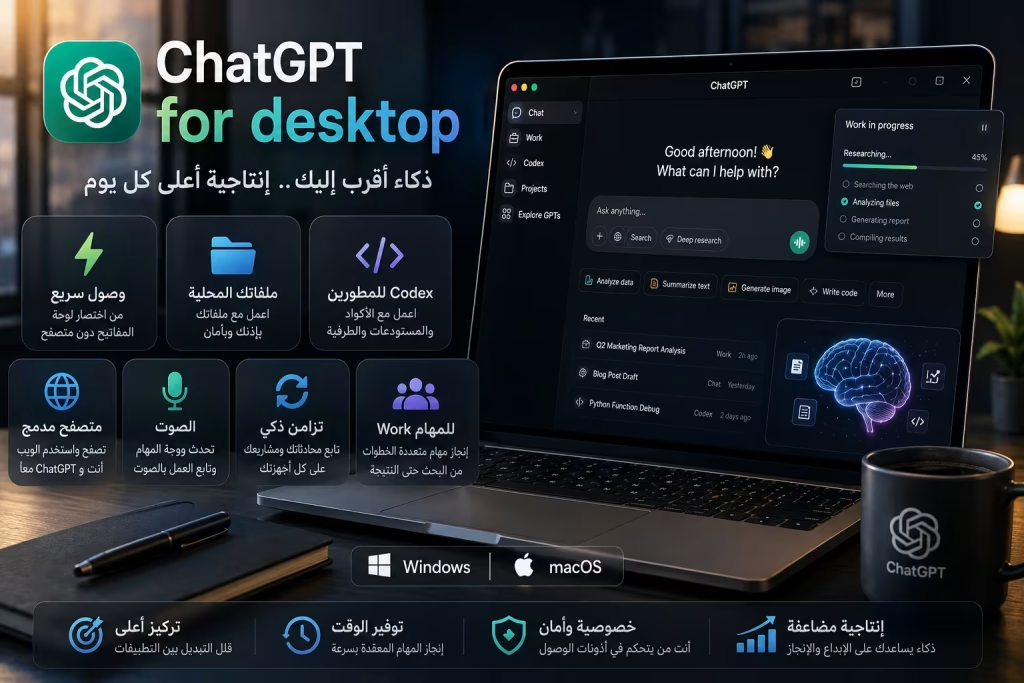
استخدام ChatGPT من المتصفح يظل كافيًا لعدد كبير من المستخدمين، لكن تجربة ChatGPT for desktop أصبحت مختلفة بدرجة تجعل التطبيق المكتبي أكثر من مجرد نسخة من الموقع داخل نافذة مستقلة. خلال 2026 وسعت OpenAI قدرات تطبيق سطح المكتب على Windows وmacOS ليجمع بين المحادثات التقليدية، وWork للمهام الطويلة، وCodex للبرمجة، والوصول إلى الملفات المحلية والتطبيقات، بالإضافة إلى متصفح مدمج يستطيع المستخدم وChatGPT العمل داخله معًا.
الفارق الحقيقي يظهر عندما يكون ChatGPT جزءًا من عملك اليومي. بدل التنقل المستمر بين المتصفح والملفات وبرنامج كتابة الأكواد والملاحظات، يصبح المساعد موجودًا بالقرب من التطبيقات التي تعمل عليها، ويمكن استدعاؤه سريعًا، وإعطاؤه سياقًا من الملفات أو البرامج بإذن منك، ثم متابعة العمل نفسه من الهاتف أو الويب في الحالات السحابية المدعومة.
الإجابة السريعة: أهم مزايا ChatGPT for desktop هي الوصول السريع دون فتح المتصفح، والعمل مع الملفات والتطبيقات المحلية بإذن المستخدم، واستخدام Work لإنجاز مهام متعددة الخطوات، والوصول إلى Codex للتطوير البرمجي، واستخدام المتصفح المدمج للعمل على مواقع الويب، إلى جانب الصوت ومزامنة المحادثات والمشروعات بين الأجهزة. وعلى macOS توجد أيضًا قدرات متقدمة مثل Work with Apps وChatGPT Record في الخطط المدعومة.

جدول مزايا ChatGPT for desktop
| الميزة | الفائدة العملية |
|---|---|
| الوصول السريع | فتح ChatGPT أثناء استخدام أي برنامج دون البحث عن تبويب المتصفح |
| Work | تنفيذ مهام كاملة تشمل البحث والتحليل وإنشاء النتائج النهائية |
| Codex | العمل مع الملفات والمستودعات والطرفية وأدوات التطوير المحلية |
| المتصفح المدمج | التصفح والعمل على المواقع دون مغادرة تطبيق ChatGPT |
| الملفات المحلية | استخدام ملفات الجهاز داخل المهام بإذن المستخدم |
| الصوت | بدء المهام وتوجيهها ومتابعتها بالكلام على سطح المكتب |
| المزامنة | متابعة Work السحابي من الويب أو الهاتف أو الكمبيوتر |
أول ميزة: ChatGPT موجود أمامك طوال الوقت
أبسط فائدة في التطبيق المكتبي قد تكون واحدة من أكثرها أهمية: تقليل الاحتكاك.
عندما تستخدم ChatGPT من المتصفح، تحتاج غالبًا إلى فتح تبويب جديد أو العودة إلى تبويب قديم، ثم الانتقال مرة أخرى إلى التطبيق الذي تعمل عليه. الأمر يستغرق ثواني قليلة، لكن تكراره عشرات المرات في اليوم يجعل تجربة العمل متقطعة.
على Windows يوفر التطبيق نافذة Companion يمكن استدعاؤها عبر Alt + Space أثناء تشغيل التطبيق، ومنها تستطيع طرح سؤال أو رفع ملف أو إنشاء صورة أو بدء محادثة جديدة دون الانتقال إلى واجهة المتصفح الكاملة.
وعلى macOS يمكن استدعاء Chat Bar بسرعة من اختصار مخصص، وهو أمر يصبح عمليًا جدًا أثناء الكتابة أو البرمجة أو مراجعة مستند.
هذه الميزة وحدها لا تجعل ChatGPT for desktop أكثر ذكاءً من الموقع، لكنها تجعله أقرب إلى طريقة العمل الفعلية على الكمبيوتر.
Chat وWork وCodex في تطبيق واحد
التطبيق المكتبي الجديد لم يعد مبنيًا حول نافذة محادثة واحدة فقط.
OpenAI قسمت التجربة إلى ثلاث طرق رئيسية:
- Chat للأسئلة السريعة والمناقشة العادية.
- Work للبحث والتحليل وتنفيذ المهام من البداية إلى النهاية.
- Codex لتطوير البرمجيات والعمل مع الملفات والمستودعات وأدوات المطورين.
هذه النقطة مهمة لأن المستخدم لا يحتاج إلى محاولة جعل محادثة عادية تقوم بكل شيء.
إذا كان المطلوب مجرد سؤال، تستخدم Chat.
إذا أردت إعداد تقرير أو تحليل مجموعة ملفات أو إنتاج مستند نهائي، تستخدم Work.
أما إذا كنت تعمل على مشروع برمجي محلي، فتنتقل إلى Codex.
Work يجعل التطبيق أقرب إلى مساحة عمل حقيقية
ميزة Work هي واحدة من أكبر الفوارق بين استخدام ChatGPT كروبوت محادثة واستخدامه كأداة إنتاج.
في تطبيق سطح المكتب يستطيع Work، بحسب الخطة والإعدادات، استخدام الملفات المحلية وتطبيقات سطح المكتب بعد منح الإذن اللازم، بالإضافة إلى أدوات الويب والمصادر المتصلة المدعومة.
تخيل مثلًا أن لديك مجموعة من ملفات التقارير على جهازك وتريد تلخيصها ثم إنشاء جدول ومذكرة تنفيذية. بدل رفع كل شيء يدويًا في كل مرة وإدارة المهمة عبر عدة أدوات، يمكن لـWork التعامل مع المهمة كسياق واحد.
وهنا تصبح ChatGPT for desktop مفيدة بدرجة أكبر للمستخدم الذي يعمل على ملفات حقيقية طوال اليوم، وليس فقط لمن يسأل أسئلة عامة.
Codex أقوى عندما يكون قريبًا من ملفات المشروع
المبرمج سيلاحظ فرقًا أكبر.
Codex في تطبيق سطح المكتب يستطيع العمل مع المجلدات المحلية والمستودعات وTerminal وأدوات التطوير. كما يظل له عرض منفصل وتاريخ مستقل عن محادثات ChatGPT العادية.
وهذا يجعل التطبيق مناسبًا لتدفقات العمل التي تحتاج إلى قراءة ملفات متعددة وتشغيل أوامر ومراجعة نتائج الاختبارات بدل نسخ أجزاء من الكود إلى المتصفح.
الفائدة ليست فقط في كتابة كود جديد؛ يمكنك استخدامه لفهم مشروع قديم، فحص خطأ، تشغيل اختبارات، مراجعة تغييرات أو تنفيذ مهام متسلسلة.
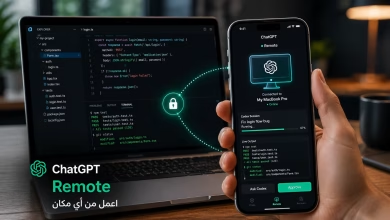
وعندما تكون الجلسة مدعومة، يمكن متابعة بعض جلسات Codex من تطبيق ChatGPT على الهاتف عبر Remote، وهو ما يوسع فكرة سطح المكتب من جهاز تعمل أمامه إلى بيئة تستطيع الإشراف عليها وأنت بعيد عنه.
المتصفح المدمج من أقوى مزايا ChatGPT for desktop
من المزايا التي قد تغير طريقة العمل فعلًا وجود متصفح مدمج داخل تطبيق ChatGPT على macOS وWindows.
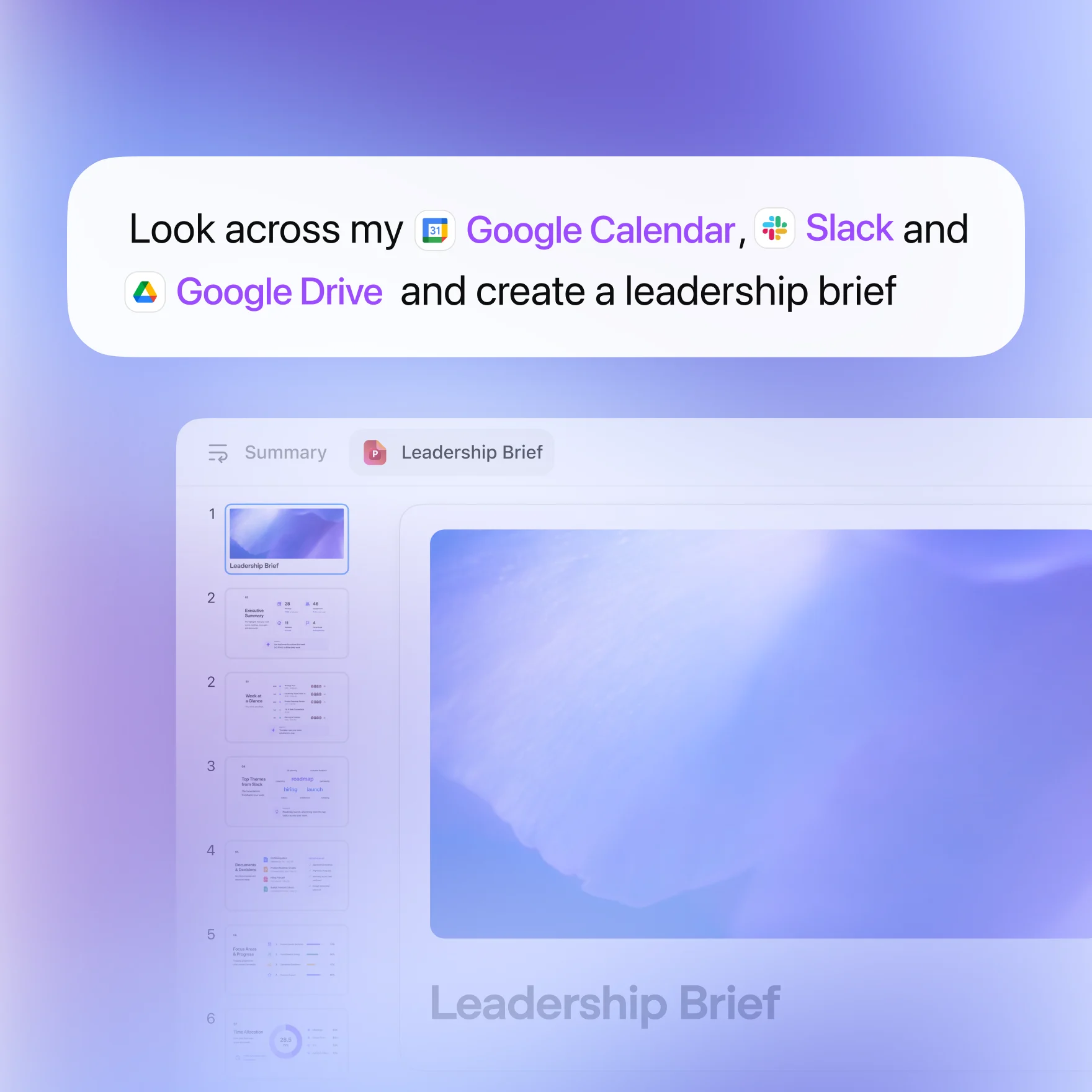
عندما تحتاج المهمة إلى صفحة ويب، تستطيع فتح المتصفح داخل Work أو Codex. أنت وChatGPT تشاهدان الصفحة نفسها، ويمكنه العمل عبر التبويبات والتنقل بين الصفحات وتنزيل الملفات، بينما تستطيع تسجيل الدخول عندما تكون هناك حاجة إلى حسابك.
الميزة مهمة لسبب بسيط: الكثير من المهام لا توجد داخل ملف واحد.
قد تحتاج إلى زيارة صفحة، قراءة بيانات، فتح مصدر آخر، تنزيل ملف، ثم تحليله.
بدل التنقل بين ChatGPT والمتصفح، تصبح العملية داخل مساحة واحدة.
وتوضح OpenAI أن المتصفح المدمج يمتلك حالة تصفح مستقلة ويدعم ميزات مثل تسجيل الدخول والتنزيلات وإدارة كلمات المرور والامتدادات في السيناريوهات المدعومة.
العمل مع التطبيقات على Mac
مستخدمي macOS لديهم ميزة إضافية مهمة مع ChatGPT for desktop باسم Work with Apps.
يمكن لـChatGPT قراءة السياق من تطبيقات مدعومة مثل Apple Notes وNotion وTextEdit، إضافة إلى عدد كبير من بيئات التطوير مثل Xcode وVS Code وJetBrains، وكذلك Terminal وiTerm وWarp.
في البرمجة، يمكن للتطبيق قراءة المحتوى الموجود أمامك والمساعدة في تعديله، وفي بعض البيئات يستطيع إنشاء فرق في الكود يمكنك مراجعته وتطبيقه بدل النسخ واللصق اليدوي.
وهذه من الحالات التي يتفوق فيها ChatGPT for desktop بصورة واضحة على الاستخدام التقليدي في المتصفح، لأن التطبيق يحصل — بإذن منك — على سياق من البرنامج الذي تعمل داخله.
ما الذي يقرأه ChatGPT من التطبيقات؟
هذا الأمر مهم من ناحية الخصوصية.
الميزة لا تعني أن ChatGPT يقرأ كل ما يحدث على الكمبيوتر تلقائيًا.
عندما تعمل مع تطبيق متوافق، يظهر Banner يوضح التطبيق الذي يتم استخدامه والسياق الذي سيُضمّن في الرسالة. وإذا لم يظهر هذا الاتصال، فلا يتم تضمين محتوى التطبيق بهذه الطريقة.
في الطرفيات، على سبيل المثال، يمكن أن يتضمن السياق آخر 200 سطر من الأجزاء المفتوحة، وإذا حددت نصًا، يركز ChatGPT على التحديد مع بعض النص المحيط به ضمن الحدود المتاحة.
وهذا أفضل من افتراض أن التطبيق يمتلك وصولًا دائمًا وغير محدود لكل شيء.
الملفات المحلية بدل رفع كل شيء يدويًا
ميزة أخرى مرتبطة بـWork وCodex هي القدرة على التعامل مع الملفات المحلية عندما تسمح بذلك.
هذه النقطة مهمة لمن يعمل يوميًا على Word أو PDF أو ملفات كود أو بيانات موجودة على الجهاز.
في الاستخدام التقليدي قد تفكر:
- أين الملف؟
- هل رفعته؟
- هل هذه النسخة الجديدة؟
- هل أرسلت الملف الخطأ؟
أما في بيئة سطح المكتب فيمكن أن يصبح الوصول إلى الملفات جزءًا من المهمة نفسها.
بالطبع مستوى الوصول يعتمد على الخطة والإعدادات والأذونات، ولا يعني تثبيت التطبيق أن جميع ملفات الكمبيوتر تصبح متاحة تلقائيًا.
Projects تنتقل معك إلى التطبيق
إذا كنت تستخدم Projects لتنظيم محادثاتك وملفاتك وتعليماتك، فلن تبدأ من الصفر عند الانتقال إلى ChatGPT for desktop.
مشروعات ChatGPT الموجودة لديك تظهر داخل التطبيق، ويمكنك بدء محادثة Chat جديدة داخل المشروع أو فتح Work باستخدام سياق المشروع.
وهذه ميزة عملية لمن يستخدم ChatGPT في أكثر من مشروع.
بدل أن تتحول نسخة سطح المكتب إلى بيئة منفصلة تحتاج إلى إعادة تنظيمها، تستمر بنية العمل نفسها.
يمكنك البدء على الكمبيوتر ثم المتابعة من الهاتف
محادثات Work السحابية تتزامن بين الويب والهاتف وسطح المكتب.
يمكنك بدء مهمة من الكمبيوتر، ثم متابعة السياق من الهاتف أو الويب، والعكس. أما المحادثات المحلية فتظل على الجهاز.
الفارق بين Cloud وLocal مهم جدًا؛ لأن بعض المستخدمين يريدون مزامنة كل شيء، بينما قد يفضلون إبقاء بعض المهام المحلية على الكمبيوتر.
وبهذه الطريقة لا يجبر التطبيق المستخدم على نموذج واحد لكل أنواع العمل.
الصوت يصبح وسيلة لتوجيه العمل لا مجرد محادثة
الصوت على سطح المكتب تجاوز فكرة الحديث مع ChatGPT عن سؤال عام.
في Work وCodex يستطيع المستخدم استخدام Voice لبدء المهام وتوجيهها وإعادة ترتيب أولوياتها ومتابعة تقدمها، اعتمادًا على الأدوات والأذونات المتاحة في التجربة.
وهذا يخلق سيناريوهات عملية مثيرة للاهتمام.
يمكن أن تكون تعمل على ملف وتقول:
«ابدأ بفحص هذا الجزء أولًا.»
ثم:
«اترك هذه المهمة وانتقل إلى الاختبارات.»
أو:
«أخبرني عندما تنتهي.»
الفكرة أن الصوت يصبح واجهة للتحكم في العمل نفسه، وليس فقط طريقة أخرى لكتابة Prompt.
ChatGPT Record مفيدة للاجتماعات والملاحظات الصوتية
على macOS توجد كذلك ChatGPT Record في الخطط المدعومة.
الميزة تستطيع تسجيل الاجتماعات أو الملاحظات الصوتية ثم تحويلها إلى نص وتلخيصها، وبعدها يمكن تحويل الملخص إلى مخرجات مثل خطة مشروع أو بريد إلكتروني أو حتى كود.
ويمكن لـChatGPT الرجوع إلى النصوص والملخصات السابقة في المحادثات اللاحقة لتقديم استجابات أكثر ارتباطًا بالسياق.
لكن هناك تنبيه مهم: إذا كنت تسجل أشخاصًا آخرين، فأنت مسؤول عن الحصول على الموافقات المطلوبة والالتزام بالقوانين المحلية المتعلقة بالتسجيل.
وهذه واحدة من المزايا التي لا تهم المستخدم العادي، لكنها قد تكون شديدة القيمة لمن يحضر اجتماعات أو يجري مقابلات أو يسجل أفكارًا صوتية باستمرار.
قائمة Recents أصبحت أكثر تنظيمًا
مع تحديث تطبيق سطح المكتب، دمجت OpenAI محادثات Chat وWork في قائمة Recents موحدة.
يمكنك فرزها وتصفيتها وتثبيت المحادثات المهمة.
قد تبدو هذه ميزة صغيرة، لكن عندما يصبح لديك عشرات المحادثات والمشروعات والمهام، العثور على الشيء الذي كنت تعمل عليه أمس يصبح جزءًا أساسيًا من جودة التجربة.
وجود التطبيق كمساحة عمل دائمة يجعل تنظيم التاريخ أهم من استخدام ChatGPT كسؤال عابر داخل المتصفح.
هل التطبيق المكتبي أسرع من ChatGPT على الويب؟
ليس بالضرورة من حيث سرعة النموذج نفسه.إذا استخدمت النموذج والخطة نفسيهما، فإن التطبيق لا يجعل GPT «يفكر أسرع» بصورة سحرية. الفارق في سرعة الوصول وسير العمل.
- تفتح ChatGPT من اختصار.
- تستخدم سياق التطبيق.
- تعمل مع الملفات المحلية.
- تستخدم المتصفح المدمج.
- تستدعي Work أو Codex.
- ثم تكمل من الجهاز الآخر.
إذن عبارة «أسرع» هنا تعني أن المستخدم ينفذ المهمة بعدد خطوات أقل، لا أن سرعة توليد كل Token أصبحت أعلى.
هل يجب ترك المتصفح واستخدام التطبيق فقط؟
لا أرى سببًا لتحويل الأمر إلى اختيار مطلق.
الويب ممتاز عندما تستخدم جهازًا ليس جهازك، أو تريد الوصول بسرعة من أي مكان، أو لا تحتاج إلى الملفات والتطبيقات المحلية.
أما ChatGPT for desktop يصبح أفضل عندما يكون ChatGPT جزءًا دائمًا من يوم العمل.
إذا كنت تسأل سؤالين يوميًا، قد لا تشعر بفارق كبير.
أما إذا كنت تكتب وتبحث وتبرمج وتحلل ملفات وتعمل بين تطبيقات متعددة، فسوف تبدأ ميزات سطح المكتب في توفير وقت حقيقي.
ماذا عن الخصوصية والأذونات؟
كلما اقترب ChatGPT من ملفاتك وتطبيقاتك، أصبحت إدارة الأذونات أكثر أهمية.
على macOS، بعض قدرات Work with Apps تعتمد على Accessibility API، ويمكن للمستخدم تعطيل وصول ChatGPT إلى التطبيقات من إعدادات النظام.
كما يمكنك التحكم في إعدادات استخدام المحادثات لتحسين النماذج، واستخدام Temporary Chat عندما لا تريد حفظ المحادثة أو استخدامها في تحسين النماذج وفق السياسات المطبقة على حسابك.
النصيحة العملية هي ألا تمنح أي تطبيق صلاحية لمجرد وجودها.
إذا كنت لا تستخدم ميزة معينة، لا تحتاج إلى إبقاء الإذن مفعّلًا.
Windows أم macOS.. هل التجربة متطابقة؟
أصبحت التجربة الأساسية الجديدة متاحة على Windows وmacOS، وتشمل Chat وWork وCodex والمشروعات والمزامنة والتخطيط الجديد.
لكن بعض المزايا ليست متساوية بين النظامين حتى الآن.
Work with Apps بتكاملاته التفصيلية مع Notes وXcode وVS Code وTerminal موثق حاليًا بصورة خاصة لـmacOS، وChatGPT Record متاح حاليًا على تطبيق macOS في الخطط المدعومة.
لذلك عند قراءة قائمة مزايا التطبيق يجب التحقق من نظام التشغيل والخطة والإصدار؛ ليس كل شيء يصل إلى كل مستخدم في اللحظة نفسها.
هل ChatGPT for desktop مجاني؟
تطبيق ChatGPT نفسه متاح على Windows وmacOS، لكن بعض الوظائف تعتمد على خطة الحساب.
OpenAI ذكرت أن تحديثات تجربة التطبيق الجديدة أصبحت متاحة على جميع الخطط على Windows وmacOS، لكن قدرات مثل Work وCodex وRecord وبعض الأدوات أو حدود استخدامها يمكن أن تختلف حسب الخطة ومساحة العمل.
إذن تنزيل التطبيق شيء، والحصول على كل ميزة داخله شيء آخر.
من سيستفيد منه أكثر؟
أرى أن التطبيق يقدم أكبر قيمة لخمس فئات.
- المبرمجون: بسبب Codex والملفات المحلية والطرفية وتكامل التطبيقات.
- الكتاب وصناع المحتوى: بسبب سهولة الوصول والملفات وWork والمتصفح المدمج.
- الباحثون: لأن المهمة يمكن أن تجمع بين التصفح والملفات والتحليل.
- مديرو المشروعات والموظفون: بسبب Projects والمزامنة وRecord على Mac.
- المستخدم الثقيل لـChatGPT: لأن اختصار عدة خطوات صغيرة يتراكم خلال اليوم.
أما المستخدم الذي يدخل إلى ChatGPT مرة كل عدة أيام لسؤال بسيط، فالمتصفح يظل خيارًا ممتازًا.
مثال عملي على يوم كامل باستخدام التطبيق
تخيل أنك تبدأ يومك بفتح مشروع تعمل عليه داخل ChatGPT for desktop.
تستخدم Chat لمناقشة فكرة سريعة.
ثم تنتقل إلى Work، وتطلب تحليل مجموعة ملفات محلية وإنشاء تقرير.
تفتح المتصفح المدمج وتراجع معه المصادر الحديثة.
بعد ذلك تنتقل إلى Codex لإجراء تعديل في مشروع برمجي.
وأثناء الابتعاد عن الكمبيوتر تتابع جلسة مدعومة من الهاتف.
ثم في اجتماع تستخدم Record على Mac لتسجيل الملاحظات وتلخيصها، وبعد الاجتماع تطلب تحويل الملخص إلى خطة عمل.
هذه ليست ميزة واحدة ضخمة، بل مجموعة من التفاصيل التي تجعل ChatGPT أقرب إلى طبقة عمل فوق الكمبيوتر.
وهذا في رأيي هو السبب الحقيقي لتفضيل التطبيق على مجرد تبويب في المتصفح.
هل يستحق تثبيت ChatGPT for desktop؟
إذا كان استخدامك لـChatGPT مجرد سؤال سريع من وقت إلى آخر، فلا توجد ضرورة ملحة لترك نسخة الويب. المتصفح يظل بسيطًا ويعمل من أي جهاز دون تثبيت شيء.
لكن مع الاستخدام المكثف، تختلف الصورة.
قيمة ChatGPT for desktop ليست في أن الإجابة نفسها ستصبح أفضل لمجرد تثبيت التطبيق، وإنما في تقليل المسافة بين الذكاء الاصطناعي والعمل الذي تقوم به فعلًا.
ملفاتك أقرب.
تطبيقاتك أقرب.
المتصفح داخل نفس البيئة.
Work يستطيع إدارة مهمة كاملة.
Codex قريب من المشروع المحلي.
والصوت يستطيع أن يتحول إلى وسيلة لتوجيه المهمة بدل مجرد إجراء محادثة.
ولهذا أرى أن التطبيق المكتبي يمثل الاتجاه الذي يتحرك إليه ChatGPT بوضوح: من موقع تفتحه عندما تحتاج إلى سؤال، إلى مساعد موجود داخل بيئة العمل نفسها.
إذا كنت تستخدم ChatGPT يوميًا، فهذه وحدها قد تكون أفضل ميزة في ChatGPT for desktop.
لا يسمح بنقل هذا المحتوى من سوالف دون الاشارة برابط مباشر