يستخدم معظمنا Wi-Fi وBluetooth يوميًا من دون أن يفتح إعداداتهما إلا عندما يفشل الاتصال، لكن داخل الهاتف والكمبيوتر توجد مجموعة من الخيارات التي يمكنها تحسين الخصوصية، وتقليل التتبع، وحل بعض مشكلات الاتصال، وأحيانًا توفير جزء من استهلاك البطارية. المشكلة أن عددًا من هذه الخيارات مخفي داخل إعدادات الخصوصية أو الموقع أو خصائص الشبكة، لذلك يظل كثير من المستخدمين يعتمدون على الإعدادات الافتراضية حتى عندما لا تكون الأنسب لطريقة استخدامهم.
والأهم أن أفضل إعدادات Wi-Fi وBluetooth ليست إعدادًا واحدًا يجب تشغيله على كل جهاز. بعضها ينبغي أن يبقى مفعّلًا لمعظم المستخدمين، وبعضها يفيدك فقط على الشبكات العامة، بينما قد يؤدي تعطيل خيار خصوصية معين إلى حل مشكلة في شبكة منزلية لكنه يقلل مستوى الحماية خارج المنزل. لذلك سننظر إلى كل إعداد من زاوية عملية: ماذا يفعل؟ متى تستخدمه؟ ومتى يكون من الأفضل تركه كما هو؟
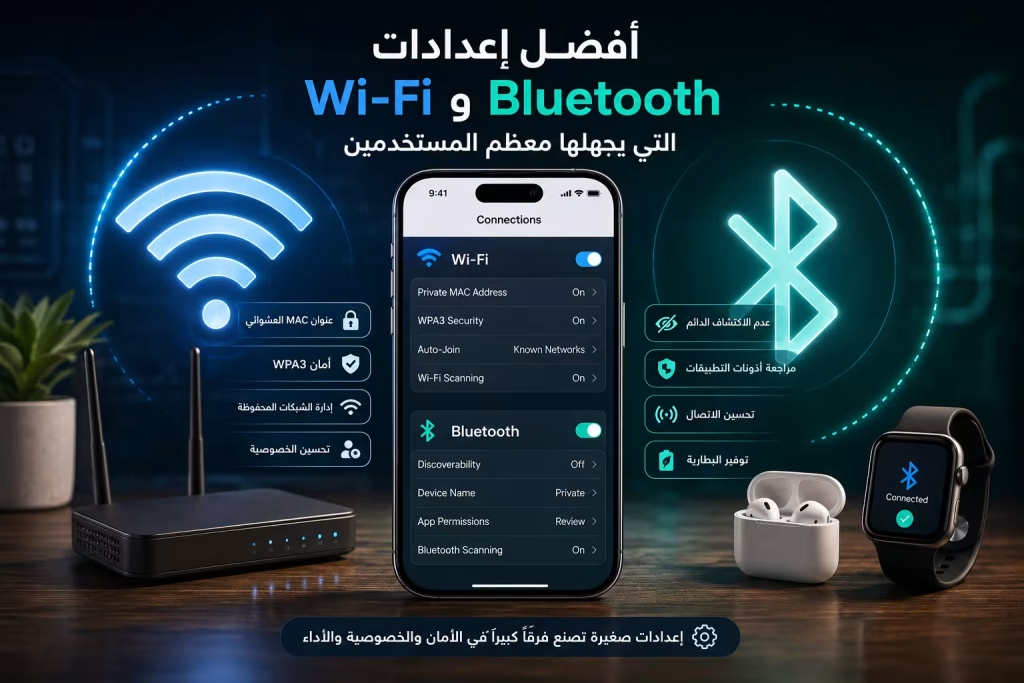
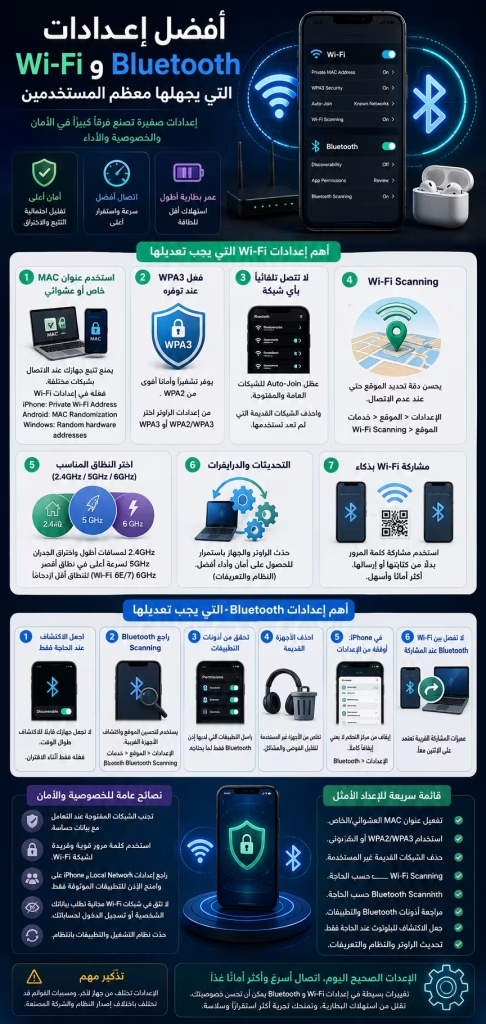
ملخص سريع: إذا أردت ضبط Wi-Fi وBluetooth بسرعة، فابدأ بتفعيل عنوان MAC العشوائي أو الخاص على الشبكات العامة، واستخدم WPA3 عندما يدعمه الراوتر، ولا تجعل جهازك قابلًا للاكتشاف عبر Bluetooth طوال الوقت، وراجع التطبيقات التي لديها إذن استخدام Bluetooth. وعلى Android تحقق من Wi-Fi scanning وBluetooth scanning لأنهما قد يستمران في المساعدة على تحديد الموقع حتى عندما لا تكون متصلًا بشبكة أو ملحق، بينما توفر Apple وWindow
جدول إعدادات Wi-Fi وBluetooth
| الإعداد | الأفضل غالبًا | الفائدة الأساسية |
|---|
| Private / Random MAC Address | تشغيل | تقليل تتبع الجهاز |
| WPA3 | تشغيل عند الدعم | أمان Wi-Fi أفضل |
| Wi-Fi Auto-Join | تشغيل للشبكات الموثوقة فقط | تجنب الشبكات غير المرغوبة |
| Wi-Fi Scanning | حسب الحاجة | تحسين تحديد الموقع |
| Bluetooth Scanning | حسب الحاجة | تحسين الموقع واكتشاف الأجهزة |
| Bluetooth App Permissions | مراجعة دورية | تقليل وصول التطبيقات |
| Device Discoverability | عند الاقتران فقط | تقليل الظهور للأجهزة الأخرى |
| Forget Old Networks | تنفيذ دوري | تقليل الاتصالات التلقائية القديمة |
1. استخدم عنوان Wi-Fi خاصًا بدل عنوان الجهاز الحقيقي
كل جهاز يحتوي على عنوان MAC يمكن للشبكات استخدامه للتعرف إليه. المشكلة أن استخدام العنوان نفسه في أماكن مختلفة قد يسمح نظريًا بتتبع حركة الجهاز بين الشبكات.
لهذا أصبحت أنظمة التشغيل الحديثة تستخدم عناوين خاصة أو عشوائية للشبكات. Apple على سبيل المثال تستخدم Private Wi-Fi Address بحيث يتعامل الجهاز مع كل شبكة بعنوان مختلف، ويمكن لبعض أوضاع الخصوصية تغيير هذا العنوان دوريًا أيضًا. وتوضح Apple أن الهدف من هذه الميزة هو تقليل قدرة مشغلي الشبكات والمراقبين على تتبع الجهاز عبر شبكات Wi-Fi المختلفة.
Windows 11 يوفر وظيفة مشابهة باسم Random hardware addresses، ويمكن تفعيلها لكل الشبكات أو لشبكة محددة فقط من إعدادات Wi-Fi.
أما Android فيستخدم MAC Randomization منذ سنوات، وتوضح وثائق Android الرسمية أن النظام يدعم عنوان MAC عشوائيًا عند الاتصال بالشبكات، مع خيارات أكثر تقدمًا لتغيير العنوان بصورة غير ثابتة في بعض الأجهزة والإصدارات.
متى لا تستخدم MAC عشوائيًا؟
إذا كانت شبكة الشركة أو الجامعة أو المنزل تعتمد على عنوان MAC ثابت للسماح لأجهزة محددة بالدخول، فقد يؤدي العنوان العشوائي إلى فشل الاتصال أو التعامل مع الهاتف كجهاز جديد. عندها يمكن تعطيل الخاصية لهذه الشبكة فقط بدل تعطيلها على جميع الشبكات.
بمعنى آخر: احتفظ بها على الشبكات العامة والمقاهي والفنادق، ولا توقفها إلا عندما تعرف أن الشبكة الموثوقة تحتاج إلى MAC الحقيقي.
2. لا تجعل هاتفك يتصل بأي شبكة مفتوحة تلقائيًا
الاتصال التلقائي مريح، لكنه يصبح مزعجًا عندما يحتفظ الهاتف بعشرات الشبكات القديمة ويعيد الاتصال بها لمجرد وجودها بالقرب منك.
إذا سبق لك استخدام Wi-Fi في فندق أو مقهى أو مركز تجاري، فمن الأفضل مراجعة الشبكات المحفوظة وحذف الشبكات التي لم تعد تحتاج إليها. بذلك تمنع الجهاز من محاولة الاتصال تلقائيًا بشبكة تحمل الاسم نفسه لاحقًا.
كما أن وجود شبكة مفتوحة بلا كلمة مرور لا يعني أنها خطيرة بالضرورة، لكنه يعني أن عليك التعامل معها بدرجة أكبر من الحذر، خصوصًا عند إدخال بيانات حساسة.
أفضّل أن يكون Auto-Join مفعّلًا فقط للشبكات التي أثق بها وأستخدمها باستمرار.
3. WPA3 أهم من تغيير اسم الشبكة أو إخفائها
من أكثر الخرافات انتشارًا أن إخفاء اسم شبكة Wi-Fi يجعلها أكثر أمانًا. في الواقع، الحماية الحقيقية تأتي من نوع التشفير وكلمة المرور، وليس من إخفاء اسم الشبكة.
إذا كان الراوتر وأجهزتك يدعمان WPA3 فاستخدمه. Microsoft تشير إلى أن Windows 11 يدعم أحدث تقنيات Wi-Fi، ومنها WPA3، التي توفر حماية أقوى مقارنة بالمعايير الأقدم.
وإذا كان لديك أجهزة قديمة لا تعمل مع WPA3، يمكنك استخدام وضع مختلط WPA2/WPA3 إذا كان الراوتر يوفره، لكن تجنب معايير الحماية القديمة مثل WEP.
كلمة مرور طويلة وفريدة مع WPA2 أو WPA3 أفضل بكثير من شبكة مخفية بكلمة مرور ضعيفة.
4. Wi-Fi Scanning قد يعمل حتى عندما لا تستخدم Wi-Fi
هنا أحد الإعدادات التي لا يعرفها كثيرون.
على Android يوجد خيار منفصل يسمى Wi-Fi scanning داخل إعدادات الموقع. وظيفة هذا الخيار هي السماح للهاتف بالبحث عن نقاط Wi-Fi القريبة للمساعدة في تحسين دقة تحديد الموقع، حتى عندما لا تكون متصلًا بها. Google توضح أن Wi-Fi scanning وBluetooth scanning يمكنهما مساعدة التطبيقات في الحصول على معلومات موقع أفضل.
هذا لا يعني أن الهاتف يتصل بكل شبكة يعثر عليها. هو يستخدم وجود نقاط الوصول المحيطة كإشارة إضافية لتقدير مكانك.
إذا كانت الخرائط والموقع الدقيق مهمة بالنسبة لك، فمن الأفضل غالبًا إبقاؤه مفعّلًا. أما إذا كانت أولويتك القصوى هي تقليل عمليات المسح في الخلفية ولا تعتمد كثيرًا على خدمات الموقع، فيمكن تعطيله واختبار ما إذا كان ذلك يؤثر في التطبيقات التي تستخدمها.
5. Bluetooth Scanning ليس هو زر Bluetooth العادي
يوجد فرق أيضًا بين تشغيل Bluetooth وبين Bluetooth scanning داخل خدمات الموقع على Android.
يمكن لخدمات الموقع استخدام إشارات Bluetooth منخفض الطاقة والـBeacons القريبة لتحسين تقدير موقع الجهاز. وتوضح وثائق Android أن Bluetooth Low Energy يمكن استخدامه ضمن خدمات تحديد الموقع، بينما يوفر Pixel خيارًا مستقلًا لتشغيل أو تعطيل Bluetooth scanning.
لذلك قد تطفئ Bluetooth من الواجهة السريعة وتظل بعض وظائف المسح المرتبطة بالموقع موجودة بحسب إعدادات النظام.
إذا كنت تريد فهم ما يحدث فعلًا، راجع:
Settings > Location > Location services ثم تحقق من Wi-Fi scanning وBluetooth scanning بدل الاكتفاء بزر Bluetooth في لوحة الاختصارات.
6. راجع التطبيقات التي لديها صلاحية Bluetooth
Bluetooth لم يعد مخصصًا للسماعات فقط. التطبيقات قد تستخدمه لاكتشاف أجهزة قريبة أو الملحقات أو Beacons أو خدمات مختلفة.
Apple تتطلب منذ iOS 13 أن تطلب التطبيقات إذنًا قبل استخدام وظائف Bluetooth في الحالات التي تتطلب ذلك، ويمكن للمستخدم مراجعة هذه التطبيقات من:
Settings > Privacy & Security > Bluetooth.
إذا وجدت لعبة أو تطبيقًا لا ترى سببًا منطقيًا لاحتياجه إلى Bluetooth، يمكنك تعطيل الإذن ومراقبة ما إذا كان التطبيق يستمر في العمل طبيعيًا.
هذه واحدة من أفضل عادات الخصوصية: لا تمنح تطبيقًا وصولًا دائمًا إلى ميزة لا يحتاجها بوضوح.
7. لا تترك جهاز Windows قابلًا للاكتشاف دون حاجة
في Windows، عندما يكون Bluetooth مفعّلًا، توجد إعدادات منفصلة لطريقة اكتشاف الأجهزة القريبة. Microsoft تتيح التحكم في Bluetooth devices discovery من إعدادات Bluetooth والأجهزة، كما تستخدم بعض خصائص Nearby Sharing إعدادات ظهور مستقلة.
إذا كنت لا تحاول إضافة سماعة أو لوحة مفاتيح أو هاتف جديد، فلا حاجة إلى توسيع وضع الاكتشاف إلى Advanced بصورة دائمة.
استخدم الوضع الأكثر انفتاحًا عند الاقتران فقط، ثم عد إلى الإعداد الطبيعي.
8. تفعيل Bluetooth طوال الوقت ليس كارثة على البطارية
هناك اعتقاد قديم بأن تشغيل Bluetooth طوال اليوم يستهلك البطارية بسرعة كبيرة. كان لهذا الكلام وزن أكبر في الأجيال القديمة من التقنية، لكن Bluetooth Low Energy صُمم أصلًا لاستهلاك طاقة منخفضة في الاستخدامات الداعمة له.
الأهم ليس مجرد كون Bluetooth في وضع On، بل ما التطبيقات والأجهزة التي تستخدمه باستمرار. سماعة متصلة وتعمل ساعات ستستهلك طاقة أكثر بطبيعة الحال من Bluetooth مفعّل دون نقل بيانات.
لذلك لا أنصح بإطفائه عشرات المرات يوميًا بحثًا عن فرق ضئيل في البطارية. إذا لم تكن تحتاج إليه أيامًا كاملة، يمكنك تعطيله؛ أما إن كنت تستخدم ساعة ذكية أو سماعات أو ميزة مشاركة بين الأجهزة، فتركه مفعّلًا أكثر عملية.
Apple نفسها توصي في إرشاداتها العامة بإبقاء Wi-Fi وBluetooth مفعّلين للحصول على أفضل تكامل بين خدمات النظام، مع توضيح أن الإيقاف الكامل يتم من Settings وليس دائمًا بمجرد الضغط على أزرار Control Center.
9. في iPhone هناك فرق بين فصل Bluetooth وإيقافه بالكامل
هذه واحدة من التفاصيل التي تسبب ارتباكًا لدى مستخدمي iPhone.
عند الضغط على زر Bluetooth أو Wi-Fi داخل Control Center قد لا يعني ذلك بالضرورة إيقاف التقنية بالكامل في جميع السياقات؛ النظام قد يفصل اتصالات معينة مع الإبقاء على وظائف تستخدمها خدمات Apple.
إذا كنت تريد الإيقاف الكامل، توجه إلى Settings > Bluetooth أو Settings > Wi-Fi وقم بإيقافهما من هناك. Apple توضح ذلك صراحة في صفحة الدعم الخاصة بـ Control Center. هذه المعلومة مهمة لمن يعتقد أنه أطفأ Bluetooth تمامًا ثم يفاجأ بأن بعض الوظائف المرتبطة به ما زالت تعمل.
10. افحص صلاحية Local Network على iPhone أيضًا
قد تركز على Bluetooth وتنسى أن كثيرًا من التطبيقات تتواصل مع أجهزة داخل شبكة Wi-Fi المحلية، مثل التلفزيون، والطابعة، والكاميرات المنزلية، وأجهزة المنزل الذكي.
في iPhone يمكنك فتح:
Settings > Privacy & Security > Local Network
ثم مراجعة التطبيقات التي لديها إذن الوصول إلى الأجهزة الموجودة على الشبكة المحلية. Apple تسمح بتشغيل أو تعطيل هذا الإذن لكل تطبيق على حدة.
إذا كان تطبيق لا يحتاج إلى التواصل مع أجهزة منزلك، فقد لا يكون هناك سبب لمنحه هذا الوصول.
11. لا تحذف إعداد MAC الخاص بسبب مشكلة عابرة قبل تشخيص الشبكة
عندما يفشل الهاتف في الاتصال براوتر منزلي، تنتشر نصيحة مباشرة: “أوقف Randomized MAC”.
قد يحل ذلك المشكلة فعلًا في بعض الشبكات التي تعتمد على قوائم السماح، لكنه ليس أول حل يجب تجربةه.
ابدأ بإعادة تشغيل الراوتر، ونسيان الشبكة ثم إضافتها مرة أخرى، والتأكد من تحديث الهاتف والراوتر. إذا ثبت أن الشبكة تعتمد على MAC ثابت، عندها استخدم Device MAC لتلك الشبكة فقط.
لا تضحي بميزة خصوصية على جميع الشبكات بسبب مشكلة في راوتر واحد.
12. Wi-Fi 5GHz و6GHz ليسا أفضل في كل مكان
اختيار نطاق Wi-Fi يؤثر بصورة مباشرة في التجربة.
شبكة 2.4GHz عادة أفضل في المسافة واختراق الجدران، بينما 5GHz توفر سرعة أعلى في نطاق أقصر. أما 6GHz، المتاحة مع Wi-Fi 6E وWi-Fi 7، فتقدم نطاقًا إضافيًا أقل ازدحامًا عند وجود أجهزة وراوتر متوافقين.
Microsoft توضح أن الاستفادة من Wi-Fi 6E وWi-Fi 7 تتطلب دعمًا في النظام، ومحول الشبكة، والراوتر نفسه.
لذلك إذا كان جهازك في غرفة بعيدة، لا تفترض أن إجباره على أعلى نطاق سيمنحك أفضل سرعة. أحيانًا تكون شبكة 2.4GHz المستقرة أفضل من 5GHz ضعيفة الإشارة.
13. لا تفصل بين Bluetooth وWi-Fi عند حل مشكلة Nearby Sharing
ميزات المشاركة القريبة تعتمد غالبًا على أكثر من تقنية في الوقت نفسه.
مايكروسوفت، على سبيل المثال، توصي عند حل مشكلات Nearby Sharing بالتأكد من تشغيل Bluetooth وWi-Fi، وضبط إعداد الظهور بالشكل الصحيح، لأن كلاهما يدخل في اكتشاف الأجهزة أو نقل البيانات حسب السيناريو.
لذلك إذا فشلت مشاركة ملف بين جهازين، لا تفحص Bluetooth وحده. تحقق أيضًا من Wi-Fi، وإعدادات المشاركة، ونوع الشبكة، ومسافة الجهازين.
14. مشاركة كلمة Wi-Fi أفضل من قولها بصوت مرتفع
إذا كان لديك iPhone أو أجهزة Apple قريبة، يمكن مشاركة كلمة مرور Wi-Fi مباشرة بين الأجهزة دون كتابتها يدويًا. Apple تعتمد آلية مشاركة تستخدم Wi-Fi وBluetooth، مع اشتراط أن يكون الجهازان قريبين وأن تكون بيانات الحساب المناسبة محفوظة لدى الطرفين في الحالات المدعومة.
Windows أيضًا أصبح يوفر طرقًا أسهل لمشاركة معلومات الشبكة وعرض كلمة المرور أو QR في الإصدارات الحديثة.
هذه الوسائل تقلل الحاجة إلى إرسال كلمة المرور في مجموعة دردشة أو كتابتها في مكان عام.
15. لا تترك عشرات الأجهزة المقترنة عبر Bluetooth بلا مراجعة
قد تفتح قائمة Bluetooth فتجد سيارات قديمة، وسماعات لم تعد تملكها، وأجهزة تلفزيون في فنادق، وملحقات استخدمتها مرة واحدة.
وجودها لا يعني أنها جميعًا متصلة بك الآن، لكن تنظيف القائمة يجعل التشخيص أسهل ويقلل فرص الاتصال بالجهاز الخطأ.
كل بضعة أشهر، احذف الأجهزة التي تعرف أنك لن تستخدمها مجددًا. وإذا احتجتها في المستقبل يمكنك إجراء Pairing من جديد.
16. عند فشل Bluetooth لا تبدأ بإعادة ضبط الهاتف
إذا لم تتصل سماعة أو لوحة مفاتيح، ابدأ بالحلول البسيطة: تأكد من شحن الملحق، ثم أطفئه وشغله، وضعه في وضع الاقتران، وتأكد من أنه ليس متصلًا بجهاز آخر.
Microsoft تنصح بخطوات مشابهة في دليل استكشاف مشكلات Bluetooth قبل الانتقال إلى إجراءات مثل تحديث أو إعادة تثبيت التعريفات.
وعلى iPhone توصي Apple أيضًا بفحص الطاقة ووضع الاقتران والتأكد من منح التطبيق إذن Bluetooth إذا كان الملحق يعتمد على تطبيق خاص.
لا تلجأ إلى Reset Network Settings إلا بعد استنفاد الخطوات الأبسط، لأنه سيحذف شبكات وإعدادات تحتاج إلى إعادة إدخالها.
17. تحديث تعريف Wi-Fi وBluetooth مهم على الكمبيوتر
الهواتف تحصل عادة على تعريفاتها ضمن تحديث النظام، لكن أجهزة Windows تعتمد على تعريفات من Microsoft أو الشركة المصنعة للجهاز.
إذا بدأت مشكلة الاتصال بعد تحديث أو ظهرت انقطاعات متكررة، تحقق من Windows Update وموقع الشركة المصنعة قبل تثبيت أي برامج تعريفات مجهولة.
Microsoft تشير إلى أن بعض أخطاء الأجهزة يمكن علاجها بإعادة تثبيت التعريف من Device Manager ثم البحث عن الجهاز من جديد.
برامج “Driver Updater” غير المعروفة ليست ضرورية في معظم الحالات، وقد تسبب مشكلة بدل حلها.
هل تعطيل Wi-Fi وBluetooth يوفر البطارية فعلًا؟
نعم من الناحية النظرية، لكن الفائدة اليومية تعتمد على طريقة الاستخدام.
إذا كنت في مكان لا توجد به شبكات أو أجهزة تحتاج إليها لساعات طويلة، فإن تعطيلهما قد يقلل جزءًا من عمليات البحث والاتصال. لكن على هاتف حديث، أكبر مصادر استهلاك البطارية غالبًا هي الشاشة، والشبكة الخلوية الضعيفة، والألعاب، والكاميرا، والتطبيقات الثقيلة.
لذلك لا تجعل تعطيل Wi-Fi وBluetooth أول خطوة عند محاولة تحسين عمر البطارية، خصوصًا إذا كنت تعتمد على ساعة ذكية أو سماعات أو خدمات تحديد الموقع.
أفضل ضبط عملي لمعظم المستخدمين
لو كنت سأضبط هاتفًا جديدًا لشخص يريد توازنًا بين الأمان والراحة، فسأترك Wi-Fi وBluetooth يعملان عند الحاجة اليومية، وأفعّل Private/Random MAC، وأحذف الشبكات القديمة، وأراجع أذونات Bluetooth وLocal Network، وأترك Wi-Fi/Bluetooth scanning مفعّلين إذا كنت أعتمد على الخرائط والموقع الدقيق. وعلى الراوتر سأستخدم WPA3 أو WPA2/WPA3، وكلمة مرور قوية، وأتأكد من تحديث البرنامج الثابت.
هذه الإعدادات لا تجعل الاتصال أسرع بصورة سحرية، لكنها تقلل مشكلات شائعة وتحسن الخصوصية وتمنحك تحكمًا أكبر في ما يتصل بجهازك وما يمكن للتطبيقات الوصول إليه.
الخلاصة في إعدادات Wi-Fi وBluetooth
أفضل إعدادات Wi-Fi وBluetooth ليست تلك التي تجعل كل الخيارات مغلقة باسم الخصوصية أو مفتوحة باسم الراحة. الأفضل هو فهم وظيفة كل خيار ثم استخدامه في المكان المناسب.
العنوان العشوائي للـMAC مثال واضح: ميزة ممتازة على الشبكات العامة، لكنها قد تسبب إرباكًا في شبكة مؤسسية تعتمد على MAC ثابت. Wi-Fi وBluetooth scanning قد يبدوان غير ضروريين، لكنهما يحسنان دقة الموقع. وتشغيل Bluetooth باستمرار ليس بالضرورة مشكلة، لكن إعطاء صلاحية Bluetooth لتطبيقات لا تحتاجه أمر يستحق المراجعة.
المستخدم الذي يعرف هذه الفروق لن يحتاج غالبًا إلى تطبيقات “تسريع Wi-Fi” أو أدوات مجهولة لإصلاح الاتصال. معظم التحكم المهم موجود بالفعل داخل نظام التشغيل، لكنه موزع بين إعدادات الشبكة والخصوصية والموقع، ولذلك يمر عليه كثيرون دون أن يلاحظوه.
المصادر
لا يسمح بنقل هذا المحتوى من سوالف دون الاشارة برابط مباشر