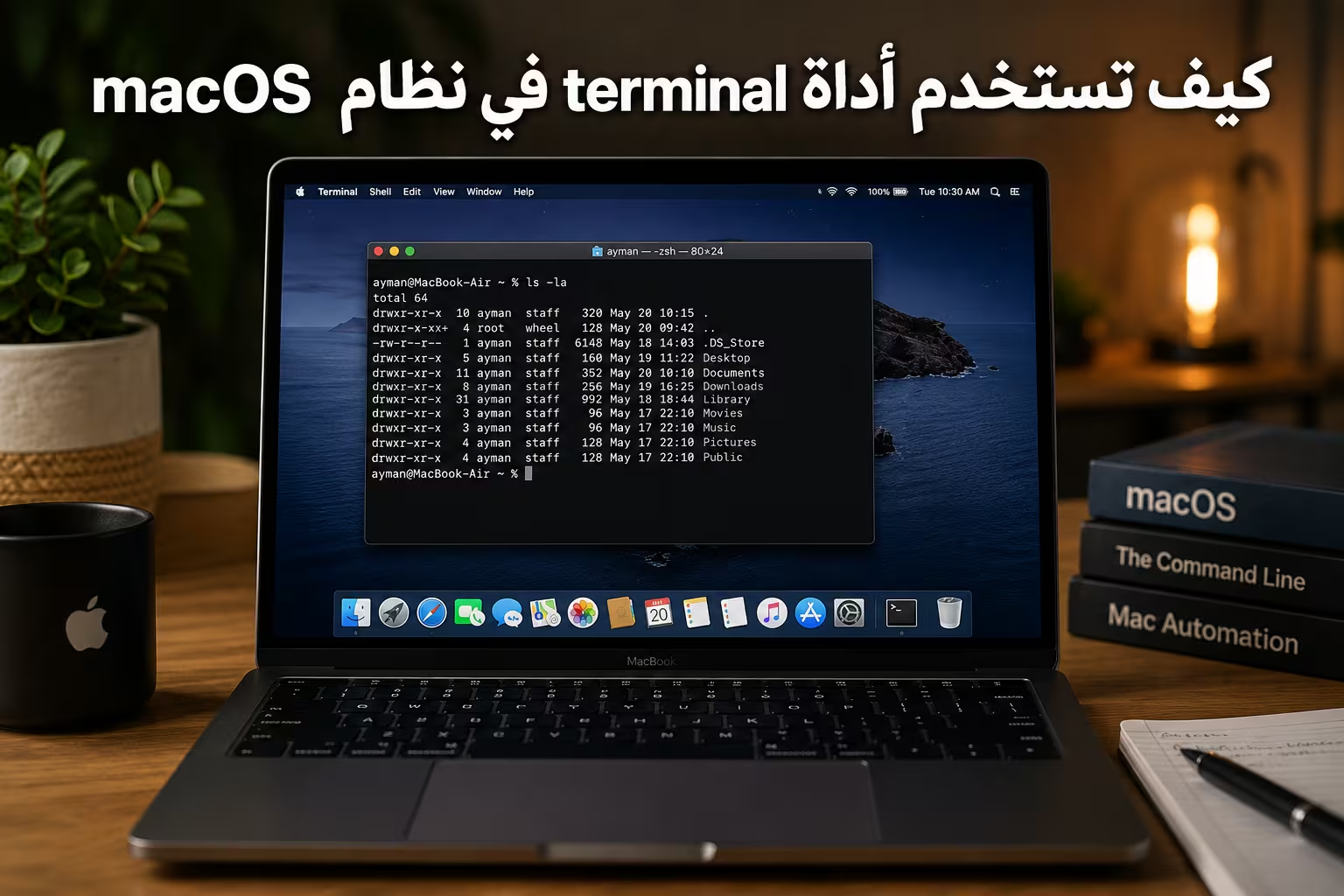
قد تبدو نافذة سوداء مليئة بالنصوص شيئًا مخصصًا للمبرمجين فقط، لكن أداة terminal في نظام macOS أبسط بكثير مما تبدو عليه عند الاستخدام الأول. هي في الأساس طريقة أخرى للتعامل مع جهاز الماك: بدل الضغط على الأيقونات والقوائم، تكتب أمرًا يخبر النظام مباشرة بما تريد تنفيذه.
ولا يعني هذا أنك تحتاج إلى ترك Finder أو تعلم البرمجة. في الحقيقة، يمكن أن تستخدم أداة terminal في عدد من المهام المفيدة يوميًا، مثل الوصول السريع إلى مجلد، فتح تطبيق، معرفة مسار ملف، نسخ مجموعة ملفات أو تشغيل أدوات لا توفر لها macOS واجهة رسومية واضحة.
هذا المقال موجه لمن لم يستخدم Terminal من قبل. لن نبدأ بأوامر معقدة أو أوامر حذف خطرة، بل بمجموعة عملية تكفي لفهم الفكرة والتعامل مع الطرفية بثقة وأمان.

الإجابة السريعة
أداة terminal هي تطبيق سطر أوامر مدمج داخل macOS يتيح تنفيذ أوامر وإدارة الملفات وتشغيل البرامج والأدوات مباشرة. يمكنك فتحها من Applications ثم Utilities ثم Terminal، أو عبر Spotlight، ثم البدء بأوامر آمنة مثل pwd لمعرفة مكانك، وls لعرض الملفات، وcd للتنقل، وopen لفتح الملفات والتطبيقات.
ما هي أداة terminal بالضبط؟
عندما تستخدم Finder فأنت تتعامل مع واجهة رسومية. أما مع Terminal فأنت تتعامل مع واجهة سطر أوامر أو CLI. النتيجة النهائية قد تكون واحدة، لكن طريقة إعطاء التعليمات للنظام تختلف.
كل نافذة Terminal تحتوي على ما يسمى shell، وهو البرنامج الذي يستقبل الأوامر ويفسرها للنظام. وفي إصدارات macOS الحديثة يكون zsh هو الـshell الافتراضي عادة.
ولا تحتاج في البداية إلى فهم كل التفاصيل التقنية. أهم شيء هو أن تعرف أن أداة terminal تستقبل الأمر الذي تكتبه ثم تحاول تنفيذه حرفيًا، ولهذا يجب أن تعرف معنى الأمر قبل الضغط على Enter.
كيف تفتح Terminal على الماك؟
يمكنك فتح Finder ثم الانتقال إلى Applications ثم Utilities وتشغيل Terminal. والطريقة الأسرع غالبًا هي الضغط على Command + Space لفتح Spotlight، ثم كتابة Terminal والضغط على Enter.
عندما تفتح أداة terminal قد ترى سطرًا مشابهًا لهذا:
ayman@MacBook-Pro ~ %اسم المستخدم والجهاز سيختلفان من جهاز إلى آخر، بينما علامة ~ تعني عادة أنك موجود داخل المجلد الرئيسي Home الخاص بحسابك.
ولو كنت ما زلت في بداية استخدام الماك، يمكنك الرجوع أيضًا إلى كيف تتعامل مع جهاز الماك الجديد في 2026 لفهم أساسيات أخرى في النظام.
أول أمر: اعرف أين أنت باستخدام pwd
اكتب:
pwdثم اضغط Enter. الأمر اختصار لـ Print Working Directory، ووظيفته أن يخبرك بالمجلد الذي تعمل داخله حاليًا.
قد تظهر نتيجة مثل:
/Users/aymanهذا الأمر مفيد جدًا قبل تنفيذ عمليات نسخ أو نقل، لأن معرفة مكانك الحالي داخل أداة terminal تقلل فرص العمل داخل مجلد غير مقصود.
الأمر ls يعرض محتويات المجلد
اكتب:
lsستظهر أسماء الملفات والمجلدات الموجودة في المكان الحالي. ويمكن استخدام:
ls -lلعرض معلومات إضافية مثل الصلاحيات والحجم وتاريخ التعديل.
الأمر ls من أكثر الأوامر التي ستستخدمها داخل أداة terminal لأنه يمنحك صورة سريعة عن محتوى المجلد قبل تنفيذ أي عملية.
التنقل بين المجلدات باستخدام cd
الأمر cd يعني Change Directory. للانتقال إلى مجلد Downloads مثلًا:
cd Downloadsللرجوع مستوى واحدًا إلى الخلف:
cd ..وللعودة إلى مجلد Home:
cd ~بعد قليل من الاستخدام ستجد أن التنقل باستخدام أداة terminal سريع جدًا، خاصة عندما تتعامل مع مشروعات ومجلدات تستخدمها باستمرار.
استخدم Tab بدل كتابة الأسماء كاملة
إذا كان لديك مجلد اسمه Documents، يمكنك كتابة:
cd Docثم الضغط على Tab. إذا لم يكن هناك اسم آخر يبدأ بنفس الأحرف، سيكمل Terminal الاسم تلقائيًا.
هذه العادة توفر الوقت وتقلل الأخطاء، خصوصًا مع أسماء الملفات والمجلدات الطويلة.
أهم أوامر Terminal للمبتدئ
| الأمر | الوظيفة | مثال |
|---|---|---|
pwd |
معرفة المجلد الحالي | pwd |
ls |
عرض الملفات والمجلدات | ls -l |
cd |
الانتقال إلى مجلد | cd Downloads |
mkdir |
إنشاء مجلد | mkdir Test |
cp |
نسخ ملف | cp file.txt copy.txt |
mv |
نقل ملف أو تغيير اسمه | mv old.txt new.txt |
open |
فتح ملف أو مجلد أو تطبيق | open . |
man |
عرض دليل الأمر | man ls |
clear |
تنظيف الشاشة | clear |
إنشاء مجلد جديد
لإنشاء مجلد باسم MyProject:
mkdir MyProjectثم نفذ:
lsوستجد المجلد الجديد ضمن القائمة.
هذه تجربة بسيطة توضح أن أداة terminal وFinder يتعاملان مع الملفات والمجلدات نفسها، لكن كل منهما يقدم لك طريقة مختلفة للوصول إليها.
فتح المجلد الحالي في Finder
من أكثر الأوامر المفيدة:
open .النقطة تعني المجلد الحالي، وسيقوم macOS بفتحه مباشرة في Finder.
يمكن أيضًا فتح ملف:
open document.pdfأو تشغيل تطبيق:
open -a Safariنسخ ملف باستخدام cp
إذا كان لديك ملف باسم report.txt وأردت نسخة باسم report-copy.txt:
cp report.txt report-copy.txtأما نسخ مجلد بما يحتويه فيحتاج عادة إلى الخيار -R، لذلك يجب أن تعرف الفرق بين نسخ ملف واحد ونسخ مجلد كامل قبل تنفيذ الأمر.
نقل ملف أو تغيير اسمه باستخدام mv
الأمر mv يستخدم للنقل، ويمكن استخدامه أيضًا لتغيير اسم ملف:
mv draft.txt final.txtسيصبح اسم الملف final.txt.
وهنا تظهر أهمية الانتباه أثناء العمل مع أداة terminal: راجع اسم المصدر والوجهة قبل الضغط على Enter حتى لا تنقل ملفًا إلى مكان غير مقصود.
استخدم man عندما لا تعرف الأمر
لا تحتاج إلى حفظ عشرات الأوامر. إذا أردت معرفة تفاصيل أمر معين، استخدم:
man lsستظهر صفحة دليل تشرح الأمر والخيارات المتاحة له. للخروج منها اضغط:
qهذه الطريقة أفضل من حفظ أوامر كثيرة دون فهم معناها.
استخدم السهم لأعلى لاستعادة الأمر السابق
إذا نفذت أمرًا وتريد استخدامه مرة أخرى، اضغط السهم لأعلى. ستعرض أداة terminal الأوامر السابقة التي نفذتها ويمكنك تعديلها ثم الضغط على Enter.
هذه الميزة مفيدة جدًا مع الأوامر الطويلة أو المتكررة.
كيف توقف أمرًا يعمل حاليًا؟
إذا شغلت أمرًا يستغرق وقتًا طويلًا أو اكتشفت أنك لا تريد استكماله، ففي معظم الحالات يمكنك استخدام:
Control + Cلإيقاف العملية الجارية.
ماذا تعني sudo؟
ستشاهد في كثير من الشروحات أوامر تبدأ بكلمة:
sudoهذه الكلمة تسمح بتنفيذ الأمر بصلاحيات إدارية أعلى، وقد يطلب macOS كلمة مرور الحساب.
وجود sudo لا يعني أن الأمر خطير بالضرورة، لكنه يعني أن الأمر يحصل على صلاحيات أكبر. لذلك لا تنسخ أي أمر يبدأ بها من مصدر مجهول قبل أن تفهم وظيفته.
عندما تستخدم أداة terminal بصلاحيات عادية، يمنعك النظام من تعديل الكثير من الأشياء الحساسة. أما عند منح صلاحيات إدارية، فمسؤوليتك تصبح أكبر.
لا تنفذ أوامر حذف لا تفهمها
بعض أوامر Terminal تستطيع حذف ملفات أو مجلدات مباشرة، وقد لا تنتقل العناصر إلى Trash بالطريقة المعتادة.
لهذا السبب لا أنصح المبتدئ بتجربة أوامر الحذف لمجرد أنها ظهرت في شرح على الإنترنت. افهم الأمر والمسار والخيارات المضافة إليه أولًا.
الميزة الأقوى في أداة terminal هي قدرتها على تنفيذ ما تطلبه بسرعة، وهذا بالضبط ما يجعل الخطأ فيها أسرع أيضًا إذا لم تكن تعرف ما تفعله.
ماذا تفعل إذا كان اسم الملف يحتوي على مسافة؟
لنفترض أن لديك مجلدًا باسم:
My Filesيمكن كتابة الاسم بين علامات اقتباس:
cd "My Files"أو استخدام الشرطة المائلة قبل المسافة:
cd My\ Filesومع الممارسة تصبح هذه التفاصيل طبيعية جدًا.
اسحب الملف إلى Terminal بدل كتابة المسار
لو كان مسار الملف طويلًا، يمكنك سحب الملف أو المجلد من Finder وإفلاته داخل نافذة Terminal. سيكتب macOS المسار تلقائيًا في المكان الذي يوجد فيه المؤشر.
هذه من الحيل البسيطة التي تجعل أداة terminal أسهل للمبتدئ وتقلل أخطاء كتابة المسارات.
Terminal ليست بديلًا عن Finder
ليس الهدف من تعلم الطرفية أن تنفذ كل شيء بها. استخدم Finder عندما يكون أسرع، واستخدم أداة terminal عندما تكون الأوامر أبسط أو عندما تحتاج إلى أداة غير متوفرة في الواجهة الرسومية.
نقل صورة واحدة بالماوس قد يكون أسرع. أما معالجة عدد كبير من الملفات أو تشغيل أمر متكرر، فهنا تبدأ قوة الطرفية في الظهور.
من الأوامر البسيطة إلى الأتمتة
بعد أن تعتاد الأوامر الأساسية، يمكنك التعرف على Shell Scripts. الـscript عبارة عن ملف نصي يحتوي مجموعة أوامر يتم تنفيذها بالترتيب.
بدل كتابة خمسة أوامر متكررة كل يوم، يمكن وضعها في ملف واحد وتشغيله وقت الحاجة. لكن لا تحتاج إلى هذه المرحلة الآن.
إذا أتقنت pwd وls وcd وmkdir وcp وmv وopen وman فقد قطعت شوطًا ممتازًا في استخدام أداة terminal.
تمرين بسيط وآمن للمبتدئ
افتح أداة terminal ثم نفذ الأوامر التالية واحدًا واحدًا:
cd ~
mkdir terminal-test
cd terminal-test
pwd
open .
الأوامر السابقة تعيدك إلى Home، وتنشئ مجلدًا جديدًا، وتدخل إليه، وتعرض مساره، ثم تفتحه في Finder.
بهذه التجربة ستفهم عمليًا أن Terminal ليست عالمًا منفصلًا داخل جهاز الماك؛ أنت تتعامل مع الملفات نفسها ولكن بطريقة نصية.
متى تصبح أداة terminal مفيدة فعلًا؟
تزداد فائدتها إذا بدأت في تطوير المواقع، أو إدارة الخوادم، أو استخدام Git، أو التعامل مع SSH، أو تثبيت أدوات للمطورين، أو تنفيذ عمليات متكررة على عدد كبير من الملفات.
لكن حتى للمستخدم غير المبرمج، معرفة الأساسيات مفيدة لأنها تجعلك تفهم الشروحات التقنية بصورة أفضل، وتعرف الفرق بين أمر عادي وآخر يحتاج إلى مراجعة قبل تشغيله.
ابدأ بالقليل ولا تحاول حفظ كل الأوامر
أفضل طريقة لتعلم أداة terminal هي الاستخدام التدريجي. ابدأ بالأوامر التي تحتاجها فعلًا، وعندما تنسى أمرًا استخدم man أو ارجع إلى مصدر موثوق.
وبعد فترة ستجد أن الأوامر المتكررة أصبحت طبيعية مثل اختصارات لوحة المفاتيح. القاعدة الأساسية التي لا أنصح بتجاوزها هي: لا تنفذ أمرًا لا تعرف وظيفته، خصوصًا إذا كان يستخدم صلاحيات إدارية أو يتعامل مع الحذف.
للمزيد من التفاصيل يمكنك الرجوع إلى دليل Terminal الرسمي من Apple.
لا يسمح بنقل هذا المحتوى من سوالف دون الاشارة برابط مباشر