نسيان كلمة المرور قد يمنعك من تسجيل الدخول إلى iCloud أو تنزيل التطبيقات أو إعداد جهاز جديد، لكن ذلك لا يعني فقدان الحساب نهائيًا. تشرح هذه الخطوات إعادة تعيين كلمة سر حساب Apple عبر آيفون وآيباد وماك والمتصفح، اعتمادًا على تعليمات آبل المنشورة في أكتوبر 2026. المهم اختيار المسار الذي يناسب الأجهزة الموثوقة المتاحة لديك، وعدم الخلط بين كلمة مرور الحساب ورمز فتح الهاتف أو كلمة دخول الكمبيوتر.
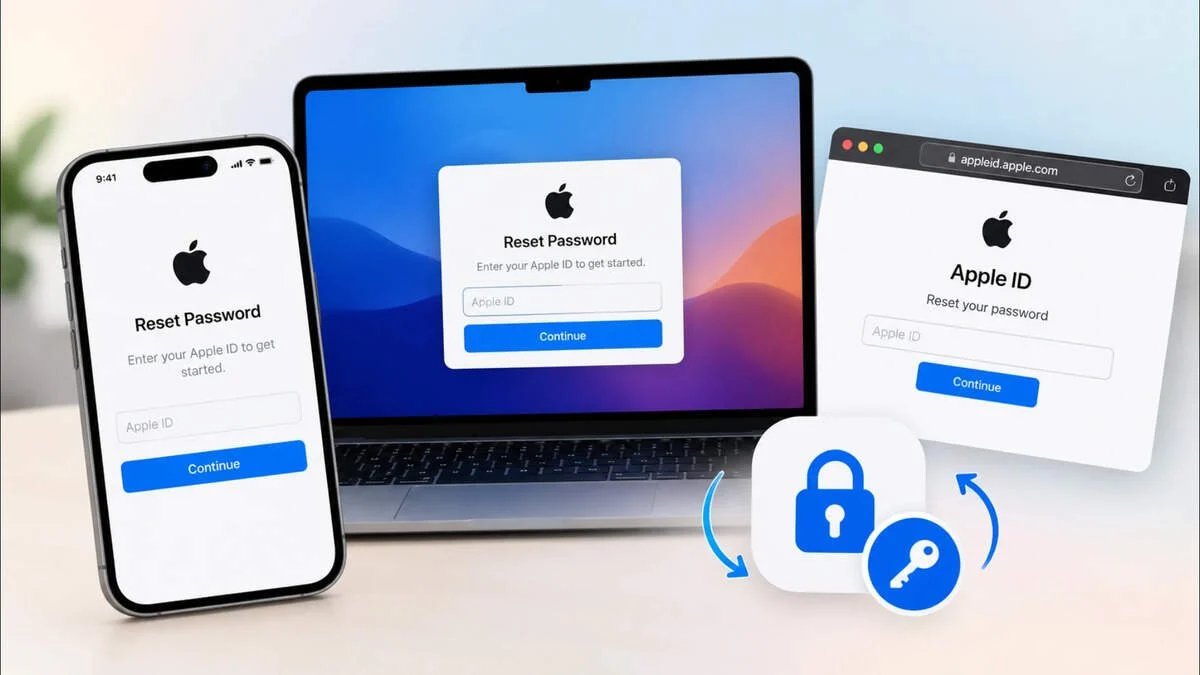
الإجابة السريعة: على آيفون مسجّل عليه حسابك، افتح الإعدادات ثم اسمك ثم «تسجيل الدخول والأمن» ثم «تغيير كلمة السر»، وأدخل رمز دخول الهاتف واتبع التعليمات. على Mac افتح إعدادات النظام ثم اسمك ثم «تسجيل الدخول والأمن» ثم «تغيير كلمة السر». وإذا لم يتوفر جهاز موثوق، انتقل إلى iforgot.apple.com واتبع خيارات التحقق أو استرداد الحساب.
متى تحتاج إلى إعادة تعيين كلمة سر حساب Apple؟
قد تكون نسيت كلمة المرور فعلًا، أو لا تتذكرها عند محاولة إعداد جهاز جديد، أو ترغب في تغييرها بعد الاشتباه في وصول غير مصرح به إلى حسابك. وتستخدم Apple الآن تسمية «حساب Apple» بدل «Apple ID»، لكن عناوين البريد الإلكتروني وأرقام الهاتف المرتبطة بالحساب ما زالت صالحة لتسجيل الدخول. تغيير الاسم لا يعني إنشاء حساب جديد أو فقدان المشتريات والاشتراكات المرتبطة به.


قبل البدء في إعادة تعيين كلمة سر حساب Apple، تحقق مما إذا كنت مسجّلًا بالفعل على آيفون أو آيباد أو Mac موثوق. وجود هذا الجهاز قد يختصر عملية التحقق كثيرًا، خاصة إذا كنت تعرف رمز دخوله. أما نسيان رمز فتح الآيفون نفسه فمشكلة مختلفة، وقد تستلزم إجراءً مختلفًا لاستعادة الوصول إلى الجهاز؛ لا تفترض أن إعادة كلمة مرور الحساب ستفتح هاتفًا مقفلًا برمز منسي.
خطوات إعادة تعيين كلمة سر حساب Apple على آيفون وآيباد
إذا كان جهازك مسجّلًا عليه الحساب بالفعل، فهذا هو المسار الذي تنصح به Apple أولًا. افتح تطبيق «الإعدادات» واضغط على اسمك أعلى الشاشة، ثم «تسجيل الدخول والأمن» وبعدها «تغيير كلمة السر». قد يطلب الجهاز رمز الدخول الذي تستخدمه لفتح الشاشة، ثم يعرض تعليمات إنشاء كلمة مرور جديدة وتأكيدها. لا يلزم عادة تذكّر كلمة المرور القديمة عند استخدام جهاز موثوق وتأكيد هويتك بالطريقة المناسبة.
عند تنفيذ إعادة تعيين كلمة سر حساب Apple على آيفون، انتبه إلى ميزة «حماية الجهاز المسروق»؛ فقد تفرض فترة تأخير أمني في بعض الظروف قبل السماح بتغيير معلومات حساسة. تذكر صفحة الدعم الرسمية احتمال الانتظار ساعة في حالات محددة، ولذلك لا تفترض أن ظهور التأخير يعني رفض الحساب. اتبع الرسائل المعروضة على جهازك، ولا تعطِ رمز الدخول أو رمز التحقق لأي شخص يدّعي أنه سيختصر الفترة.
كيفية إعادة تعيين كلمة سر حساب Apple من جهاز Mac
على Mac الذي سبق تسجيل الدخول فيه إلى الحساب، افتح قائمة Apple ثم «إعدادات النظام»، واضغط اسمك في الشريط الجانبي. انتقل إلى «تسجيل الدخول والأمن» واختر «تغيير كلمة السر». قد يطلب النظام كلمة السر المحلية المستخدمة لتسجيل الدخول إلى Mac قبل السماح بتغيير كلمة سر حساب Apple. هذه كلمتان مختلفتان؛ فلا تستخدم إجراء إعادة تعيين كلمة دخول Mac إذا كانت مشكلتك تخص حساب Apple فقط.
إذا لم تجد اسمك في إعدادات النظام، فقد لا تكون مسجّلًا إلى حساب Apple على ذلك الجهاز. عندئذ يصبح موقع الاستعادة أو جهاز آخر موثوق خيارًا أنسب. ووفق دليل Apple الرسمي لاستعادة كلمة سر الحساب، يُفضّل الجهاز الموثوق على الانتقال المباشر إلى إجراءات استرداد أطول، عندما يكون متاحًا ويمكنك تأكيد هويتك من خلاله.
طريقة إعادة تعيين كلمة سر حساب Apple عبر موقع Apple
عندما لا تملك جهازًا موثوقًا، افتح المتصفح واكتب العنوان الرسمي iforgot.apple.com بنفسك. أدخل عنوان البريد الإلكتروني أو رقم الهاتف المرتبط بحسابك واتبع تعليمات تحديد الهوية التي تظهر. قد يحاول الموقع توجيهك إلى جهاز موثوق إذا كان متاحًا، لأن هذه الطريقة أسرع غالبًا من استكمال الاستعادة على الويب. ولا توجد صفحة موحدة تعرض جميع الخيارات لكل مستخدم؛ فهي تعتمد على معلومات الأمان والإعدادات التي سبق تفعيلها.
قد يتطلب إعادة تعيين كلمة سر حساب Apple عبر الويب الوصول إلى رقم الهاتف الموثوق أو عوامل تحقق إضافية. وإذا لم تكن تملك وسيلة كافية لإثبات ملكية الحساب، فقد يعرض الموقع بدء عملية «استرداد الحساب». لا يعني تقديم الطلب أن كلمة المرور ستتغير في اللحظة نفسها، ولا ينبغي استخدام روابط تصل في رسائل مجهولة بدل الدخول إلى نطاق Apple الرسمي مباشرة.
ماذا تفعل إذا لم تمتلك جهازًا موثوقًا أو رقم الهاتف القديم؟
توضح Apple أن وسائل التحقق الممكنة قد تشمل رقم الهاتف الموثوق، أو رمزًا من جهة اتصال الاسترداد إن سبق إعدادها، أو معلومات أخرى يطلبها النظام بحسب حالة الحساب. وقد تتأثر الخيارات باستخدام مفتاح استرداد أو مفاتيح أمان مادية. لذلك لا توجد طريقة مختصرة مضمونة تتجاوز التحقق، ولا يمكن لخدمة خارجية إعادة الحساب نيابةً عنك دون إثبات الملكية.
إذا تعذر إعادة تعيين كلمة سر حساب Apple مباشرة، ابدأ استرداد الحساب من موقع Apple المخصص. قد تستغرق العملية أيامًا أو أكثر، ولا تستطيع جهة الدعم تسريع فترة الانتظار. إذا بدأتها من الويب، توصي Apple بإيقاف تشغيل أجهزتها المرتبطة أثناء انتظار الاسترداد لتجنب إلغاء الطلب بسبب نشاط الحساب. أما إذا بدأت الاسترداد من جهاز مدعوم وفق طريقة Apple الحديثة، فقد يختلف التعامل مع استخدام ذلك الجهاز؛ اتبع تعليمات الحالة المعروضة لك تحديدًا.
إعادة تعيين كلمة سر حساب Apple: مقارنة طرق تغيير كلمة السر واستعادة الوصول
| الحالة | المسار الأنسب | معلومة مهمة |
|---|---|---|
| آيفون أو آيباد موثوق | الإعدادات ← الاسم ← تسجيل الدخول والأمن | قد تحتاج رمز دخول الجهاز |
| Mac موثوق | إعدادات النظام ← الاسم ← تسجيل الدخول والأمن | قد تُطلب كلمة دخول Mac |
| دون جهاز موثوق | iforgot.apple.com | قد يُطلب تحقق إضافي |
| فشل وسائل التحقق | استرداد الحساب | قد يستغرق أيامًا أو أكثر |
تعتمد سرعة إعادة تعيين كلمة سر حساب Apple على قدرتك على تأكيد هويتك، وليس على عدد المرات التي تعيد فيها إرسال الطلب. فإذا عثرت على جهاز موثوق أو تذكرت كلمة المرور خلال الانتظار، فقد يتغير مسار الاسترداد أو يُلغى الطلب عند تسجيل الدخول. لهذا من الأفضل قراءة تعليمات Apple الخاصة بحالتك وعدم بدء محاولات متضاربة على أجهزة متعددة بلا حاجة.
استخدام تطبيق دعم Apple على جهاز شخص آخر
إذا لم يتوفر جهازك الشخصي، تستطيع استعارة آيفون أو آيباد من شخص تثق به، وفتح تطبيق «دعم Apple» على الجهاز المستعار. من «أدوات الدعم»، اختر إعادة تعيين كلمة السر ثم «مساعدة شخص آخر»، وأدخل بيانات الحساب المطلوب واتبع التعليمات. تؤكد Apple أن المعلومات التي تدخلها بهذه الطريقة لا تُخزن على الجهاز المستعار. مع ذلك تجنب حفظ بيانات الدخول في المتصفح أو مشاركة رموز التحقق مع صاحب الجهاز.
يمكن أن يكون هذا المسار مفيدًا لإجراء إعادة تعيين كلمة سر حساب Apple عندما يتعذر استخدام هاتفك، لكنه لا يضمن تجاوز عوامل الاسترداد إذا كانت بيانات الأمان غير متاحة. وتستطيع أيضًا مراجعة إرشادات Apple الرسمية لإعداد جهة اتصال الاسترداد لمعرفة كيف تساعدك جهة سبق اعتمادها على الحصول على رمز استعادة من دون أن تتمكن هي من الدخول إلى حسابك أو الاطلاع على محتوياته.
من المفيد كذلك معرفة أن إعادة تعيين كلمة سر حساب Apple لا تستلزم إرسال صورة بطاقة هوية إلى شخص عبر محادثة خاصة. اتبع فقط ما تطلبه خدمات Apple الرسمية داخل صفحاتها أو تطبيقاتها المعروفة، ولا تنقل رموز التحقق إلى أطراف تتواصل معك من تلقاء نفسها.
أخطاء شائعة قد تعطل العملية
- الخلط بين كلمة سر حساب Apple ورمز فتح شاشة آيفون أو كلمة تسجيل الدخول المحلية إلى Mac.
- محاولة استخدام رقم هاتف قديم لم يعد تحت سيطرتك دون مراجعة خيارات التحقق الأخرى.
- الضغط على روابط استعادة حساب تصل في رسائل أو صفحات غير موثوقة.
- إعطاء رموز التحقق أو كلمة مرور الجهاز لأي شخص بدعوى تقديم دعم سريع.
- افتراض أن الاتصال بدعم Apple سيختصر مدة انتظار استرداد الحساب.
إذا تعطل إعادة تعيين كلمة سر حساب Apple بسبب قفل الحساب أو تعطيله، راجع رسالة الخطأ أولًا؛ فالحساب المقفل أمنيًا يختلف عن تعذر إتمام التحقق، ويختلف الاثنان عن تعطيل «الوسائط والمشتريات». تشرح صفحة Apple الرسمية للحسابات المقفلة والمعطلة الخيارات التي قد تظهر وفق نوع الحالة. تجنب إنشاء حساب جديد تلقائيًا لأن المشتريات والنسخ الاحتياطية القديمة قد تبقى مرتبطة بالحساب الأصلي.
تبدأ إعادة تعيين كلمة سر حساب Apple بصورة أكثر سلاسة عندما تحتفظ بالوصول إلى أرقامك الموثوقة وتتعامل مع إشعارات التحقق بحذر. لا تحاول تجاوز التأخير الأمني بتغيير بيانات كثيرة في الوقت نفسه، لأن هدف تلك القيود هو التحقق من صاحب الحساب ومنع استغلال جهاز مسروق. راجع أيضًا البريد الذي تستخدمه للحساب وتأكد من أنه لا يزال تحت سيطرتك.
ماذا تفعل بعد استعادة الحساب؟
بعد تغيير كلمة المرور، راجع قائمة الأجهزة المرتبطة بالحساب وأرقام الهواتف الموثوقة وطرق الاسترداد المتاحة لك. إذا كنت تشك في دخول غير مصرح به، أزل الأجهزة التي لا تتعرف عليها وراجع بيانات الاتصال وأمان بريدك الإلكتروني. ويمكنك متابعة سياق الأمان في مقال سوالف عن حماية نسخ iCloud الاحتياطية بالتشفير؛ فهو يشرح أهمية إعداد طريقة استرداد مناسبة عند استخدام مستويات حماية مرتفعة.
الأفضل أن تكون إعادة تعيين كلمة سر حساب Apple بداية لمراجعة أمان الحساب لا نهايتها. احتفظ بوسائل استرداد محدثة، واستعمل كلمة مرور قوية وفريدة، واحذر الرسائل التي تنتحل صفة الدعم. وإذا فقدت الجهاز نفسه إلى جانب كلمة المرور، تعامل مع سلامة الجهاز والبيانات كمسألتين منفصلتين. لا تمسح الجهاز أو تنشئ حسابًا بديلًا لمجرد أنك نسيت كلمة السر ما دام مسار الاستعادة الرسمي متاحًا.
ولا تنس أن إعادة تعيين كلمة سر حساب Apple ليست عملية واحدة تتطابق على جميع الأجهزة؛ فالخطوات تختلف بين مستخدم مسجّل على جهاز موثوق وآخر فقد جميع وسائل الوصول. احرص على قراءة الرسالة التي يعرضها النظام قبل تأكيد أي إجراء، خاصة إذا طلب انتظارًا أو استردادًا مطولًا.
هل يمكن استعادة الحساب من دون انتظار؟
نعم في بعض الحالات، عندما تملك جهازًا موثوقًا وتستطيع إدخال رمز دخوله أو لديك وسائل تحقق كافية. لكن عندما تبدأ عملية استرداد رسمية بسبب نقص عوامل التحقق فقد تحتاج إلى انتظار المدة التي تحددها Apple. لا توجد خدمة شرعية تستطيع ضمان تجاوز الإجراءات الأمنية أو إتمامها في دقائق. ولهذا فإن تجهيز معلومات الاسترداد مسبقًا يوفر وقتًا أكثر من البحث عن حلول مختصرة بعد فقدان الوصول.
الخلاصة أن إعادة تعيين كلمة سر حساب Apple هي الطريق الرسمي لاستعادة الدخول، وأن إعادة تعيين كلمة سر حساب Apple يمكن إجراؤها من آيفون أو آيباد أو Mac موثوق بخطوات بسيطة نسبيًا، أو من موقع Apple الرسمي عندما لا يكون الجهاز متاحًا. أما استرداد الحساب فهو مسار منفصل قد يستغرق وقتًا أطول لحماية المالك من محاولات الاستيلاء. اختر المسار الملائم، واتبع التعليمات الحديثة الظاهرة في جهازك، ثم راجع وسائل الأمان والاسترداد فور استعادة الوصول.
لا يسمح بنقل هذا المحتوى من سوالف دون الاشارة برابط مباشر