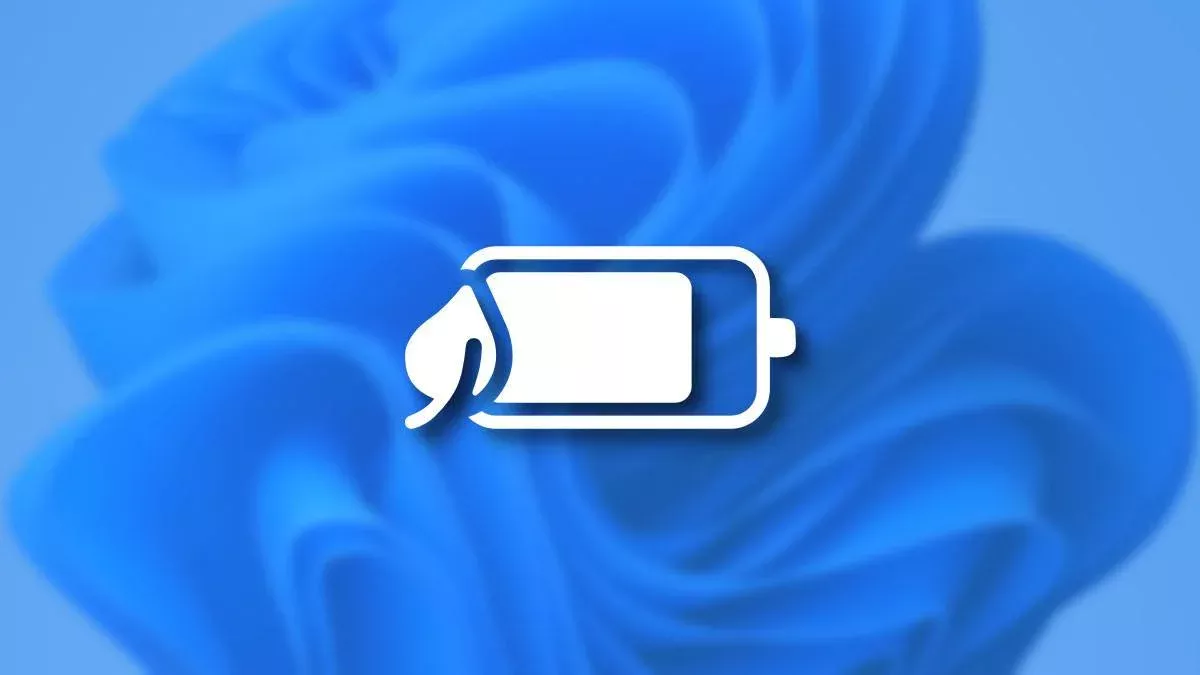
إذا كنت تستخدم لابتوب يعمل بنظام ويندوز 11، فإن تفعيل موفر الطاقة تلقائيًا يساعد على تقليل استهلاك الكهرباء عندما تنخفض نسبة شحن البطارية إلى حد تحدده بنفسك. وبدل انتظار ظهور التحذير أو تذكر تشغيل وضع توفير الطاقة يدويًا، يستطيع النظام اتخاذ هذا الإجراء دون تدخل منك. لكن الإعداد لا يعالج بطارية تالفة، ولا يعني أن جميع الأجهزة ستضيف عدد الساعات نفسه؛ النتيجة تعتمد على البرامج والإضاءة وقدرات الجهاز وطبيعة الاستخدام.
الإجابة السريعة: افتح الإعدادات ثم النظام ثم الطاقة والبطارية، ووسع قسم موفر الطاقة (Energy Saver)، وحدد نسبة الشحن أمام خيار تشغيل موفر الطاقة عند وصول مستوى البطارية إلى النسبة المحددة. في بعض إصدارات ويندوز 11 الأقدم ستجد الاسم Battery Saver بدلًا من Energy Saver. راجع أيضًا خيار خفض سطوع الشاشة عند تفعيل الوضع. تذكر أن الموضع والأسماء قد يختلفان قليلًا تبعًا للإصدار ولغة العرض. ويظل تفعيل موفر الطاقة تلقائيًا اختيارًا قابلًا للتعديل لاحقًا.
ما الفرق بين موفر الطاقة وموفر البطارية في ويندوز 11؟
استعملت إصدارات سابقة من ويندوز 11 تسمية Battery Saver، بينما تقدم الإصدارات الأحدث خيار Energy Saver ضمن صفحة الطاقة والبطارية. توضح Microsoft أن الوضع الجديد يدير العمليات واستهلاك الكهرباء لتحقيق توازن بين الأداء وعمر البطارية، ويمكن استخدام بعض خصائصه أيضًا على أجهزة الكمبيوتر المكتبية. لذلك فإن تفعيل موفر الطاقة تلقائيًا على اللابتوب لا يتطلب تنزيل أداة خارجية أو كتابة أوامر معقدة، بل استخدام مفتاح مدمج في الإعدادات. وإذا شاهدت اسمًا مختلفًا في صورة شرح قديم، فتحقق من إصدار النظام قبل افتراض أن الميزة حُذفت.

خطوات تفعيل موفر الطاقة تلقائيًا في ويندوز 11
اتبع الخطوات التالية على جهاز محمول يحتوي على بطارية. قد لا يظهر اختيار نسبة الشحن على كمبيوتر مكتبي بلا بطارية، لأن تشغيل الوضع وفق مستوى البطارية يعتمد أصلًا على وجود بطارية يمكن مراقبتها. ولضمان تفعيل موفر الطاقة تلقائيًا بطريقة صحيحة، ابدأ من صفحة الإعدادات بدل الاكتفاء بزر الاختصارات السريعة، لأن هذا الزر يغير الحالة الآنية ولا يحدد بالضرورة عتبة التفعيل.
- افتح قائمة ابدأ (Start) واضغط الإعدادات (Settings)، أو استخدم الاختصار Windows + I.
- اختر النظام (System) من القائمة الجانبية.
- انتقل إلى الطاقة والبطارية (Power & battery).
- افتح قسم موفر الطاقة (Energy Saver)؛ وإذا كان إصدارك أقدم فقد يظهر موفر البطارية (Battery Saver).
- ابحث عن خيار تشغيل موفر الطاقة عندما يكون مستوى البطارية عند (Turn energy saver on when battery level is at).
- اختر مستوى الشحن الذي يناسب أسلوب عملك من الخيارات المتاحة، بدل الاعتماد على نسبة موحدة لكل الأجهزة.
- راجع خيار خفض سطوع الشاشة عند استخدام موفر الطاقة، ثم أغلق الإعدادات؛ يحتفظ ويندوز عادة بالاختيار دون زر حفظ منفصل.
تستند هذه الخطوات إلى إرشادات Microsoft الرسمية لتوفير البطارية، التي تشرح تحديد مستوى الشحن وتفعيل الوضع مباشرة عند الحاجة. وتذكر أن تفعيل موفر الطاقة تلقائيًا ليس المقصود به تشغيل الوضع طوال الوقت؛ تستطيع استخدام خيار Always use energy saver إن أردت تفعيل التوفير باستمرار، لكنه يختلف وظيفيًا عن الانتظار حتى تهبط البطارية إلى حد معين.
أي نسبة بطارية تختار لتشغيل موفر الطاقة؟
لا توجد نسبة مثالية لكل مستخدم. اختيار حد مرتفع نسبيًا يناسب من يعمل بعيدًا عن الشاحن ويحتاج إلى إطالة فترة استخدام الجهاز، بينما قد يفضل من يؤدي مهام ثقيلة ترك النظام دون تقييد إلى حين انخفاض الشحن أكثر. المهم تجربة الإعداد مع يوم عمل واقعي وملاحظة أثره على سطوع الشاشة والأنشطة الخلفية. ولا يصح الوعد بأن تفعيل موفر الطاقة تلقائيًا عند 30% يمنح عددًا معينًا من الدقائق؛ فهذا يعتمد على سعة البطارية الفعلية وكفاءة المعالج والبرامج المفتوحة. ويمكن تعديل تفعيل موفر الطاقة تلقائيًا إذا تغير نمط عملك.
| الإعداد | ما الذي يفعله؟ | متى تستخدمه؟ |
|---|---|---|
| التشغيل عند نسبة محددة | يبدأ التوفير عندما يصل الشحن إلى الحد المختار | لابتوب يعمل بعيدًا عن الكهرباء |
| تشغيل موفر الطاقة الآن | يبدأ التوفير فورًا | عند الحاجة العاجلة للحفاظ على الشحن |
| استخدام موفر الطاقة دائمًا | يفضل تقليل الاستهلاك بصورة مستمرة | عندما تكون أولوية توفير الكهرباء أعلى |
| أفضل كفاءة للطاقة | وضع طاقة يوازن الموارد لصالح الكفاءة | لتقليل الاستهلاك ضمن إعداد مستقل |
تفعيل موفر الطاقة تلقائيًا: ماذا يتغير في أداء الجهاز عند التشغيل؟
تذكر Microsoft أن موفر الطاقة يمكن أن يخفض سطوع الشاشة ويحد من بعض المعالجة والمهام في الخلفية. وهذا قد يحسن مدة التشغيل لكنه قد يؤثر في استجابة بعض التطبيقات أو سرعة مزامنة البيانات. لذلك لا ينبغي تقديم تفعيل موفر الطاقة تلقائيًا باعتباره تسريعًا للألعاب أو برامج التصميم؛ فالأولوية هنا لتقليل استهلاك الكهرباء. إذا لاحظت بطئًا في برنامج مهم عند انخفاض البطارية، فقد يكون ذلك نتيجة التوفير المقصود لا عطلًا في ويندوز.
ويختلف موفر الطاقة عن وضع الطاقة (Power mode) الذي يتضمن خيارات مثل أفضل كفاءة للطاقة والمتوازن وأفضل أداء. يمكنك قراءة شرح إعدادات الطاقة الرسمية في ويندوز 11 لمعرفة مكان كل خيار. استخدام وضع أداء مرتفع مع انتظار موفر الطاقة حتى انخفاض الشحن قد يناسب بعض السيناريوهات، لكن اختبار النتيجة على جهازك أهم من تكرار إعدادات منشورة دون معرفة طبيعة العمل.
كيف تخفض الاستهلاك أكثر دون الإضرار بتجربة العمل؟
يكون تفعيل موفر الطاقة تلقائيًا أكثر فائدة عندما تصاحبه تعديلات معتدلة على الشاشة والتطبيقات. تبدأ هذه الإجراءات بتقليل السطوع إلى مستوى مريح، وضبط المدة التي تنطفئ بعدها الشاشة عند عدم الاستخدام، وتقليل تشغيل البرامج التي لا تحتاجها. وبدل إغلاق الواي فاي طوال الوقت، افحص ما إذا كانت الاتصالات ضرورية لعملك، لأن قطعها قد يوقف المزامنة والتنبيهات المهمة. ويساعد تفعيل موفر الطاقة تلقائيًا على تطبيق ذلك في الوقت المناسب.
- خفض سطوع الشاشة دون الوصول إلى مستوى يجهد العين.
- تقصير زمن إطفاء الشاشة ودخول الجهاز في السكون عند عدم استخدامه.
- مراجعة استهلاك التطبيقات للبطارية وإغلاق المهام غير الضرورية.
- استخدام توصيات الطاقة التي يقدمها ويندوز ضمن صفحة النظام.
- تحديث تعريفات الجهاز وويندوز من القنوات الرسمية عند الحاجة، مع حفظ العمل قبل إعادة التشغيل.
في بعض الأجهزة تدعم الشاشة معدل تحديث ديناميكيًا يقلل استهلاك الطاقة عند عرض محتوى ثابت، لكن توافر هذا الخيار مرتبط بمواصفات الشاشة والتعريفات. توضح Microsoft أيضًا أن الوضع الداكن قد يفيد شاشات OLED بدرجة تختلف عن الشاشات الأخرى. لذلك الأفضل اختيار الإعدادات المدعومة فعليًا في جهازك بدل افتراض أن كل نصيحة توفر المقدار نفسه من الطاقة لجميع المستخدمين.
لماذا لا يظهر خيار موفر الطاقة أو نسبة الشحن؟
إذا لم تجد القسم المطلوب، فتحقق أولًا من أن الجهاز يعمل بويندوز 11 وأنك تبحث داخل النظام ثم الطاقة والبطارية. قد تعرض بعض الإصدارات القديمة اسم Battery Saver، وقد تختلف السياسة على جهاز تابع لشركة أو مدرسة فتمنع تغيير إعدادات معينة. وأحيانًا لا يظهر خيار النسبة لأن الجهاز لا يحتوي على بطارية قابلة للمراقبة. لهذا ينبغي التحقق من نوع الكمبيوتر وإصدار النظام قبل محاولة إصلاح تفعيل موفر الطاقة تلقائيًا بإجراءات غير لازمة.
إذا كنت تستخدم لابتوب لكن قراءة نسبة الشحن نفسها لا تظهر أو تتغير بصورة غير منطقية، فقد تكون المشكلة في تعريف البطارية أو في صحتها أو في إعدادات الشركة المصنعة. لا ينصح بتعديل السجل (Registry) أو تثبيت برامج مجهولة لمجرد إظهار خيار لا يناسب جهازك. ابدأ بتحديث النظام عبر Windows Update، ثم راجع دعم الشركة المصنعة إن استمر غياب بيانات البطارية.
هل يعمل موفر الطاقة أثناء توصيل الشاحن؟
يشرح دعم Microsoft أن خيار الاستخدام الدائم يمكن أن يحافظ على نمط توفير الطاقة إلى جانب توفر التحكم السريع، وأن بعض أوضاع الكفاءة قابلة للعمل على أجهزة موصولة بالكهرباء. لكن تفعيل موفر الطاقة تلقائيًا عند نسبة محددة يركز على حالة البطارية، وقد تختلف سلوكيات التفعيل أو التعطيل بمجرد توصيل الشاحن حسب الإصدار والسياسة المعتمدة. لا تفترض أن التفعيل المستمر يساوي عتبة الشحن التلقائية؛ فكل خيار له غرض مختلف. هنا يفيد تفعيل موفر الطاقة تلقائيًا دون تبديل يدوي متكرر.
هل يؤدي توفير الطاقة إلى إطالة العمر الصحي للبطارية؟
تقليل استهلاك الكهرباء أثناء العمل قد يساعد على بقاء الجهاز مشغلًا مدة أطول بين الشحنات، لكنه ليس علاجًا مباشرًا للتدهور الكيميائي لبطارية قديمة. تختلف صحة البطارية مع عدد دورات الشحن والحرارة ونمط الاستخدام. لهذا ينبغي الفصل بين وقت التشغيل في الشحنة الواحدة والعمر الصحي للبطارية على مدار السنوات. إذا أصبحت البطارية تنفد سريعًا رغم تطبيق الإعدادات، فقد تحتاج إلى فحص حالتها بدل الاستمرار في خفض الأداء.
ويمكن الاستفادة من مقال سابق على سوالف سوفت عن نصائح إطالة عمر بطارية الحاسب المحمول بوصفه خلفية عامة، مع الانتباه إلى أنه مقال قديم وبعض الخيارات المذكورة فيه قد لا تنطبق على الأجهزة الحديثة. أما هذا الشرح فيركز على إعداد مدمج في ويندوز 11 وموضعه الحالي بدل الاعتماد على برامج تحسين البطارية الخارجية.
كيف تتأكد من نجاح تفعيل الإعداد؟
بعد ضبط الحد، راجع القيمة المختارة داخل صفحة الطاقة والبطارية وتأكد أنها لا تزال محفوظة. وعندما ينخفض مستوى الشحن إلى العتبة المطلوبة، راقب ظهور حالة موفر الطاقة وتغير بعض عناصر الأداء أو السطوع بحسب جهازك. لا تفرغ البطارية عمدًا إلى الصفر بهدف اختبار الوظيفة. إذا لم يتصرف النظام كما تتوقع، راجع ما إذا كان الشاحن موصولًا، وما إذا كانت هناك سياسة إدارة مؤسسية تؤثر في الإعداد. وبهذه المراجعة يتحقق تفعيل موفر الطاقة تلقائيًا كما اخترته.
في النهاية، يوفر تفعيل موفر الطاقة تلقائيًا في ويندوز 11 وسيلة بسيطة لتقليل الاستهلاك دون الانشغال بمراقبة البطارية باستمرار. اختر حدًا مناسبًا، وتأكد من الاسم الصحيح للإعداد في إصدار النظام لديك، ثم أضف تحسينات الشاشة والسكون حسب الحاجة. الأهم هو متابعة الأداء ووقت التشغيل الفعلي، لا الاعتقاد بأن تغيير نسبة واحدة سيصلح كل مشكلات البطارية أو يمنح نتيجة مضمونة على جميع الحواسيب.
لا يسمح بنقل هذا المحتوى من سوالف دون الاشارة برابط مباشر