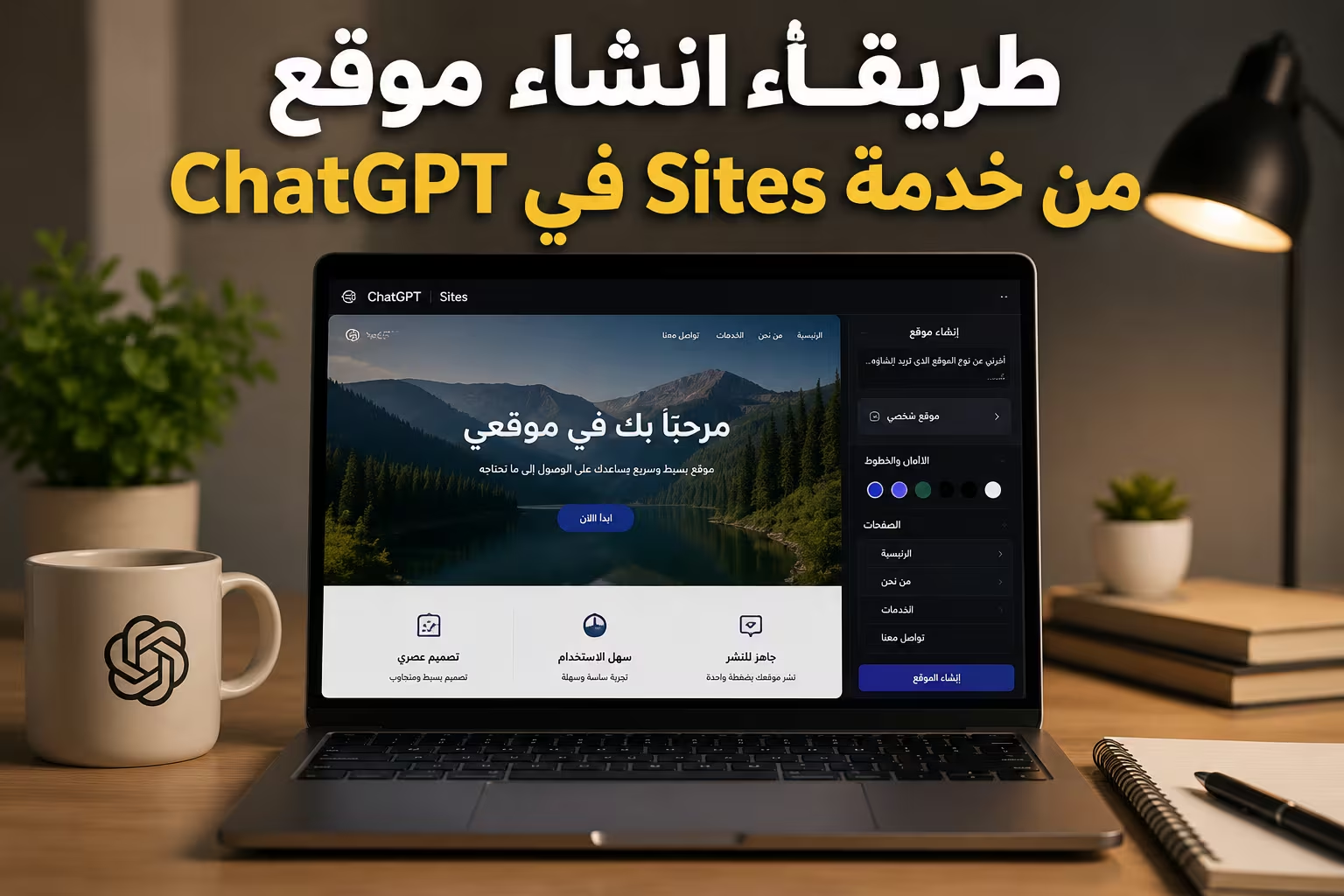
تسمح خدمة Sites في ChatGPT بإنشاء موقع إلكتروني أو تطبيق ويب خفيف من خلال وصف ما تريد فقط، ثم معاينة النتيجة وتعديلها ونشرها من داخل نفس بيئة العمل. الفكرة هنا ليست مجرد أن ChatGPT يكتب لك بعض أكواد HTML وCSS، بل أن عملية بناء الموقع نفسها أصبحت جزءًا من تجربة ChatGPT.
يمكنك استخدام خدمة Sites لإنشاء صفحة هبوط، موقع تعريفي، Dashboard، أداة حساب، متابع مشروع، بوابة داخلية أو تقرير تفاعلي، ثم الاستمرار في تعديل التصميم والمحتوى والوظائف من خلال المحادثة.
في هذا الشرح سنبدأ من الصفر: أين تجد Sites، كيف تكتب أول طلب بطريقة صحيحة، ماذا ترفق معه، كيف تراجع الموقع، وكيف تصل إلى مرحلة النشر وربط نطاق خاص عندما يكون ذلك متاحًا في حسابك.

الإجابة السريعة
لاستخدام خدمة Sites، افتح Work في ChatGPT على الويب، أو Work أو Codex في تطبيق سطح المكتب، ثم اطلب إنشاء website مع وصف واضح لما تريده، أو استخدم @Sites داخل الطلب. أضف النصوص والملفات والبيانات والروابط والقيود المطلوبة، ثم راجع المعاينة التي ينشئها ChatGPT واطلب التعديلات حتى تصبح جاهزة، وبعدها يمكنك مشاركة الموقع أو نشره للحصول على رابط مباشر.
ما هي خدمة Sites في ChatGPT؟
خدمة Sites هي ميزة من OpenAI تتيح إنشاء مواقع ويب تفاعلية وتطبيقات خفيفة، ثم معاينتها وتعديلها ونشرها ومشاركتها مباشرة من ChatGPT.
بدل أن تبدأ بمحرر كود أو قالب جاهز، تبدأ بوصف الهدف. تقول مثلًا: أريد موقعًا عربيًا لخدمة استشارات، أو Dashboard لمتابعة مشروع، أو صفحة لإطلاق منتج، ثم يقوم ChatGPT ببناء النسخة الأولى بناءً على هذا الوصف.
بعد ظهور الموقع لا تنتهي العملية؛ يمكنك الاستمرار في نفس المحادثة وطلب تعديل النص أو الأقسام أو الألوان أو الوظائف أو الروابط حتى تصل إلى النتيجة التي تريدها.
هل خدمة Sites متاحة لكل المستخدمين؟
حتى وقت إعداد هذا الشرح، خدمة Sites موجودة في مرحلة Public Beta. ووفق OpenAI، تتوفر على الخطط المدفوعة المؤهلة، بينما قد يختلف ظهورها حسب الحساب والمنطقة ومساحة العمل، كما أن الطرح قد يكون تدريجيًا لبعض المستخدمين.
في حسابات الشركات قد يستطيع مسؤول مساحة العمل التحكم في إمكانية إنشاء Sites أو نشرها للعامة.
ولهذا إذا لم تجد Sites داخل حسابك، فليس من الضروري أن تكون هناك مشكلة تقنية؛ قد تكون الميزة لم تصل إلى الحساب بعد أو غير مفعلة على مستوى مساحة العمل.
أين تجد خدمة Sites؟
على نسخة ChatGPT للويب، تبدأ من وضع Work. أما على تطبيق سطح المكتب، فيمكن إنشاء Sites من Work أو Codex بحسب ما هو متاح في حسابك.
لا تحتاج إلى فتح لوحة مستقلة قبل البدء. في نافذة المحادثة نفسها، اكتب أنك تريد إنشاء website، أو أضف @Sites إلى الطلب لتوجيه ChatGPT مباشرة إلى بناء الموقع.
الخطوة الأولى: حدد هدف الموقع قبل البناء
أفضل نتيجة من خدمة Sites تبدأ من طلب واضح. قبل أن تكتب أي Prompt، حدد:
- نوع الموقع.
- الجمهور المستهدف.
- الأقسام أو الصفحات الرئيسية.
- الهدف الذي تريد من الزائر تنفيذه.
- هل الموقع عربي أم إنجليزي أم متعدد اللغات.
- هل تحتاج إلى وظائف تفاعلية أم مجرد عرض محتوى.
هذه التفاصيل تمنع النسخة الأولى من أن تكون عامة جدًا، وتقلل عدد التعديلات التي ستحتاجها لاحقًا.
الخطوة الثانية: اكتب طلبًا واضحًا
بدل أن تكتب «أنشئ لي موقعًا جميلًا»، اكتب Brief حقيقيًا.
مثلًا:
أنشئ موقعًا إلكترونيًا عربيًا متجاوبًا لشركة تقدم خدمات تصميم وتطوير مواقع. أريد مقدمة واضحة، قسم خدمات، ثلاثة نماذج أعمال، أسئلة شائعة، ونموذج تواصل. استخدم RTL، واجعل التصميم بسيطًا وحديثًا ويعمل جيدًا على الهاتف.
بهذه الطريقة تعرف خدمة Sites منذ البداية نوع الموقع وبنيته وأسلوبه واتجاهه وما الذي يجب أن يقدمه للزائر.
الخطوة الثالثة: أضف النصوص والصور والملفات
إذا كان لديك شعار، صور، ملف بيانات، نصوص جاهزة، روابط، أو معلومات يجب أن يعتمد عليها الموقع، أرفقها أثناء عملية الإنشاء.
OpenAI توضح رسميًا أن ChatGPT يستطيع استخدام المحتوى والملفات والبيانات والروابط والقيود التي تضيفها إلى الطلب عند بناء Site.
وهذه نقطة مهمة؛ لأن أفضل استخدام لـخدمة Sites ليس إنشاء صفحة مليئة بمحتوى تجريبي، بل بناء الموقع من المادة الحقيقية منذ البداية.
ما أنواع المواقع التي يمكن إنشاؤها؟
| نوع المشروع | مثال عملي |
|---|---|
| موقع تعريفي | شركة أو خدمة أو مشروع شخصي |
| Landing Page | إطلاق منتج أو خدمة |
| Dashboard | متابعة أرقام أو تقدم مشروع |
| Project Tracker | متابعة مراحل ومهام مشروع |
| أداة تفاعلية | حاسبة أو أداة مقارنة |
| بوابة داخلية | معلومات وموارد لفريق عمل |
الخطوة الرابعة: راجع المعاينة
بعد أن تنتهي خدمة Sites من بناء النسخة الأولى، يعرض ChatGPT معاينة خاصة للموقع قبل النشر.
لا تعتبر هذه النسخة نهائية. راجعها كما لو أن مطورًا سلمك أول Prototype.
افحص:
- العنوان الرئيسي.
- ترتيب الأقسام.
- وضوح النصوص.
- الأزرار والروابط.
- شكل الموقع على الهاتف.
- الوظائف التفاعلية.
- أي بيانات أو أرقام تظهر داخل الصفحة.
الخطوة الخامسة: اطلب التعديلات بالمحادثة
واحدة من أهم نقاط القوة في خدمة Sites أنك لا تحتاج إلى فتح ملفات المشروع من أجل كل تعديل صغير.
يمكنك أن تكتب مثلًا:
- اجعل الهيدر أصغر.
- أضف زر تواصل أعلى الصفحة.
- غيّر ترتيب الخدمات.
- اجعل التصميم RTL بالكامل.
- استخدم النص الموجود في الملف الذي أرسلته.
- أضف نموذجًا لحساب التكلفة.
- حسّن تجربة الهاتف.
ثم راجع النتيجة وكرر التعديل عند الحاجة.
لا تستخدم تعليمات عامة جدًا
كلما كان طلبك محددًا، كانت نتيجة خدمة Sites أفضل.
بدل «اجعل التصميم أفضل»، قل: «زد المسافة بين الأقسام، واجعل العنوان الرئيسي أصغر، وأضف زرًا واضحًا أسفل المقدمة».
بهذا تستطيع تقييم ما إذا تم تنفيذ المطلوب بالفعل، بدل الدخول في سلسلة تعديلات غامضة.
الخطوة السادسة: اختبر كل شيء قبل النشر
من السهل أن يبدو الموقع احترافيًا بصريًا، بينما يحتوي زرًا لا يعمل أو رابطًا خاطئًا أو نموذجًا لا ينفذ المطلوب.
اختبر بنفسك كل العناصر المهمة:
- الروابط الداخلية والخارجية.
- أزرار Call to Action.
- النماذج.
- الحاسبات أو الأدوات التفاعلية.
- البيانات المعروضة.
- نسخة الهاتف.
الذكاء الاصطناعي يختصر مرحلة البناء، لكنه لا يلغي مرحلة الاختبار.
الخطوة السابعة: نشر الموقع
عندما تصبح النسخة جاهزة، تستطيع نشرها من داخل خدمة Sites.
عند النشر، ينشئ ChatGPT عنوان URL للموقع. وتوضح OpenAI أن كل Deployment URL يعتبر رابط إنتاج فعلي، لذلك الأفضل ألا تنشر كل تجربة صغيرة مباشرة.
راجع النسخة أولًا، ثم نفذ النشر عندما تكون راضيًا عن التعديلات.
من يستطيع مشاهدة الموقع؟
تعتمد خيارات المشاركة على نوع الحساب ومساحة العمل.
قد تستطيع قصر الوصول على نفسك أو أفراد محددين أو مساحة العمل، وقد يتاح النشر لأي شخص على الإنترنت عندما يكون Public Publishing مفعّلًا.
إذا كان الموقع يحتوي على معلومات داخلية، فراجع الجمهور المحدد قبل الضغط على Publish.
هل يمكن ربط دومين خاص؟
نعم، عندما يكون Custom Domain متاحًا في حسابك.
خدمة Sites لا تشتري النطاق نيابة عنك. يجب أن تكون مالكًا للدومين وقادرًا على تعديل سجلات DNS الخاصة به.
الخطوات الأساسية هي:
- افتح إعدادات Site.
- اختر Add domain.
- أدخل الدومين أو Subdomain.
- انسخ سجلات DNS التي تقدمها Sites.
- أضفها لدى شركة النطاق.
- انتظر انتشار الإعدادات ثم تحقق من حالة الربط.
هل تحتاج إلى استضافة منفصلة؟
عند النشر المباشر من خدمة Sites، تحصل على رابط للموقع من داخل ChatGPT، ولذلك لا تمر بالمسار التقليدي نفسه الذي يبدأ بشراء استضافة ثم رفع ملفات الموقع يدويًا.
هذا لا يعني أن Sites تحل محل كل أنواع الاستضافة أو إدارة المواقع، لكنه يجعل إطلاق المواقع الخفيفة والصفحات والأدوات أسرع بكثير.
ولمقارنة ذلك بالطريقة التقليدية، يمكنك قراءة مقال سوالف خطوات انشاء موقع ويب من الصفر.
ما الفرق بين خدمة Sites ومنشئ مواقع تقليدي؟
| خدمة Sites | منشئ مواقع تقليدي |
|---|---|
| تبدأ بوصف النتيجة المطلوبة | تبدأ غالبًا بقالب أو محرر |
| التعديلات بالمحادثة | التعديلات من الواجهة أو الكود |
| يمكن إنشاء أدوات تفاعلية | قد تحتاج إضافات أو خدمات خارجية |
| المعاينة والنشر في نفس المسار | تختلف عملية النشر حسب المنصة |
هل خدمة Sites بديل مباشر عن WordPress؟
لا أنصح بالتعامل مع خدمة Sites حاليًا باعتبارها بديلًا شاملًا لكل ما يقدمه WordPress.
WordPress نظام إدارة محتوى كامل، وله منظومة ضخمة من القوالب والإضافات والمستخدمين وقواعد البيانات وإدارة النشر.
أما Sites فتركز أكثر على بناء مواقع وتطبيقات خفيفة ومشروعات سريعة باستخدام المحادثة والملفات والبيانات.
إذا كنت تريد مدونة ضخمة أو متجرًا معقدًا أو موقعًا يحتاج إدارة محتوى طويلة المدى، يجب تقييم المتطلبات قبل اختيار المنصة.
الخدمة لا تقتصر على الصفحات الثابتة
ميزة مهمة في خدمة Sites أنها لا تقتصر على إنشاء Landing Page أو موقع تعريفي فقط.
وفق OpenAI، يمكن استخدامها أيضًا لإنشاء Dashboards وProject Trackers وLaunch Calendars وPrototypes وInternal Portals وتقارير، أي أنها أقرب إلى أداة لبناء Lightweight Apps أيضًا.
وهذا يوسع استخدامها كثيرًا مقارنة بفكرة «أنشئ لي صفحة ويب» التقليدية.
كيف تستفيد من ChatGPT Work مع Sites؟
وجود خدمة Sites داخل Work يجعلها جزءًا من سير عمل أكبر.
يمكن أن تبدأ بتحليل ملفات أو بيانات أو خطة مشروع، ثم تطلب تحويل النتيجة إلى Dashboard أو تقرير أو موقع قابل للمشاركة.
وهنا يظهر الاتجاه الأوسع داخل ChatGPT نحو تحويل الهدف إلى مخرج نهائي، وهو نفس الاتجاه الذي تناولناه في سوالف في مقال كيف تنشيء AI Agents على ChatGPT.
مثال جاهز لطلب إنشاء موقع
يمكنك البدء بهذا النموذج ثم تعديله حسب مشروعك:
أنشئ موقعًا إلكترونيًا عربيًا متجاوبًا لخدمة استشارات تقنية. أريد مقدمة مختصرة، وثلاث خدمات، وقسم لماذا تختارنا، وآراء عملاء، وأسئلة شائعة، ونموذج تواصل. استخدم اتجاه RTL واجعل التصميم مناسبًا للهاتف. سأرفق الشعار والنصوص والصور التي يجب استخدامها.
بعد أن تنشئ خدمة Sites النسخة الأولى، استمر في نفس المحادثة واطلب التعديلات بدل إعادة إنشاء المشروع من الصفر.
انتبه إلى الأسرار والبيانات الحساسة
إذا كان الموقع يحتاج إلى مفاتيح API أو بيانات دخول أو معلومات داخلية، فلا تضعها كنص ظاهر داخل الصفحة.
تعامل مع أي Credential أو Secret باعتباره معلومة حساسة، وراجع إعدادات الوصول والمشاركة قبل نشر Site للعامة.
سرعة الإنشاء لا تعني أن الموقع جاهز فورًا
سهولة استخدام خدمة Sites قد تجعل إنشاء النسخة الأولى أسرع بكثير من الطرق التقليدية، لكن هذه السرعة لا تعني تجاوز المراجعة.
راجع اللغة والمحتوى، واختبر الموقع على الهاتف، وتأكد من الروابط والبيانات والنماذج، واحذف أي Placeholder أو نص تجريبي قبل النشر.
كيف تعدل الموقع بعد نشره؟
يمكنك العودة إلى Site من الشريط الجانبي أو من المحادثة التي تم إنشاؤه فيها، ثم طلب التعديلات الجديدة.
راجع النسخة المعدلة أولًا، ثم انشر إصدارًا جديدًا عندما تكون جاهزًا.
وتوضح OpenAI أن الأفضل حفظ ومراجعة التغييرات قبل Deploy، لأن رابط النشر يمثل نسخة إنتاج فعلية.
هل يمكن حذف الموقع؟
نعم. يمكن تغيير إعدادات المشاركة أو إزالة Site بالكامل.
لكن الحذف الدائم نهائي، ولا يمكن استعادة الموقع بعد تنفيذ الحذف، لذلك لا تستخدم هذا الخيار إلا عندما تكون متأكدًا.
لماذا خدمة Sites مهمة؟
الميزة الحقيقية في خدمة Sites ليست مجرد إنشاء تصميم تلقائي، وإنما تقليل المسافة بين الفكرة والنتيجة.
يمكنك أن تبدأ بمحادثة أو ملف أو بيانات، ثم تحول هذه المواد إلى موقع أو Dashboard أو أداة تفاعلية دون نقل المشروع يدويًا إلى بيئة مختلفة من البداية.
وهذا يجعل Sites جزءًا من تحول ChatGPT من أداة لإنتاج النص إلى بيئة تستطيع إنشاء مخرجات فعلية قابلة للاستخدام والنشر.
هل تستحق خدمة Sites التجربة؟
إذا ظهرت خدمة Sites في حسابك، فأفضل طريقة لاختبارها هي البدء بمشروع صغير وواضح.
أنشئ Landing Page أو Dashboard أو أداة بسيطة، وراقب مدى دقة النتيجة وسهولة التعديل بالمحادثة.
بعد ذلك تستطيع الحكم بصورة أفضل على نوع المشروعات التي تناسب Sites، وما إذا كانت تستطيع توفير وقت حقيقي في سير عملك.
الخلاصة: من الوصف إلى موقع منشور
طريقة العمل مع خدمة Sites مباشرة: افتح Work، وصف الموقع الذي تريد إنشاءه، وأرسل المحتوى والملفات والقيود، ثم راجع المعاينة واطلب التعديلات المطلوبة.
بعد التأكد من الموقع يمكنك تحديد من يستطيع الوصول إليه ونشره للحصول على رابط مباشر، كما يمكن ربط نطاق مخصص عندما يكون هذا الخيار متاحًا في حسابك.
الأهم هو ألا تتعامل مع النسخة الأولى كمنتج نهائي. قوة Sites تأتي من سرعة البناء والتعديل، لكن جودة الموقع النهائية تظل مرتبطة بمدى وضوح طلبك ودقة مراجعتك واختبارك قبل النشر.
ويمكن الرجوع إلى الدليل الرسمي لإنشاء وإدارة ChatGPT Sites من OpenAI لمراجعة التوفر الحالي وخطوات الإنشاء والمشاركة والنشر.
لا يسمح بنقل هذا المحتوى من سوالف دون الاشارة برابط مباشر