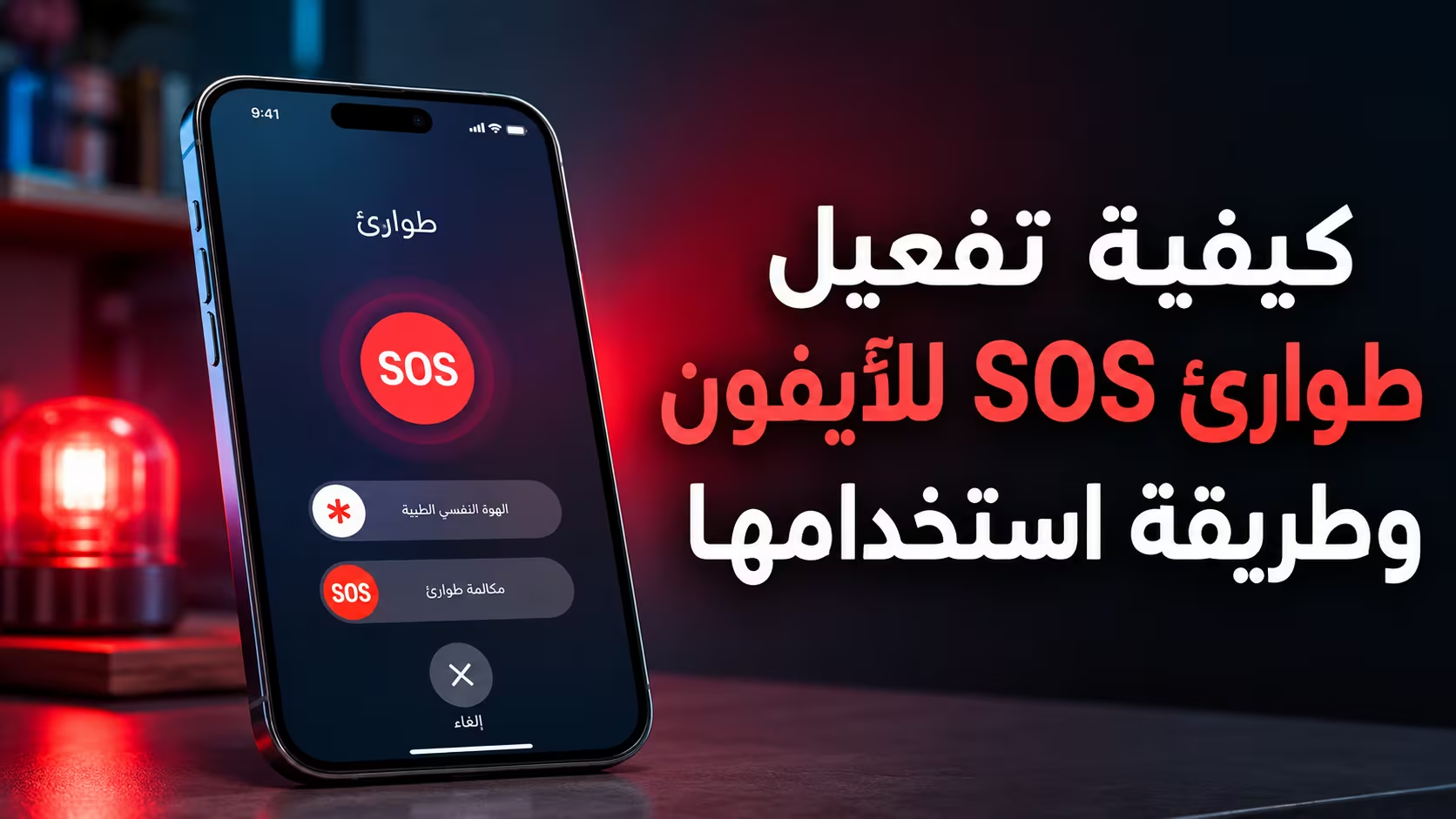
ميزة Emergency SOS للآيفون من أدوات الأمان التي من الأفضل إعدادها قبل أن تحتاج إليها فعلًا. في حالة طارئة يمكنك استخدام أزرار iPhone للاتصال بخدمات الطوارئ بسرعة، وبعد انتهاء المكالمة يستطيع الهاتف تنبيه جهات اتصال الطوارئ ومشاركة موقعك الحالي معهم إذا كان متاحًا.
الميزة موجودة داخل iOS ولا تحتاج إلى تطبيق إضافي، لكن من المهم الدخول إلى إعداداتها مرة واحدة على الأقل، واختيار طريقة الاتصال التي تناسبك، وإضافة جهات اتصال الطوارئ والتأكد من صحة بياناتها.
الإجابة السريعة
لتفعيل Emergency SOS للآيفون افتح الإعدادات > طوارئ SOS، ثم فعّل «الاتصال عبر الضغط المطول والإفلات» و/أو «الاتصال بالضغط خمس مرات». عند الطوارئ يمكنك الضغط مطولًا على الزر الجانبي وأحد زري الصوت حتى يبدأ العد التنازلي، أو الضغط سريعًا على الزر الجانبي خمس مرات إذا كنت قد فعّلت هذا الخيار. بعد مكالمة الطوارئ يستطيع iPhone إرسال موقعك إلى جهات اتصال الطوارئ التي أضفتها مسبقًا.
ما هي Emergency SOS في الآيفون؟
Emergency SOS أو «طوارئ SOS» هي مجموعة وظائف أمان في iPhone هدفها تقليل الخطوات التي تحتاج إليها للوصول إلى خدمات الطوارئ عندما يكون الوقت مهمًا.
بدل فتح تطبيق الهاتف والبحث عن رقم الطوارئ، تستطيع بدء الاتصال باستخدام أزرار الجهاز. وبعد انتهاء المكالمة يمكن للهاتف تنبيه الأشخاص الذين حددتهم كجهات اتصال للطوارئ برسالة نصية ومشاركة موقعك معهم، ما لم تقم بإلغاء الإرسال.
طريقة تفعيل Emergency SOS للآيفون
افتح تطبيق الإعدادات ثم انتقل إلى طوارئ SOS. ستجد خيارات الاتصال المتاحة على جهازك وإصدار iOS.
- الاتصال عبر الضغط المطول والإفلات: يسمح ببدء مكالمة الطوارئ عند الضغط مطولًا على الزر الجانبي وأحد زري مستوى الصوت حتى يبدأ العد التنازلي، ثم إفلات الزرين.
- الاتصال بالضغط خمس مرات: يسمح ببدء العد التنازلي عند الضغط سريعًا على الزر الجانبي خمس مرات متتالية.
- جهات اتصال الطوارئ: يمكنك إدارتها عبر تطبيق «صحتي» حتى يتم تنبيه أشخاص تثق بهم بعد مكالمة الطوارئ.
يمكنك تفعيل طريقتي الاتصال معًا، بحيث تكون لديك أكثر من وسيلة للوصول السريع إلى SOS حسب الموقف.
الطريقة الأولى: الزر الجانبي مع زر الصوت
هذه هي الطريقة الأساسية التي توضحها Apple في معظم البلدان والمناطق خارج الهند.
- اضغط مطولًا على الزر الجانبي.
- في الوقت نفسه اضغط مطولًا على زر رفع الصوت أو خفض الصوت.
- استمر حتى تظهر أشرطة التمرير ويبدأ العد التنازلي لطوارئ SOS.
- عند انتهاء العد التنازلي وترك الأزرار يبدأ الاتصال بخدمات الطوارئ.
ميزة هذه الطريقة أنها لا تتطلب فتح الشاشة أو إدخال رمز المرور، لذلك يمكن استخدامها بسرعة في موقف صعب.
الطريقة الثانية: الضغط على الزر الجانبي خمس مرات
إذا فعّلت خيار الاتصال بالضغط خمس مرات من إعدادات طوارئ SOS، يمكنك الضغط سريعًا على الزر الجانبي خمس مرات لبدء العد التنازلي.
هذه الطريقة مفيدة إذا كان الضغط على زرين معًا صعبًا في موقف معين، لكنها أيضًا سبب جيد لعدم تجربة الخاصية عشوائيًا دون معرفة كيفية إلغاء الاتصال أثناء العد التنازلي.
ماذا يحدث بعد بدء Emergency SOS؟
بشكل افتراضي يصدر iPhone صوت تنبيه ويبدأ عدًا تنازليًا قبل الاتصال. بعد اكتمال الاتصال والتحدث إلى خدمات الطوارئ، يستطيع الهاتف تنفيذ خطوة ثانية مهمة وهي تنبيه جهات اتصال الطوارئ.
وفق Apple، بعد انتهاء مكالمة الطوارئ يرسل iPhone رسالة نصية إلى جهات اتصال الطوارئ التي قمت بإعدادها، ما لم تختَر الإلغاء. كما يرسل موقعك الحالي إذا كان متاحًا، ويمكن أن تستمر جهات الاتصال في تلقي تحديثات عند تغير موقعك لفترة بعد الدخول في وضع SOS.
كيف تضيف جهات اتصال الطوارئ؟
وجود جهات اتصال للطوارئ يجعل Emergency SOS للآيفون أكثر فائدة، لأن الميزة لا تقتصر على الاتصال بالجهات الرسمية، بل تستطيع أيضًا إبلاغ أشخاص تثق بهم بما حدث.
- افتح تطبيق صحتي.
- انتقل إلى بياناتك أو «الهوية الطبية».
- اختر إعداد أو تحرير جهات اتصال الطوارئ.
- أضف شخصًا من جهات الاتصال وحدد صلته بك.
- احفظ التغييرات.
اختر أشخاصًا يستطيعون التصرف فعلًا عند تلقي التنبيه، وتأكد من أن أرقام هواتفهم ما زالت صحيحة.
الهوية الطبية مهمة بجانب SOS
من المفيد أثناء إعداد Emergency SOS مراجعة Medical ID أو «الهوية الطبية» داخل تطبيق صحتي. يمكن أن تتضمن معلومات مثل الحساسية والحالات الطبية والأدوية وفصيلة الدم وجهات اتصال الطوارئ.
لا تضف معلومات غير ضرورية أو غير دقيقة. الهدف أن تتوفر للمسعفين أو جهات الطوارئ معلومات أساسية قد تكون مفيدة إذا لم تتمكن من شرح حالتك بنفسك.
هل يمكن الاتصال بالطوارئ والآيفون مقفول؟
نعم. Apple تسمح بإجراء مكالمة طوارئ من شاشة رمز الدخول دون فتح الجهاز.
- من شاشة إدخال رمز المرور اضغط الطوارئ.
- أدخل رقم خدمة الطوارئ المحلية.
- اضغط زر الاتصال.
هذه الطريقة مفيدة أيضًا إذا كان شخص آخر يحتاج إلى استخدام الهاتف لطلب مساعدة طارئة دون معرفة رمز فتح الجهاز.
ما الفرق بين ظهور SOS أعلى الشاشة وEmergency SOS؟
قد ترى كلمة SOS في شريط الحالة على iPhone، وهذا ليس معناه أن الهاتف أطلق نداء استغاثة بالفعل.
ظهور SOS في شريط الحالة يعني عادة أن هاتفك غير متصل بشبكتك الخلوية المعتادة، لكنه قد يظل قادرًا على إجراء مكالمات الطوارئ عبر شبكة أخرى متاحة.
| الحالة | المعنى |
|---|---|
| SOS في شريط الحالة | لا توجد خدمة عادية من شبكتك، لكن قد تتوفر إمكانية الاتصال بالطوارئ عبر شبكة أخرى. |
| Emergency SOS | وظيفة تستخدمها أنت لبدء طلب المساعدة والاتصال بخدمات الطوارئ. |
وماذا عن Emergency SOS عبر الأقمار الصناعية؟
في طرازات iPhone المدعومة، بدءًا من iPhone 14، توفر Apple أيضًا إمكانية التواصل مع خدمات الطوارئ عبر الأقمار الصناعية عندما لا تتوفر شبكة خلوية أو Wi-Fi، لكن هذه الخدمة ليست متاحة في كل البلدان والمناطق.
لذلك لا تفترض أن شراء iPhone 14 أو أحدث يعني أن اتصال الطوارئ عبر القمر الصناعي سيعمل في أي دولة تسافر إليها. يجب التحقق من قائمة البلدان المدعومة وشروط الخدمة لدى Apple قبل الاعتماد عليها.
لا تختبر SOS بإجراء مكالمة طوارئ حقيقية
من الجيد أن تعرف مكان الإعدادات وأن تحفظ حركة الأزرار، لكن لا تستخدم رقم الطوارئ لاختبار الخاصية لمجرد التجربة.
يمكنك مراجعة الإعدادات وإضافة جهات الاتصال وفهم العد التنازلي دون إكمال مكالمة غير ضرورية. وإذا بدأت مكالمة طوارئ بالخطأ ولم تستطع إيقافها قبل الاتصال، لا تغلق الخط فورًا؛ اتبع تعليمات جهة الطوارئ ووضح أن المكالمة تمت بالخطأ.
هل يمكن إيقاف إحدى طرق التشغيل لتجنب الضغط بالخطأ؟
نعم. إذا كنت تجد أن الضغط خمس مرات على الزر الجانبي يؤدي إلى تشغيل الميزة دون قصد، يمكنك إيقاف خيار «الاتصال بالضغط خمس مرات» مع الإبقاء على طريقة الضغط المطول على الزر الجانبي وأحد زري الصوت.
والعكس صحيح أيضًا. الفكرة أن تختار الإعداد الذي يعطيك وصولًا سريعًا عند الحاجة دون زيادة احتمالات التشغيل العرضي في استخدامك اليومي.
ماذا تفعل قبل السفر أو الرحلات الطويلة؟
- راجع جهات اتصال الطوارئ.
- حدّث الهوية الطبية إذا تغيرت معلومات مهمة.
- تأكد من معرفة طريقة تشغيل SOS على جهازك.
- اعرف رقم الطوارئ المحلي في البلد الذي تزوره.
- إذا كنت تعتمد على الاتصال عبر الأقمار الصناعية، تحقق من توفره في المنطقة قبل الرحلة.
- حافظ على شحن البطارية، خصوصًا في الرحلات خارج المدن والتغطية المعتادة.
هل تحتاج Emergency SOS إلى الإنترنت؟
مكالمة الطوارئ العادية تعتمد على إمكانية وصول الهاتف إلى شبكة خلوية متاحة لخدمات الطوارئ، وليست ميزة تحتاج إلى فتح موقع ويب أو تطبيق عبر الإنترنت.
وفي الأجهزة والمناطق التي تدعم طوارئ SOS عبر الأقمار الصناعية، توجد آلية مختلفة يمكن استخدامها عندما لا تتوفر الشبكة الخلوية وWi-Fi.
ميزة تستحق إعدادها قبل الحاجة إليها
قيمة Emergency SOS للآيفون ليست في استخدامها يوميًا، بل في أن تكون جاهزة في اللحظة التي تحتاج إليها. إعداد الخيار لا يستغرق سوى دقائق: اختر طريقة تشغيل سريعة، أضف جهات اتصال موثوقة، راجع الهوية الطبية، ثم اترك الميزة جاهزة للعمل.
وسبق أن تناولنا في سوالف سوفت مجموعة من أفضل طرق التعامل مع هواتف الآيفون في 2026، ويمكن اعتبار إعداد وظائف الأمان من الخطوات الأساسية التي تستحق تنفيذها مبكرًا.
وتوضح Apple في دليل طوارئ SOS الرسمي طرق الاتصال المتاحة، وكيفية إدارة جهات اتصال الطوارئ، وما يحدث للموقع والتنبيهات بعد مكالمة الطوارئ.
لا يسمح بنقل هذا المحتوى من سوالف دون الاشارة برابط مباشر