قد تصل بعد فترة من استخدام الآيفون إلى مرحلة لا تتذكر فيها بالضبط ما الذي غيرته داخل إعدادات الكاميرا. ربما فعّلت دقة مختلفة، أو حفظت وضع تصوير معين، أو غيرت إعدادات التعرض والماكرو والتصوير الليلي، ثم أصبحت النتائج مختلفة عما تتوقع. هنا تظهر الحاجة إلى إعادة ضبط كاميرا الآيفون والرجوع إلى إعدادات أقرب للوضع الافتراضي.
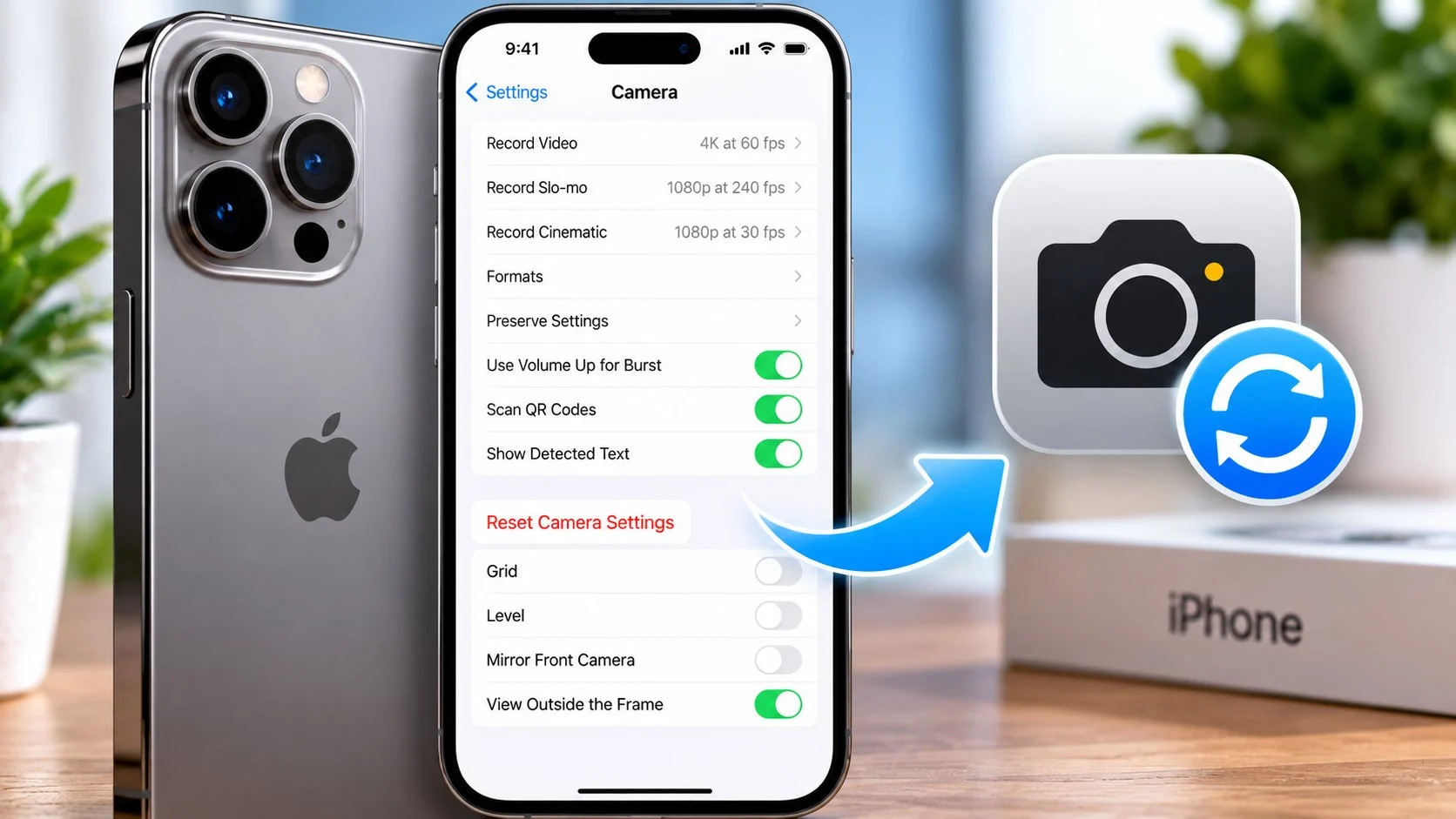
المشكلة أن Apple لا توفر زرًا منفصلًا داخل إعدادات الكاميرا يحمل اسم Reset Camera Settings. لذلك لا توجد ضغطة واحدة تعيد كل شيء كما كان. بدل ذلك، تحتاج إلى مراجعة إعداد Preserve Settings أولًا، ثم بعض خيارات Camera الأساسية التي قد تكون تغيرت بمرور الوقت.
الإجابة السريعة
لعمل إعادة ضبط كاميرا الآيفون، اذهب إلى Settings ثم Camera ثم Preserve Settings، وأوقف الخيارات التي لا تريد أن يتذكرها الهاتف بين جلسات التصوير. بعد ذلك راجع إعدادات Formats وRecord Video وGrid وLevel والخيارات المتقدمة. لا تستخدم Reset All Settings إلا إذا كنت تريد إعادة إعدادات iPhone بالكامل، لأنه أوسع بكثير من الكاميرا وحدها.
لماذا لا يوجد زر مستقل لإعادة ضبط كاميرا الآيفون؟
تتعامل Apple مع إعدادات الكاميرا باعتبارها جزءًا من إعدادات iOS العامة، وليس كتطبيق له زر Reset منفصل.
ولهذا فإن العودة إلى الوضع الافتراضي تعتمد على إعادة كل خيار إلى حالته الطبيعية، أو منع الكاميرا من الاحتفاظ بالتعديلات السابقة.
وهذا مهم لأن بعض الإعدادات لا تكون «خاطئة» أصلًا، وإنما فقط محفوظة من جلسة تصوير سابقة.
قد تكون مثلًا استخدمت Portrait أو عدلت Exposure أو عطلت Night Mode، ثم طلبت من الهاتف أن يتذكر هذه الحالة. عندما تفتح الكاميرا لاحقًا، ستجدها مستمرة على نفس الوضع بدل العودة إلى الإعداد القياسي.
ابدأ من Preserve Settings
أول خطوة في إعادة ضبط كاميرا الآيفون هي فتح:
Settings > Camera > Preserve Settings
هذا القسم يتحكم في الإعدادات التي يتذكرها تطبيق Camera بعد إغلاقه.
توضح Apple أن المستخدم يستطيع من هنا حفظ آخر وضع للكاميرا، والنمط الفوتوغرافي، وعناصر التحكم الإبداعية، والعمق، والماكرو، والتعرض، والوضع الليلي، وتكبير Portrait، وAction Mode، وProRAW وProRes وLive Photo حسب طراز الجهاز.
إذا كان هدفك أن تعود الكاميرا إلى حالتها الافتراضية بصورة أكبر كل مرة تفتحها، فأوقف خيارات الحفظ التي لا تحتاج إليها.
ما الذي يحدث عند إيقاف Preserve Settings؟
إيقاف أحد خيارات Preserve Settings لا يحذف صورًا ولا يغير الكاميرا ماديًا.
كل ما يحدث هو أن Camera تتوقف عن تذكر آخر قيمة استخدمتها لهذا الخيار، وتعود إلى السلوك الافتراضي في المرة التالية.
هذه هي أهم خطوة لأن كثيرًا من المستخدمين يعتقدون أن الكاميرا «تغيرت»، بينما الحقيقة أنها فقط تتذكر وضعًا أو إعدادًا تم استخدامه في جلسة سابقة.
راجع إعداد Formats بعد ذلك
بعد Preserve Settings، افتح:
Settings > Camera > Formats
هنا توجد إعدادات تؤثر في شكل الملفات ودقة الصور وبعض الخصائص المتقدمة.
بحسب الطراز وإصدار iOS، قد تجد خيارات مثل High Efficiency أو Most Compatible، إضافة إلى Resolution Control أو ProRAW & Resolution Control في الأجهزة المدعومة.
إذا كنت أجريت تعديلات كثيرة سابقًا ولا تتذكرها، فراجع هذه الخيارات واحدًا واحدًا بدل محاولة حل المشكلة من داخل تطبيق Camera فقط.
راجع دقة الكاميرا الرئيسية
في أجهزة iPhone المدعومة تسمح Apple بتحديد الدقة الافتراضية للكاميرا الرئيسية أو Fusion، مثل 12MP أو 24MP.
وفي بعض أجهزة Pro يمكن أيضًا استخدام 48MP عبر خيارات Resolution Control أو ProRAW.
إذا لاحظت أن أحجام الصور أصبحت ضخمة أو أن الكاميرا تستخدم دقة مختلفة عما تتوقع، فراجع هذا القسم أثناء إعادة ضبط كاميرا الآيفون.
ولا تفترض أن كل iPhone يعرض نفس الاختيارات؛ الخيارات تعتمد على الطراز وإصدار iOS.
إعدادات الفيديو تحتاج إلى مراجعة منفصلة
الصور ليست الجزء الوحيد الذي يمكن أن تتغير إعداداته.
من Settings > Camera ستجد Record Video، وقد تكون عدلت الدقة أو معدل الإطارات سابقًا.
مقال Engadget يشير إلى أن 1080p عند 30fps من الإعدادات الافتراضية الشائعة للفيديو في كثير من الأجهزة، لكن يجب التعامل مع ذلك بحذر لأن القيم المتاحة والافتراضية قد تختلف حسب طراز iPhone وإصدار iOS.
الأهم هنا هو مراجعة الإعداد الحالي ومعرفة هل أنت تحتاج فعلًا إلى 4K أو معدلات إطارات مرتفعة، لأن هذه الخيارات تزيد حجم الملفات بصورة كبيرة.
راجع Slo-mo وCinematic أيضًا
إذا كان جهازك يدعم Slo-mo أو Cinematic، فلكل منهما إعدادات تسجيل منفصلة.
قد تغير معدل الإطارات في Slo-mo أو دقة Cinematic ثم تنسى ذلك، بينما تطبيق الكاميرا سيواصل استخدام القيمة التي اخترتها.
لذلك لا تعتبر إعادة ضبط كاميرا الآيفون مكتملة بمجرد مراجعة وضع Photo فقط إذا كنت تستخدم تصوير الفيديو بانتظام.
Grid وLevel لا يؤثران في جودة الصورة نفسها
من الإعدادات التي قد تجدها داخل Camera خيارات Grid وLevel.
هذه الأدوات تساعد في تكوين الصورة والمحاذاة، لكنها لا تغير جودة المستشعر أو الدقة.
إذا كنت تريد العودة إلى تجربة أكثر بساطة، يمكنك تعطيلهما، لكن لا تتوقع أن يؤدي ذلك إلى تغيير واضح في جودة الصورة نفسها.
Lens Correction وMacro Control وScene Detection
في الإصدارات والأجهزة التي تدعمها، قد تجد خيارات مثل Lens Correction وMacro Control وScene Detection.
هذه الخيارات تتحكم في بعض المعالجة التلقائية وسلوك العدسات، ولذلك قد تؤثر في الطريقة التي تبدو بها الصور أو في تبديل العدسات تلقائيًا.
ومع iOS 26 تشير الإعدادات التي استعرضها المصدر إلى أن Lens Correction وMacro Control وScene Detection تكون مفعلة افتراضيًا على الأجهزة التي توفرها.
لكن لأن Apple تغير بعض الإعدادات حسب الطراز والجيل، من الأفضل التعامل مع القائمة الموجودة على جهازك نفسه باعتبارها المرجع النهائي.
Prioritize Faster Shooting وSmart HDR
قد تحتوي بعض أجهزة iPhone وإصدارات iOS على خيارات مرتبطة بسرعة التقاط الصور أو معالجة HDR.
وظيفة Prioritize Faster Shooting مثلًا هي السماح للكاميرا بتعديل طريقة معالجة الصور عند التصوير المتتابع بسرعة.
إذا كنت غير متأكد من سبب تغير سلوك الكاميرا خلال التصوير السريع، فإن مراجعة هذه الخيارات تكون جزءًا منطقيًا من عملية إعادة الإعداد.
ماذا لو لم تعرف الإعداد الذي تسبب في المشكلة؟
إذا كانت المشكلة بدأت بعد تعديلات كثيرة، ابدأ بالأشياء التي يمكن التراجع عنها دون التأثير في باقي الهاتف:
- أوقف خيارات Preserve Settings.
- راجع Formats ودقة الصورة.
- راجع إعدادات Record Video.
- راجع الإعدادات المتقدمة الموجودة على طرازك.
- أغلق تطبيق Camera وافتحه مرة أخرى.
- أعد تشغيل iPhone إذا كان السلوك يبدو غير طبيعي.
هذه الخطوات أفضل من الانتقال مباشرة إلى Reset All Settings.
هل Reset All Settings يعيد إعدادات الكاميرا؟
نعم، لكنه لا يعيد الكاميرا فقط.
المسار هو:
Settings > General > Transfer or Reset iPhone > Reset > Reset All Settings
هذا الخيار يعيد إعدادات النظام إلى القيم الافتراضية دون حذف الصور والتطبيقات والرسائل والملفات الشخصية، لكن تأثيره أوسع بكثير من إعادة ضبط كاميرا الآيفون.
Apple توضح أن Reset All Settings يعيد أو يزيل مجموعة كبيرة من الإعدادات، بما فيها إعدادات الشبكات والخصوصية والموقع ولوحة المفاتيح وApple Pay وغيرها من إعدادات الجهاز.
لذلك لا أنصح باستخدامه لمجرد أنك غيرت دقة الفيديو أو إعدادًا واحدًا في Camera.
لا تضغط Erase All Content and Settings بالخطأ
أثناء الدخول إلى قائمة Transfer or Reset iPhone ستجد خيارًا مختلفًا تمامًا وهو Erase All Content and Settings.
هذا الخيار يمسح محتوى الجهاز، وليس مجرد الإعدادات.
إذا كان هدفك فقط إصلاح إعدادات الكاميرا، فلا يوجد سبب لاستخدامه.
وقد شرحنا على سوالف بصورة منفصلة كيفية إعادة هاتف الآيفون إلى حالة المصنع، وهي عملية مختلفة تمامًا عن إعادة إعدادات Camera.
هل إعادة الإعدادات تحسن جودة الكاميرا؟
ليس بالضرورة.
إذا كانت الصورة سيئة بسبب إضاءة ضعيفة أو عدسة متسخة أو مشكلة مادية أو اهتزاز، فلن يحل Reset المشكلة.
لكن إعادة الإعدادات تكون مفيدة عندما يكون سبب التغيير مرتبطًا بخيارات داخل iOS، مثل دقة مختلفة، أو وضع تصوير محفوظ، أو إعداد Exposure أو Macro أو ProRAW تم تغييره سابقًا.
احذر من نسخ إعدادات شخص آخر حرفيًا
هناك مئات الفيديوهات التي تقدم «أفضل إعدادات كاميرا iPhone»، لكن الإعداد المثالي يختلف حسب الاستخدام.
من يصور فيديو قصيرًا للشبكات الاجتماعية لا يحتاج بالضرورة إلى نفس الإعدادات التي يستخدمها شخص يصور 4K أو ProRes.
ولهذا فإن الهدف من إعادة ضبط كاميرا الآيفون هو العودة إلى نقطة واضحة يمكنك البناء عليها، وليس العثور على مجموعة إعدادات سحرية تناسب الجميع.
جدول سريع لما يجب مراجعته
| الإعداد | لماذا تراجعه؟ |
|---|---|
| Preserve Settings | لمنع الكاميرا من تذكر أوضاع وتعديلات سابقة |
| Formats | لمراجعة نوع الملفات وخيارات الدقة المتقدمة |
| Photo Mode | لمراجعة الدقة الافتراضية على الأجهزة المدعومة |
| Record Video | لمراجعة دقة ومعدل إطارات الفيديو |
| Macro / Lens Correction | لمراجعة سلوك العدسات والمعالجة التلقائية |
| Reset All Settings | حل شامل عند وجود مشكلة أوسع في إعدادات الجهاز |
الطريقة الأفضل: ابدأ بالأقل تأثيرًا
إذا كنت تريد إعادة ضبط كاميرا الآيفون لأن نتائج التصوير أصبحت مختلفة أو لأنك اشتريت جهازًا مستعملًا وتريد البدء من إعدادات واضحة، فلا تبدأ بمسح الجهاز أو إعادة كل إعداداته.
ابدأ بـPreserve Settings، ثم راجع Camera خطوة بخطوة. في أغلب الحالات سيكون هذا كافيًا.
Apple نفسها تشرح إعداد Preserve Settings بالتفصيل على دليل Apple الرسمي لحفظ إعدادات الكاميرا على iPhone.
أما Reset All Settings فاحتفظ به للحالات التي تعتقد فيها أن المشكلة أوسع من Camera وحدها، وبعد التأكد من أنك مستعد لإعادة ضبط إعدادات أخرى في النظام.
إعادة ضبط كاميرا الآيفون لا تحتاج إلى مسح الهاتف
الخلاصة أن إعادة ضبط كاميرا الآيفون أبسط مما يبدو، لكن Apple لم تجمعها في زر واحد.
راجع أولًا ما تسمح للكاميرا بالاحتفاظ به، ثم أعد خيارات الدقة والفيديو والميزات المتقدمة إلى الحالة التي تريدها. وإذا لم تكن متأكدًا من قيمة افتراضية بعينها، استخدم إعدادات جهازك ودليل Apple الخاص بإصدار iOS بدل الاعتماد على أرقام عامة قد تختلف بين طراز وآخر.
والأهم: لا تستخدم Reset All Settings أو مسح الهاتف كخطوة أولى لحل مشكلة بسيطة في الكاميرا. ابدأ بالإعداد المحدد، واستخدم الخيارات الأوسع فقط عندما يكون هناك سبب حقيقي لذلك.
لا يسمح بنقل هذا المحتوى من سوالف دون الاشارة برابط مباشر