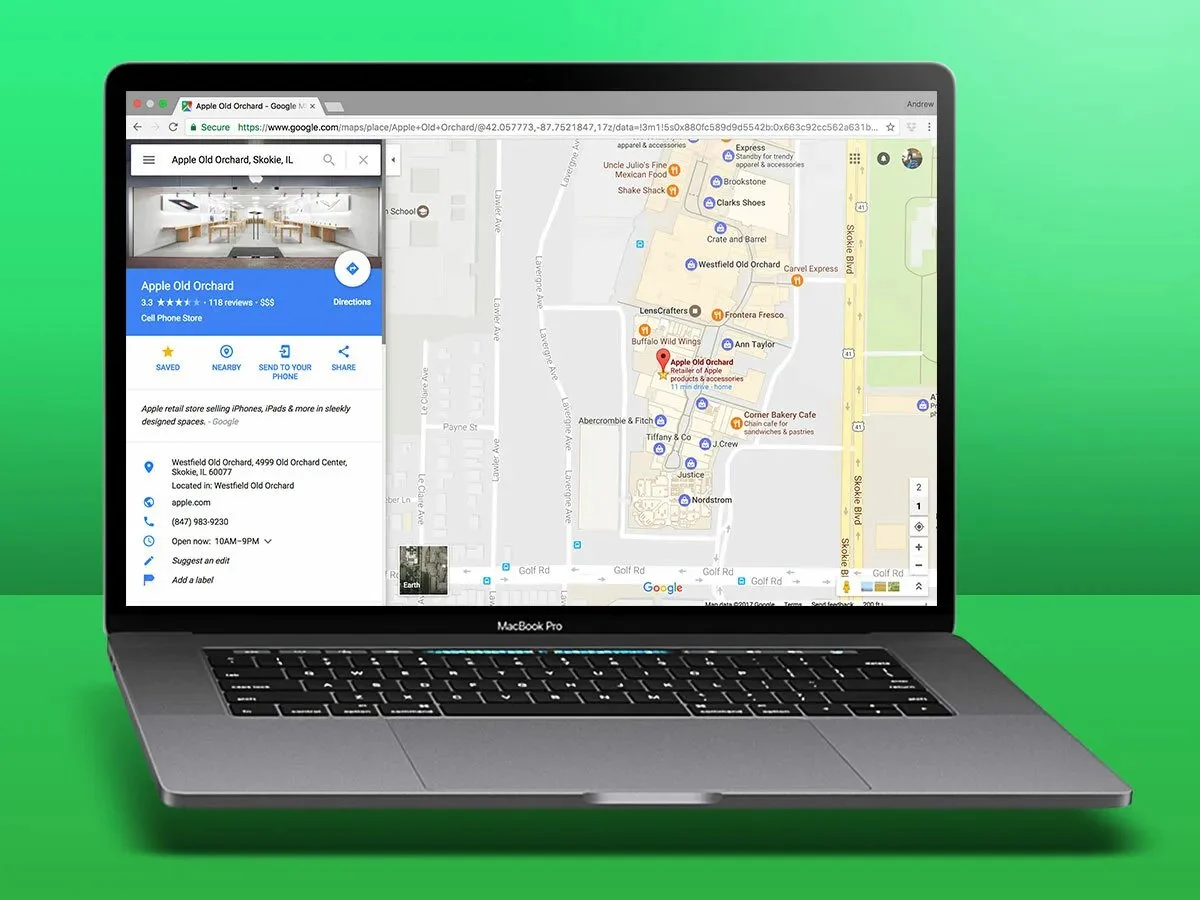
قد يكون الهاتف هو الجهاز الطبيعي لفتح الخرائط أثناء القيادة أو المشي، لكن هناك مهام يصبح تنفيذها أكثر راحة بمجرد فتح خرائط جوجل على الكمبيوتر. الشاشة الأكبر، والماوس، والقدرة على فتح أكثر من نافذة في الوقت نفسه تجعل التخطيط والقياس والاستكشاف أقل ازدحامًا من شاشة الهاتف، خصوصًا عندما لا يكون هدفك مجرد الوصول من نقطة إلى أخرى.
الإجابة السريعة
أبرز المهام التي تصبح أسهل عند استخدام خرائط جوجل على الكمبيوتر هي قياس المسافات بين عدة نقاط بدقة أكبر، تخطيط رحلة معقدة وحفظ الأماكن في قوائم، استكشاف وجهة قبل زيارتها عبر Street View وSatellite، ثم استخدام Ask Maps المدعوم بـGemini للحصول على أفكار واقتراحات قبل بناء المسار. الهاتف يظل الأفضل للملاحة أثناء الحركة، لكن الكمبيوتر يتفوق عندما تحتاج إلى رؤية الصورة الكبيرة.
لماذا تكون بعض مهام خرائط جوجل أفضل على شاشة كبيرة؟
الفرق لا يتعلق بوجود نسخة مختلفة من الخدمة، بل بطريقة الاستخدام. على الهاتف أنت تتعامل مع خريطة صغيرة نسبيًا، وتحتاج إلى التكبير والتصغير باستمرار، بينما يمنحك الكمبيوتر مساحة أكبر لرؤية الأحياء والطرق والنقاط المحفوظة في الوقت نفسه.

عند استخدام خرائط جوجل على الكمبيوتر تستطيع أيضًا فتح ملاحظاتك أو تقويمك أو صفحة الفندق في تبويب آخر، ثم العودة إلى الخريطة من دون فقد السياق. وهذا مفيد في الرحلات الطويلة أو عند مقارنة أكثر من موقع، لأن جزءًا كبيرًا من التخطيط يعتمد على رؤية العلاقات بين الأماكن وليس فقط قراءة اتجاه واحد.
1. قياس المسافات بين عدة نقاط بدقة أكبر
من الأدوات التي تبدو بسيطة لكنها تصبح مفيدة جدًا على الكمبيوتر أداة Measure distance. توضح جوجل رسميًا أنك تستطيع النقر بزر الفأرة الأيمن على نقطة البداية واختيار قياس المسافة، ثم إضافة نقاط أخرى على الخريطة لإنشاء مسار حر وقراءة إجمالي المسافة بالكيلومترات أو الأميال.
هذا يجعل خرائط جوجل على الكمبيوتر مناسبة لقياس مسار مشي لا يتبع طريقًا واحدًا، أو مقارنة المسافة المباشرة بين مكانين، أو رسم خط تقريبي حول منطقة. الماوس هنا يعطيك تحكمًا أفضل في وضع كل نقطة وتحريكها بعد ذلك إذا احتجت إلى تصحيح المسار.
لكن يجب التفريق بين القياس التقريبي داخل خرائط جوجل وبين القياس الهندسي. الأداة مفيدة للتخطيط والاستكشاف، وليست بديلًا عن أعمال المساحة أو القياسات القانونية للعقارات. وإذا كان المطلوب قياس مساحة أو محيط بشكل أوسع، يمكن استخدام Google Earth الذي يوفر أدوات مخصصة لقياس الخطوط والمضلعات والمساحات.
2. تخطيط رحلة معقدة بدون القفز المستمر بين الشاشات
المهمة الثانية التي تستفيد بوضوح من الشاشة الكبيرة هي تخطيط رحلة تضم عدة مطاعم وفنادق ومعالم ونقاط توقف. بدل البحث عن كل مكان ثم نسيان موقعه بالنسبة لبقية الأماكن، يمكنك حفظ المواقع في قائمة واحدة ومشاهدة توزيعها على الخريطة.
تسمح جوجل بإنشاء قوائم للأماكن المحفوظة من الكمبيوتر، وإضافة وصف وأيقونة للقائمة، ثم مشاركة القائمة مع الآخرين أو السماح لهم بتحريرها. لذلك يمكن أن تتحول خرائط جوجل على الكمبيوتر إلى لوحة تخطيط لرحلة عائلية أو يوم سياحي كامل بدل أن تكون مجرد أداة للحصول على اتجاهات.
ومن المفيد تقسيم الأماكن إلى قوائم عملية مثل: فنادق محتملة، مطاعم، أماكن يجب زيارتها، وخيارات احتياطية. عندما تصبح كل هذه النقاط مرئية أمامك على خريطة واسعة، ستلاحظ بسهولة أن مطعمًا أعجبك قد يكون بعيدًا جدًا عن بقية برنامج اليوم، أو أن متحفًا معينًا يقع بجوار مكان آخر ويمكن جمعهما في فترة واحدة.
تحديد وقت المغادرة أو الوصول قبل الرحلة
من الأدوات التي تستحق الاستخدام أثناء التخطيط على الكمبيوتر إمكانية اختيار موعد مغادرة أو وصول مستقبلي. توضح Google Maps Help أنه بعد فتح الاتجاهات يمكنك الضغط على Leave now ثم اختيار Depart at أو Arrive by وتحديد التاريخ والوقت.
هذه الوظيفة مفيدة عندما لا تريد معرفة مدة الرحلة الآن، بل تريد تقديرها في وقت مختلف بناءً على بيانات المرور أو جداول النقل المتاحة. وفي خرائط جوجل على الكمبيوتر يصبح من السهل تعديل الموعد ومقارنة أكثر من خيار قبل إرسال الاتجاهات إلى الهاتف.
وتسمح جوجل كذلك بإرسال الاتجاهات إلى الهاتف بعد تجهيزها على الكمبيوتر، وبذلك يمكن أن تقوم بعملية التخطيط المريحة على الشاشة الكبيرة ثم تستخدم الهاتف فقط في المرحلة التي يحتاج فيها إلى الملاحة الفعلية.
3. استكشاف المكان قبل أن تزوره
قبل السفر إلى حي أو مدينة جديدة، لا يكفي أحيانًا معرفة اسم الشارع. قد تريد أن ترى شكل المدخل، مكان مواقف السيارات، عرض الطريق، أو المسافة البصرية بين الفندق ومحطة المترو. هنا تصبح Street View والصور والطبقة الفضائية أدوات تخطيط أكثر من كونها مجرد وسائل للفضول.
استخدام خرائط جوجل على الكمبيوتر يمنح Street View مساحة أكبر، ويمكنك التنقل بالماوس ومشاهدة التفاصيل من دون أن تغطي أصابعك جزءًا من الشاشة. كما يساعد Satellite View في فهم شكل المنطقة والمباني والطرق والمساحات المفتوحة من أعلى.
هذه الطريقة مفيدة خصوصًا عند اختيار فندق أو شقة في مدينة لا تعرفها. العنوان قد يبدو ممتازًا على الورق، لكن التجول الافتراضي يكشف أحيانًا أن المدخل على شارع جانبي، أو أن الطريق للمحطة يحتاج إلى عبور شارع واسع، أو أن المنطقة مختلفة عما كنت تتخيله من الصور الدعائية.
وهنا يمكن ربط التخطيط بما سبق أن شرحناه في سوالف عن استخدام خرائط جوجل بدون إنترنت أثناء السفر. الأفضل أن تخطط على الكمبيوتر أولًا، ثم تنزل المنطقة التي تحتاجها على الهاتف قبل المغادرة إذا كنت تتوقع ضعف الاتصال.
4. استخدام Gemini داخل خرائط جوجل للعثور على أفكار
أضافت جوجل ميزة Ask Maps التي تستخدم Gemini للإجابة عن الأسئلة المتعلقة بالأماكن والوجهات. على الكمبيوتر يمكنك فتح القائمة ثم Ask Maps وطرح سؤال طبيعي بدل البحث باسم مكان محدد فقط.
على سبيل المثال، يمكنك أن تسأل عن أنشطة ممتعة خلال عطلة نهاية الأسبوع على مسافة 15 دقيقة بالسيارة، أو عن أفضل طريقة للوصول إلى المطار، ثم تتابع بأسئلة إضافية. وهذا يجعل خرائط جوجل على الكمبيوتر أكثر فائدة في مرحلة البحث الأولى عندما لا تعرف بعد اسم المكان الذي تريد زيارته.
كما يستطيع Gemini في تطبيقاته استخدام معلومات عامة من خرائط جوجل للعثور على المطاعم والمتاجر والمنتزهات والمعالم، وإظهار العناوين والتقييمات وساعات العمل والاتجاهات. لكن جوجل تنبه إلى أن بعض الوظائف لا تزال تطرح تدريجيًا، ولذلك قد تختلف المزايا التي تراها حسب الحساب واللغة والمنطقة.
متى يكون الكمبيوتر أفضل ومتى يكون الهاتف أفضل؟
| المهمة | الكمبيوتر | الهاتف |
|---|---|---|
| قياس مسار بعدة نقاط | أريح بالماوس والشاشة الكبيرة | ممكن لكن أقل دقة في التحكم |
| تخطيط يوم كامل | أفضل لرؤية عدة أماكن في وقت واحد | أفضل للتعديلات السريعة أثناء الحركة |
| Street View والاستكشاف | صورة أكبر وتحكم مريح | ممتاز عند الوقوف في الموقع نفسه |
| حفظ القوائم | أفضل عند إدخال أماكن كثيرة | أفضل لإضافة مكان أثناء التنقل |
| الملاحة اللحظية | ليس الخيار العملي أثناء الحركة | الأفضل للقيادة والمشي |
| الخرائط بدون إنترنت | ليست الاستخدام الرئيسي | الأفضل لأن المناطق المنزلة تستخدم أثناء السفر |
قوائم الأماكن تصبح أكثر فائدة عند التخطيط الجماعي
في خرائط جوجل على الكمبيوتر، ميزة القوائم ليست مجرد حفظ مطعم للعودة إليه لاحقًا. من الكمبيوتر يمكنك إنشاء قائمة، مشاركتها برابط، والسماح للآخرين بتحريرها. فإذا كنت تخطط لرحلة مع العائلة أو الأصدقاء، يمكن لكل شخص إضافة اقتراحاته إلى القائمة نفسها بدل تبادل عشرات الروابط في تطبيقات المحادثة.
في هذا السيناريو تصبح خرائط جوجل على الكمبيوتر مفيدة لأنك تستطيع فتح القائمة ومراجعة جميع النقاط بصريًا، ثم حذف الاقتراحات البعيدة أو دمج الأماكن القريبة في يوم واحد. ويمكن أيضًا إخفاء قائمة أو إظهارها على الخريطة حسب ما تريد مراجعته في تلك اللحظة.
ميزة مهمة غائبة عن الكمبيوتر: Timeline
رغم مزايا الشاشة الكبيرة، توجد وظائف انتقلت في الاتجاه المعاكس. توضح جوجل أن Timeline لم يعد متاحًا في Google Maps على الكمبيوتر لأن بيانات الخط الزمني أصبحت تأتي مباشرة من الجهاز. إذا أردت مراجعة الأماكن التي زرتها أو تعديل Timeline، فستحتاج إلى تطبيق Google Maps على الهاتف.
هذه نقطة مهمة حتى لا نفترض أن كل شيء أسهل في خرائط جوجل على الكمبيوتر. التخطيط والاستكشاف والقياس ممتازة على الشاشة الكبيرة، لكن الهاتف يظل المركز الأساسي للموقع اللحظي والملاحة وTimeline والخرائط التي تستخدمها فعليًا أثناء التنقل.
هل يمكنك استخدام My Maps لرحلات أكثر تعقيدًا؟
إذا تجاوزت القوائم العادية في خرائط جوجل على الكمبيوتر وأردت خريطة مخصصة بطبقات ومسارات ونقاط كثيرة، فهناك Google My Maps. الخدمة تسمح على الكمبيوتر بإنشاء خريطة خاصة، إضافة اتجاهات، إنشاء طبقات مختلفة، وقياس مسافات ومساحات. وهي مفيدة للرحلات الكبيرة أو المشاريع التي تحتاج إلى فصل أنواع المواقع على الخريطة.
لكن للمستخدم العادي لا تحتاج إلى البدء بـMy Maps. غالبًا تكفي القوائم العادية داخل خرائط جوجل على الكمبيوتر مع الاتجاهات وStreet View وAsk Maps. انتقل إلى My Maps فقط عندما تصبح الخطة معقدة بما يكفي لتحتاج إلى طبقات وتنظيم أكثر.
طريقة عملية لتخطيط رحلة من الكمبيوتر إلى الهاتف
إذا كنت ستسافر قريبًا، يمكن استخدام سير عمل بسيط يجمع أفضل ما في الجهازين:
- افتح Google Maps على الكمبيوتر وابحث عن الفندق والمنطقة المحيطة.
- أنشئ قائمة جديدة واحفظ فيها المطاعم والمعالم والأماكن المهمة.
- استخدم Street View وSatellite للتأكد من شكل المنطقة والمداخل والطرق.
- قِس المسافات غير الواضحة بين النقاط عند الحاجة.
- استخدم Ask Maps للحصول على اقتراحات إضافية بدل البحث التقليدي فقط.
- رتب الأماكن القريبة في أيام منفصلة بدل التنقل العشوائي بينها.
- اختبر وقت مغادرة أو وصول مستقبلي للطرق المهمة.
- أرسل الاتجاهات المهمة إلى الهاتف.
- نزّل خريطة المنطقة على الهاتف إذا كنت ستحتاج إلى العمل دون إنترنت.
بهذه الطريقة يؤدي خرائط جوجل على الكمبيوتر دور مكتب التخطيط، بينما يصبح الهاتف أداة التنفيذ أثناء الرحلة. ولا تحتاج إلى إجبار جهاز واحد على القيام بكل شيء.
استخدامات خرائط جوجل تتجاوز التنقل أصلًا
فكرة استخدام الخدمة على الكمبيوتر تتكامل مع حقيقة أن خرائط جوجل ليست مجرد تطبيق ملاحة. سبق أن استعرضنا في سوالف 7 استخدامات لخرائط جوجل بعيدًا عن التنقل، ومنها استكشاف الأماكن ومراجعة الرحلات والعثور على معلومات محلية.
الجديد هنا هو اختيار الجهاز الأنسب لكل استخدام. عندما تحتاج إلى قرار سريع وأنت في الشارع، الهاتف هو الخيار الطبيعي. وعندما تحتاج إلى مقارنة مناطق ومسارات وأماكن كثيرة، فإن خرائط جوجل على الكمبيوتر يمنحك مساحة عمل أهدأ وأكثر وضوحًا.
هل تحتاج إلى تثبيت برنامج على الكمبيوتر؟
لا. معظم وظائف خرائط جوجل على الكمبيوتر المذكورة تعمل من متصفح الويب بمجرد فتح Google Maps وتسجيل الدخول إلى حسابك. التسجيل مهم إذا كنت تريد مزامنة الأماكن والقوائم المحفوظة وإرسال الاتجاهات إلى أجهزتك الأخرى.
ويُفضل استخدام متصفح حديث، خصوصًا عند استخدام Ask Maps أو العروض ثلاثية الأبعاد، لأن جوجل تشير إلى أن Ask Maps يحتاج إلى WebGL وقد لا يعمل إذا كان المتصفح أو إعداداته يمنعان التقنية المطلوبة لعرض الرسومات.
الخلاصة
الهاتف لم يصبح أقل أهمية لخرائط جوجل، لكن خرائط جوجل على الكمبيوتر قد يكون الخيار الأفضل للتخطيط. قياس المسافات، بناء برنامج رحلة طويل، استكشاف الشوارع قبل الوصول، والبحث عن أفكار عبر Gemini كلها مهام تستفيد من شاشة أكبر وماوس ولوحة مفاتيح.
إذا كنت تستخدم Google Maps فقط على الهاتف، جرب تنفيذ رحلة كاملة باستخدام خرائط جوجل على الكمبيوتر في مرحلة التحضير، ثم انقل ما تحتاجه إلى هاتفك عند الخروج. غالبًا ستكتشف أن تقسيم العمل بين الجهازين أسرع من محاولة إنجاز كل شيء على شاشة واحدة صغيرة.
يمكن مراجعة دليل Google Maps الرسمي لميزات الكمبيوتر للتعرف على تخطيط الرحلات والقوائم وStreet View وقياس المسافات وإرسال الاتجاهات إلى الهاتف.
لا يسمح بنقل هذا المحتوى من سوالف دون الاشارة برابط مباشر