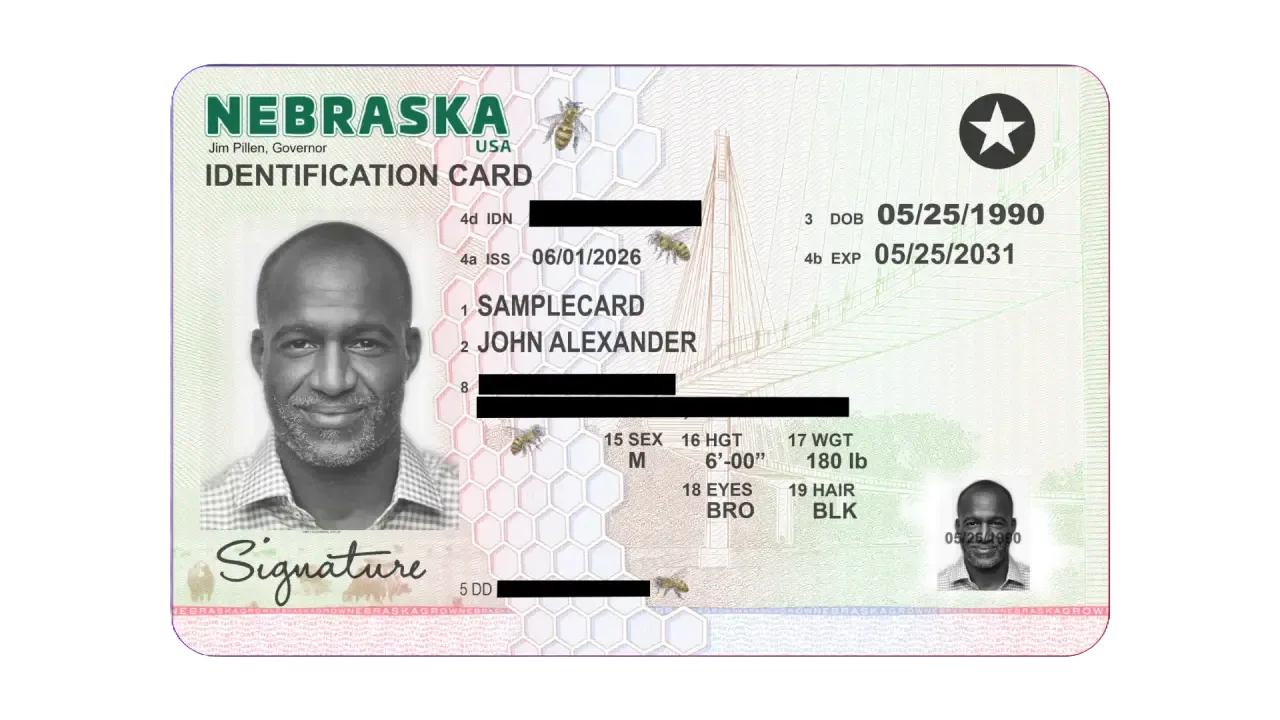
مشاركة لقطة شاشة تبدو عملية بسيطة، لكنها قد تكشف في ثوانٍ أكثر مما تقصده: عنوان بريد إلكتروني، رقم هاتف، اسم مستخدم، رقم طلب أو جزء من محادثة خاصة. لهذا أصبح إخفاء المعلومات الحساسة من لقطات الشاشة خطوة مهمة قبل إرسال أي صورة إلى زميل أو نشرها على الإنترنت. وفي Windows 11 لا تحتاج بالضرورة إلى فتح محرر صور مستقل، لأن Snipping Tool نفسها تستطيع التعرف على النص داخل الصورة وإخفاء بعض البيانات مباشرة.
الإجابة السريعة
يمكنك استخدام Snipping Tool في Windows 11 لالتقاط الصورة ثم الضغط على Text actions. تتعرف الأداة على النص الموجود داخل اللقطة، وبعدها يمكنك استخدام Quick redact لإخفاء عناوين البريد الإلكتروني وأرقام الهاتف تلقائيًا، أو تحديد نص بعينه ثم إخفائه يدويًا. بهذه الطريقة يصبح إخفاء المعلومات الحساسة من لقطات الشاشة أسرع من نقل الصورة إلى Paint أو Photoshop لمجرد تغطية سطر أو رقم.
ما الذي تستطيع Snipping Tool إخفاءه تلقائيًا؟
بحسب Microsoft، تعتمد ميزة Text actions على التعرف الضوئي على الحروف OCR داخل لقطة الشاشة. بعد التقاط الصورة، تستطيع الأداة تحديد النص ونسخه، كما توفر خيار Quick redact الذي يبحث تلقائيًا عن عناوين البريد الإلكتروني وأرقام الهاتف ويغطيها قبل المشاركة. وتؤكد Microsoft أن التعرف على النص يتم محليًا على الجهاز، وهي نقطة مهمة عندما تكون اللقطة نفسها تحتوي معلومات لا تريد إرسالها إلى خدمة خارجية.
هذا يجعل إخفاء المعلومات الحساسة من لقطات الشاشة مفيدًا في سيناريوهات كثيرة: دعم فني يحتاج صورة لرسالة خطأ، فاتورة تريد إرسالها من دون رقم هاتفك، محادثة عمل تحتوي عنوان بريد، أو صفحة حساب يظهر بها اسم المستخدم. ومع ذلك، لا ينبغي افتراض أن Quick redact ستفهم كل نوع من البيانات الحساسة، لأنها تستهدف تلقائيًا أنواعًا محددة مثل البريد والهاتف، بينما تحتاج الأسماء والعناوين وأرقام الحسابات والنصوص الأخرى إلى مراجعة يدوية.
| نوع المعلومة | هل يمكن إخفاؤها سريعًا؟ | أفضل طريقة |
|---|---|---|
| عنوان بريد إلكتروني | نعم | Quick redact |
| رقم هاتف | نعم | Quick redact |
| اسم شخص أو شركة | يدويًا | تحديد النص ثم Redact |
| رقم طلب أو معرّف حساب | يدويًا | تحديد النص بعناية |
| صورة أو شعار أو جزء بصري | ليس عبر Text actions | القص أو أدوات الرسم/الأشكال |
إخفاء المعلومات الحساسة من لقطات الشاشة خطوة بخطوة
ابدأ بالاختصار المعروف Windows + Shift + S، ثم حدد المنطقة التي تريد تصويرها. بعد ظهور اللقطة افتحها داخل Snipping Tool، ثم اختر Text actions من شريط الأدوات. إذا كانت الصورة تحتوي بريدًا إلكترونيًا أو رقم هاتف، استخدم Quick redact ليحاول النظام اكتشاف هذه البيانات وإخفاءها تلقائيًا. بعد ذلك راجع الصورة بصريًا قبل الحفظ أو النسخ، لأن إخفاء المعلومات الحساسة من لقطات الشاشة لا ينبغي أن يعتمد على خطوة آلية واحدة من دون مراجعة.
إذا كانت البيانات التي تريد إخفاءها ليست بريدًا أو رقم هاتف، حدد النص الذي تعرّفت عليه الأداة ثم استخدم خيار Redact من القائمة السياقية. الفكرة هنا أن OCR يحول النص الموجود داخل الصورة إلى مناطق قابلة للتعامل معها، فلا تضطر إلى رسم مستطيل يدويًا فوق كل كلمة. وبعد إنهاء التنقيح يمكنك نسخ الصورة أو حفظها ومشاركتها كالمعتاد. وهنا يصبح إخفاء المعلومات الحساسة من لقطات الشاشة جزءًا من عملية الالتقاط نفسها بدل أن يكون تعديلًا منفصلًا.
- التقط أقل مساحة ممكنة بدل تصوير الشاشة كاملة بلا حاجة.
- استخدم Quick redact للبريد الإلكتروني وأرقام الهاتف.
- راجع الأسماء وأرقام الطلبات والمعرفات يدويًا.
- كبّر اللقطة قبل المشاركة للتأكد من عدم بقاء جزء مقروء.
- احفظ نسخة منقحة جديدة بدل الكتابة فوق الأصل إذا كنت قد تحتاجه لاحقًا.
لماذا التظليل بالقلم ليس دائمًا كافيًا؟
أحد الأخطاء الشائعة عند إخفاء المعلومات الحساسة من لقطات الشاشة هو تمرير قلم أسود أو Highlighter فوق النص والافتراض أن المعلومة اختفت. بعض أدوات التظليل تستخدم شفافية، وقد يظل النص قابلًا للقراءة عند التكبير أو تعديل السطوع والتباين. لهذا من الأفضل استخدام وظيفة Redact المخصصة عندما تكون المعلومة نصية، أو تغطيتها بعنصر معتم فعليًا إذا كنت تستخدم محررًا آخر.
وينطبق الأمر نفسه على القص. إذا كانت المعلومة الحساسة موجودة قرب حافة الصورة ولا تحتاج إلى ظهورها أصلًا، فإن قص الجزء بالكامل أكثر أمانًا وأسهل من تغطيته. لكن إذا كانت المعلومة وسط لقطة تحتاج معظم عناصرها، تصبح أداة Redact أسرع وأكثر دقة من إعادة بناء الصورة داخل محرر رسومي منفصل.
ماذا تفعل إذا لم يتعرف OCR على النص؟
ليست كل لقطات الشاشة مثالية. قد يفشل التعرف على نص صغير جدًا، أو حروف فوق خلفية معقدة، أو نص مائل، أو لغة بخط غير واضح. في هذه الحالات لا تعتبر عدم ظهور النص داخل Text actions دليلًا على أنه غير قابل للقراءة من شخص آخر. قم بالتكبير وافحص الصورة بنفسك، ثم استخدم القص أو أدوات الأشكال أو محرر صور آخر إذا لزم الأمر.
وهذه قاعدة مهمة في إخفاء المعلومات الحساسة من لقطات الشاشة: الأداة تساعدك، لكنها لا تعرف سياق الصورة كاملًا. قد تعتبر رقمًا معينًا نصًا عاديًا بينما يكون بالنسبة لك رقم عميل أو معرّفًا داخليًا سريًا. لذلك القرار النهائي يجب أن يبقى للمستخدم، خصوصًا عند مشاركة لقطات من أنظمة العمل أو لوحات الإدارة أو الحسابات المالية.
Snipping Tool لم تعد مجرد أداة قص
من المفيد تذكر أن Snipping Tool في Windows 11 تغيرت كثيرًا عن صورتها القديمة. الأداة بدأت كوسيلة بسيطة لالتقاط جزء من الشاشة، ثم دمجت Microsoft في Windows 11 أفكار Snip & Sketch وأضافت تسجيل الفيديو، واستخراج النص، ومسح QR codes، وأدوات تحرير وقياس وخيارات أحدث تعتمد على الذكاء الاصطناعي في أجهزة Copilot+ PC. لذلك أصبحت معالجة اللقطة نفسها جزءًا من سير العمل بدل أن يكون دور الأداة مجرد أخذ الصورة ثم إرسالها إلى تطبيق آخر.
وقد تناولنا سابقًا في سوالف سوفت مزايا خفية في ويندوز 11، ومن بينها تطور Snipping Tool، لكن ميزة التنقيح تستحق شرحًا مستقلًا لأنها تتعلق مباشرة بالخصوصية وطريقة مشاركة الصور اليومية.
هل المعالجة محلية فعلًا؟
توضح Microsoft في صفحة الدعم الخاصة بـSnipping Tool أن عمليات التعرف على النص تتم محليًا على الجهاز. وهذا يجعل إخفاء المعلومات الحساسة من لقطات الشاشة عبر Text actions خيارًا مريحًا عندما لا تريد رفع الصورة إلى موقع خارجي من أجل التعرف على النص. ومع ذلك، يظل من المهم التفكير في المكان الذي ستحفظ فيه الصورة بعد التنقيح، وما إذا كانت النسخة الأصلية ما زالت موجودة في مجلد Screenshots أو الحافظة أو خدمة مزامنة سحابية.
بعبارة أخرى، إخفاء النص داخل النسخة النهائية لا يمحو تلقائيًا النسخ القديمة. إذا التقطت صورة كاملة ثم عدلت نسخة منها، فقد تبقى النسخة الأصلية في مجلد الصور أو النسخ الاحتياطي. لذلك إذا كانت اللقطة شديدة الحساسية، راجع النسخ المحفوظة واحذف ما لا تحتاجه بدل التركيز على الصورة التي سترسلها فقط.
ما الفرق بين Redact والتمويه Blur؟
التمويه قد يبدو أجمل بصريًا، لكنه ليس الخيار الأفضل دائمًا عندما يكون الهدف إخفاء المعلومات الحساسة من لقطات الشاشة. التعتيم الكامل يحجب النص بوضوح، بينما يمكن أن يحتفظ Blur ببعض ملامح الحروف والأرقام، خصوصًا إذا كان ضعيفًا أو كانت المعلومة قصيرة. ولهذا تعتمد أدوات التنقيح الجادة عادة على تغطية صريحة للمعلومة بدل مجرد تشويشها.
كما أن التنقيح النصي أسرع في الحالات التي تحتوي أكثر من بريد أو رقم هاتف. بدل البحث يدويًا عن كل موضع ورسم مربع فوقه، يمكن لـQuick redact اكتشاف الأنماط المتكررة ثم تترك لك المراجعة النهائية. لكن لا تستخدم هذه السرعة كبديل عن الفحص الأخير؛ لقطة واحدة غير مراجعة قد تكشف معلومة لم تدخل أصلًا ضمن أنواع البيانات التي يبحث عنها النظام. لذلك يبقى إخفاء المعلومات الحساسة من لقطات الشاشة مسؤولية المستخدم في النهاية.
متى تحتاج إلى أداة أقوى من Snipping Tool؟
Snipping Tool مناسبة لمعظم المهام اليومية، لكن إخفاء المعلومات الحساسة من لقطات الشاشة في المستندات القانونية أو الطبية أو بيانات الشركات قد يتطلب سير عمل أكثر صرامة. إذا كانت الصورة تحتوي عشرات الحقول، أو تحتاج إلى سجل يثبت ما تم حذفه، أو كانت جزءًا من مستند متعدد الصفحات، فمن الأفضل استخدام أداة متخصصة في التنقيح بدل الاعتماد على لقطة شاشة واحدة.
| السيناريو | هل Snipping Tool كافية؟ |
|---|---|
| إخفاء بريد أو هاتف قبل إرسال صورة | نعم غالبًا |
| إخفاء اسم أو رقم طلب واحد | نعم مع مراجعة يدوية |
| مستند قانوني متعدد الصفحات | يفضل أداة تنقيح متخصصة |
| صورة تحتوي عشرات الحقول الحساسة | قد تكون أداة مخصصة أكثر أمانًا |
| مشاركة لقطة دعم فني سريعة | مناسبة جدًا |
دقيقة مراجعة قد تمنع مشكلة حقيقية
الميزة الأهم هنا ليست أن Windows 11 وفر زرًا جديدًا، بل أن إخفاء المعلومات الحساسة من لقطات الشاشة أصبح جزءًا من سير العمل، وأنه جعل العملية نفسها أقرب إلى المستخدم وقت الالتقاط. كلما قل عدد الخطوات بين أخذ الصورة ومراجعتها، زادت فرصة أن يتذكر المستخدم حماية بياناته قبل الضغط على زر الإرسال.
قبل مشاركة أي لقطة، اسأل نفسك بسرعة: هل يظهر اسم كامل؟ بريد؟ رقم هاتف؟ عنوان؟ رقم طلب؟ صورة حساب؟ تبويب آخر في الخلفية؟ وبعد استخدام Text actions أو Quick redact، قم بالتكبير وافحص النتيجة مرة أخيرة. يمكنك الرجوع إلى دليل Microsoft الرسمي لـSnipping Tool لمعرفة خيارات الالتقاط وText actions والتنقيح، وإلى دليل Microsoft التعريفي بالأداة للتعرف على بقية الوظائف. بهذه العادة البسيطة يصبح إخفاء المعلومات الحساسة من لقطات الشاشة خطوة طبيعية قبل المشاركة، لا محاولة متأخرة بعد اكتشاف أن الصورة كشفت أكثر مما كان مطلوبًا.
لا يسمح بنقل هذا المحتوى من سوالف دون الاشارة برابط مباشر