إذا كنت تلتقط صورًا كثيرة لشاشة هاتفك للاحتفاظ بمعلومة أو محادثة أو إيصال، فربما لاحظت أن هذه الصور تختلط تدريجيًا بصورك الشخصية داخل تطبيق Photos. لحسن الحظ، توفر آبل طريقة بسيطة تتيح إخفاء لقطات الشاشة في الآيفون من عرض مكتبة الصور دون حذفها من الجهاز أو فقدان إمكانية الوصول إليها لاحقًا. ولا تتطلب الطريقة تنزيل تطبيق إضافي أو نقل الصور يدويًا إلى ألبومات أخرى.
تكمن فائدة هذه الخاصية في الحفاظ على مكتبة مرتبة تعرض الصور ومقاطع الفيديو التي تريد تصفحها، بينما تبقى لقطات الشاشة محفوظة عندما تحتاج إلى الرجوع إليها. لكن من المهم فهم أن إخفاءها من العرض ليس وسيلة لحمايتها بكلمة مرور، كما أنه لا يحرر مساحة التخزين. إليك طريقة استخدامها، والفرق بينها وبين خيارات الإخفاء والحذف الأخرى في نظام iOS.
إجابة سريعة: كيف تخفي Screenshots من تطبيق الصور؟
يمكنك إخفاء لقطات الشاشة في الآيفون بفتح تطبيق الصور Photos، ثم الانتقال إلى عرض المكتبة والضغط على زر الترتيب والتصفية، واختيار View Options أو خيارات العرض، ثم تعطيل ظهور Screenshots أو لقطات الشاشة. تختفي الصور الملتقطة للشاشة من شبكة المكتبة، لكنها تظل محفوظة ويمكن الوصول إليها من مجموعة لقطات الشاشة أو إعادة إظهارها بتفعيل الخيار نفسه.
طريقة إخفاء لقطات الشاشة في الآيفون في 5 خطوات
لا تحتاج إلى تحديد الصور واحدة تلو الأخرى. فقد أضافت آبل عناصر تحكم في طريقة عرض مكتبة الصور تسمح باستبعاد فئات معينة من الشبكة الرئيسية. وهذا يعني أنك تستطيع متابعة تصفح الصور التي التقطتها بالكاميرا دون أن تقاطعك عشرات اللقطات المحفوظة من التطبيقات والمواقع.
- افتح تطبيق الصور Photos على جهاز iPhone.
- انتقل إلى عرض المكتبة الذي تظهر فيه الصور ومقاطع الفيديو.
- اضغط على زر الترتيب والتصفية Sort and Filter.
- اختر View Options أو خيارات العرض من القائمة.
- اضغط على Screenshots أو لقطات الشاشة لإيقاف عرضها داخل المكتبة.
بحسب دليل آبل الرسمي، يعمل هذا الإعداد على إخفاء فئة لقطات الشاشة من شبكة المكتبة. ويمكن أن تختلف أماكن الأزرار قليلًا باختلاف إصدار iOS وطريقة عرض التطبيق، ولذلك ابحث عن زر الترتيب والتصفية في واجهة المكتبة الحالية لديك، بدل الاعتماد على شكل الأيقونة في إصدار قديم.
وتفيد طريقة إخفاء لقطات الشاشة في الآيفون بصورة خاصة عندما تمتلك آلاف الصور وتريد مشاهدة صور الكاميرا والرحلات والمناسبات دون ظهور صور المحادثات أو صفحات الإنترنت بينها. كما أن العملية قابلة للعكس في أي وقت، فلا تحتاج إلى إنشاء نسخة احتياطية جديدة لمجرد إعادة إظهار تلك اللقطات.
هل يؤدي إخفاء لقطات الشاشة في الآيفون إلى حذف الصور؟
لا. يجب التمييز بين التحكم في عرض الصور وحذف الملفات من التخزين. عند استخدام خيار إخفاء Screenshots في إعدادات العرض، تبقى لقطات الشاشة محفوظة، ولا يجري نقلها تلقائيًا إلى سلة المهملات أو حذفها من iCloud Photos. ما يتغير هو العناصر التي تراها أثناء تصفح المكتبة الرئيسية.
ولهذا فإن إخفاء لقطات الشاشة في الآيفون مناسب لتنظيم واجهة التطبيق، لكنه ليس حلًا لمشكلة امتلاء مساحة الهاتف. إذا كانت لديك مئات الصور غير الضرورية وتريد تحرير مساحة فعلية، فستحتاج إلى مراجعتها وحذف ما لا تحتاج إليه بعد التأكد من عدم احتوائها على معلومات مهمة.
انتبه كذلك إلى أن لقطة الشاشة التي لا تظهر في شبكة المكتبة ليست بالضرورة سرية؛ فقد يستطيع شخص يستخدم هاتفك الوصول إليها من قسم أنواع الوسائط أو من خيارات أخرى داخل تطبيق الصور. وإذا كان هدفك منع الآخرين من الاطلاع على صورة حساسة، فاستخدم وسائل حماية الخصوصية المناسبة بدل الاكتفاء بتصفية العرض.
كيف تعرض لقطات الشاشة المخفية مرة أخرى؟
إذا احتجت إلى إعادة عرض الصور التي التقطتها للشاشة، افتح تطبيق الصور وعد إلى قائمة Sort and Filter ثم View Options. اضغط على Screenshots مرة أخرى لإعادة إظهار هذه الفئة في المكتبة. لا توجد عملية استرجاع بيانات هنا، لأن الملفات لم تُحذف من الأساس.
ويمكنك أيضًا الوصول إلى لقطات الشاشة من قسم المجموعات Collections، ثم أنواع الوسائط Media Types، ثم Screenshots، وفق طريقة عرض إصدار iOS الموجود على جهازك. وتوضح إرشادات آبل الرسمية لالتقاط لقطات الشاشة مكان العثور على الصور المحفوظة بعد التقاطها.
وهنا تظهر إحدى فوائد إخفاء لقطات الشاشة في الآيفون: تستطيع تنظيف المشهد البصري للمكتبة الرئيسية، مع بقاء الملفات متاحة عند البحث عن معلومة أو العودة إلى لقطة احتفظت بها من تطبيق معين. وهذا يختلف عن نقل الملفات إلى تطبيق آخر أو مسحها ثم محاولة استرجاعها.
الفرق بين إخفاء لقطات الشاشة والألبوم المخفي
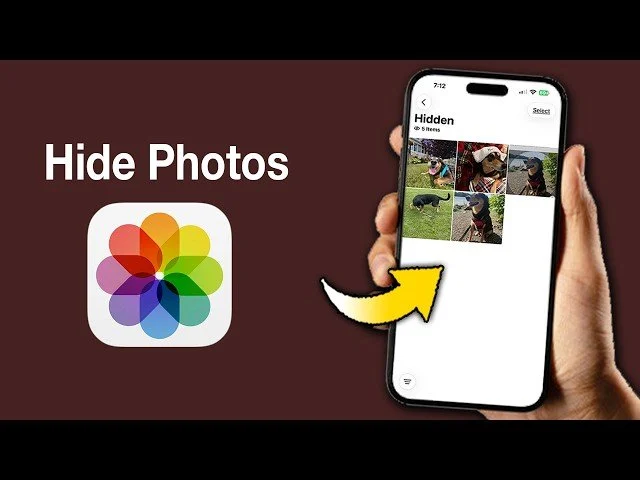
قد تبدو الخيارات متشابهة في الاسم، لكن آبل تقدم وظائف مختلفة تمامًا. فخيار Screenshots داخل View Options يتحكم في ظهور فئة كاملة من الصور داخل المكتبة. أما خيار Hide للصورة الفردية فينقلها إلى مجموعة Hidden التي تكون محمية بوسائل المصادقة المدعومة مثل Face ID أو Touch ID أو رمز الدخول.
| الوظيفة | إخفاء Screenshots من العرض | الألبوم المخفي Hidden | حذف الصورة |
|---|---|---|---|
| الهدف | تنظيم المكتبة | إخفاء صور محددة | التخلص من الصور |
| هل تُحذف الصورة؟ | لا | لا | تنتقل عادة إلى المحذوفة مؤخرًا |
| الحماية بالمصادقة | ليست وظيفة الخيار | متاحة افتراضيًا في الأنظمة المدعومة | ليست وظيفة للحماية |
| إعادة الإظهار | من خيارات العرض | من مجموعة Hidden | بالاستعادة إن كانت لا تزال متاحة |
| تحرير مساحة التخزين | لا | لا | بعد الإزالة النهائية |
إذا كنت تريد إخفاء لقطات الشاشة في الآيفون لأن الصور تزعجك أثناء تصفح المكتبة، فالتصفية هي الخيار الأبسط. أما إذا كانت صورة واحدة تحتوي على معلومات خاصة، فقد يكون نقلها إلى الألبوم المخفي أكثر ملاءمة، مع الانتباه إلى أن حماية الجهاز وحساب Apple تظل عنصرًا مهمًا في الحفاظ على الخصوصية.
كيف تخفي لقطة شاشة محددة لحماية خصوصيتها؟
افتح الصورة التي تريد إخفاءها داخل تطبيق Photos، ثم اضغط مطولًا عليها أو استخدم قائمة المزيد واختر Hide، وأكد الإجراء. ستنتقل الصورة إلى مجموعة Hidden بدل استمرار ظهورها في المكتبة والألبومات المعتادة. ويمكن الوصول إلى المجموعة من قسم Utilities داخل التطبيق بعد التحقق باستخدام وسيلة المصادقة المناسبة.
وتوضح آبل أن الصور الموجودة داخل مجموعة Hidden تكون مقفلة افتراضيًا في إصدارات iOS الحديثة المدعومة. ويمكن كذلك إخفاء ظهور الألبوم نفسه من إعدادات تطبيق الصور. للمزيد، راجع دليل آبل الرسمي لإخفاء الصور ومقاطع الفيديو، الذي يشرح أيضًا طريقة إظهار الصورة من جديد.
ولا تخلط بين الخيارين: عملية إخفاء لقطات الشاشة في الآيفون عبر View Options لا تنقل كل اللقطات إلى ألبوم Hidden، ولا تضيف إليها قفلًا خاصًا. إنها مجرد وسيلة لترتيب العرض، بينما يحتاج التعامل مع الصور الحساسة إلى إجراء مستقل.
خيارات أخرى لتنظيم مكتبة الصور على iPhone
إلى جانب إخفاء Screenshots، تسمح واجهة صور آبل بتغيير ترتيب العناصر وطريقة عرضها، واستخدام عوامل التصفية لإظهار أنواع محددة من المحتوى. ويمكن أن تفيد هذه الأدوات المستخدم الذي يريد الوصول سريعًا إلى صورة معدلة أو مقطع فيديو أو مجموعة الصور المفضلة.
- ترتيب الصور: اختيار العرض وفق تاريخ الالتقاط أو تاريخ الإضافة، بحسب الخيارات المتاحة في إصدار النظام.
- تصفية المحتوى: إظهار أنواع محددة مثل الصور أو الفيديوهات أو العناصر المفضلة.
- إدارة لقطات الشاشة: الوصول إلى مجموعة Screenshots عند الحاجة بدل إبقائها ظاهرة دائمًا.
- إخفاء العناصر المشتركة: التحكم في ظهور بعض الصور المشتركة أو المتزامنة من جهاز Mac إذا كان الخيار متاحًا.
- تغيير حجم المصغرات: تكبير الصور أو تصغيرها لتسهيل تصفح المجموعات الكبيرة.
وتأتي هذه الخيارات ضمن تطور تطبيق الصور الذي شهد تغييرات ملحوظة مع iOS 18 وما تلاه. وكان سوالف سوفت قد تناول تحسينات تطبيق الصور ضمن الإعلان الرسمي عن iOS 18، بما فيها إعادة تنظيم المكتبة وتقديم طرق مختلفة للوصول إلى المحتوى.
هل يمكن إخفاء الصور المتزامنة والمشاركة أيضًا؟
لا تقتصر خيارات العرض على لقطات الشاشة؛ إذ تذكر آبل إمكانية التحكم في ظهور عناصر أُضيفت من أجهزة Mac، وكذلك بعض الصور ومقاطع الفيديو المشتركة عبر تطبيق الرسائل. تظهر هذه الخيارات في View Options بالأسماء الإنجليزية From My Mac وShared with You عندما تكون مدعومة في إعدادات جهازك.
وتعتمد فائدتها على طبيعة مكتبتك. فإذا كنت تستخدم حساب Apple على عدة أجهزة، فقد يساعدك تقليل ظهور بعض العناصر المتزامنة في العثور على الصور التي تهمك بسرعة أكبر. لكن التحكم في العرض لا يلغي بالضرورة المزامنة أو يحذف الملفات من المصدر الذي جاءت منه.
ومن الجيد تذكر أن إخفاء لقطات الشاشة في الآيفون وإخفاء الصور المشتركة عمليتان مستقلتان. يمكنك تطبيق إحداهما دون الأخرى، وإعادة تفعيل أي فئة لاحقًا إذا اكتشفت أنك تحتاج إلى رؤيتها داخل المكتبة الرئيسية.
متى لا يكون إخفاء لقطات الشاشة كافيًا؟
إذا كان هدفك تحرير المساحة، فإخفاء العناصر لا يحقق ذلك. وإذا كان هدفك حماية معلومة شخصية، فلا تعتمد على غيابها من شبكة المكتبة بوصفه قفلًا أمنيًا. أما إذا كانت المشكلة أن لديك صورًا كثيرة مكررة أو قديمة، فينبغي مراجعتها وتنظيمها أو حذف غير الضروري منها وفق احتياجاتك.
كذلك قد تحتاج إلى البحث عن لقطة شاشة قديمة حتى لو كانت مستبعدة من العرض. لذلك يُفضل الاحتفاظ بالصور المهمة في مكان واضح، أو استخدامها ضمن ألبومات مناسبة، بدل اعتبار خيار التصفية طريقة لإدارة أرشيف المستندات والفواتير على المدى الطويل.
وتظل ميزة إخفاء لقطات الشاشة في الآيفون من الحلول البسيطة والعملية لتحسين تجربة تصفح الصور اليومية: عدة ضغطات تعيد ترتيب ما يظهر أمامك، دون حذف الملفات أو تثبيت تطبيقات خارجية. وإذا رغبت في عودة اللقطات إلى شبكة المكتبة، يمكنك إعادة تفعيل الخيار نفسه في أي وقت.
لا يسمح بنقل هذا المحتوى من سوالف دون الاشارة برابط مباشر