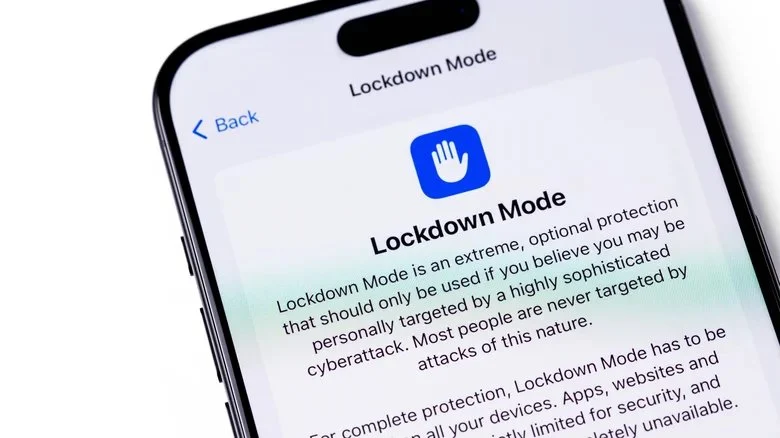
يمنح نمط المنع في الآيفون طبقة حماية استثنائية لمن يعتقد أنه قد يتعرض لمحاولة تجسس إلكتروني متقدمة وموجهة لشخصه. لكن تفعيل هذه الميزة ليس قرارًا بسيطًا للجميع؛ فمقابل تقليص بعض مسارات الهجوم، ستتغير طريقة عمل الرسائل والمواقع والاتصالات وبعض خدمات آبل. في هذا الدليل نشرح الفرق بين الحماية الإضافية والقيود اليومية، وكيفية تشغيل النمط وإيقافه بحسب تعليمات الشركة الرسمية، من دون تصويره كبديل لتحديث الجهاز أو إدارة كلمات المرور.
الإجابة السريعة: لتشغيل وضع Lockdown Mode افتح الإعدادات ثم الخصوصية والأمان ثم نمط المنع، واضغط تشغيل وأكد إعادة تشغيل الجهاز برمز المرور. صُممت الميزة لأشخاص قد يكونون مستهدفين ببرامج تجسس عالية التطور، لا لجميع مستخدمي الآيفون. سيمنع الوضع أنواعًا من مرفقات الرسائل ويقيّد تقنيات ويب واتصالات معينة، لكنه لا يعطل المكالمات الهاتفية العادية أو رسائل SMS أو اتصالات الطوارئ.
ما هو نمط المنع في الآيفون ولماذا أطلقته آبل؟
قدمت آبل Lockdown Mode مع iOS 16 في عام 2022 باعتباره وضعًا اختياريًا شديد التقييد. تقوم الفكرة على تقليص الأجزاء التي يمكن للمهاجم استغلالها بدل محاولة اكتشاف كل تهديد بعد وصوله إلى الجهاز. وتذكر الشركة أن المستهدفين بهذا النوع من الهجمات يمثلون نسبة ضئيلة جدًا، مثل بعض الصحفيين والناشطين والأشخاص المعرضين لمراقبة رقمية متقدمة. هذه أمثلة لفئات محتملة وليست إثباتًا بأن كل من يعمل في تلك المهن مستهدف فعلًا.


لا يزيل الوضع التطبيقات من الهاتف ولا يحذف ملفات المستخدم، ولكنه يفرض قيودًا أمنية على وظائف قد تكون وسيلة للوصول غير المصرح به. وعند تفعيل نمط المنع في الآيفون يصبح على المستخدم قبول أن بعض الخدمات التي اعتادها قد تعمل بصورة مختلفة، حتى إذا كان الطرف الآخر موثوقًا. لهذا تؤكد آبل أن الغرض منه تقليل مخاطر هجمات نادرة ومعقدة، وليس تحسين أداء الجهاز أو تسريع الإنترنت.
ما القيود التي يفرضهانمط المنع في الآيفون على الرسائل وFaceTime؟
في الرسائل، يجعل نمط المنع في الآيفون التعامل مع المرفقات أكثر تقييدًا: تحظر الميزة معظم أنواع مرفقات الرسائل مع إبقاء بعض الصور والفيديو والصوت وفق قيود تحددها آبل، وقد تتوقف معاينات الروابط وبعض طرق مشاركة الروابط. في FaceTime تُمنع مكالمات واردة من أشخاص لم يسبق للمستخدم الاتصال بهم خلال الثلاثين يومًا السابقة، كما تتعطل وظائف مثل SharePlay والصور الحية أثناء المكالمات. بذلك يتقلص عدد أنواع المحتوى والاتصالات التي يستطيع شخص مجهول إرسالها إلى الجهاز دون سابق تفاعل.
لكن لا يصح القول إن نمط المنع في الآيفون يوقف جميع المكالمات أو يعزل الهاتف تمامًا. المكالمات الخلوية والرسائل النصية العادية تستمر، وكذلك وظائف الطوارئ. وقد لا ترن إشعارات المكالمات الواردة على Apple Watch المقترنة، وهي تكلفة استخدام ينبغي معرفتها قبل الاعتماد على الساعة لتلقي اتصالات العمل أو العائلة.
ماذا يحدث لتصفح الإنترنت والصور وخدمات آبل؟
في التصفح، يغيّر نمط المنع في الآيفون طريقة تشغيل بعض الصفحات: تقيّد آبل بعض تقنيات الويب المعقدة لتقليل فرص استغلال الثغرات، ولهذا قد تظهر بعض المواقع بتنسيق مختلف أو تعمل ببطء أو تتعطل وظائف معينة. ويمكن أن تغيب بعض الخطوط أو الصور في ظروف محددة. كما تُزال الألبومات المشتركة من عرض الصور على الجهاز المحمي وتُحظر دعوات جديدة إليها، مع إمكان عرض الألبومات على أجهزة أخرى لا يعمل عليها الوضع.
ويؤثر نمط المنع في الآيفون كذلك في بعض الدعوات الجديدة إلى خدمات آبل، وفي خدمات مثل Game Center وبعض خصائص المشاركة والحالة. هذه التغييرات ليست عيوبًا عرضية تحتاج إلى إعادة تثبيت التطبيقات؛ إنها جزء من تصميم الحماية المشددة. إذا كنت تستخدم موقعًا للعمل اليومي، اختبر الوظائف الضرورية ولا تفترض أن تقييد تقنية الويب يساوي وجود خلل في الموقع نفسه.
اتصالات USB والشبكات وملفات الإدارة: ماذا يتغير؟
في توصيل الأجهزة، يفرض نمط المنع في الآيفون احتياطات إضافية: عندما يكون الهاتف مقفلًا، تفرض الميزة فتح قفله قبل الاتصال بكمبيوتر أو بعض الملحقات السلكية، ما يحد من فرص التفاعل غير المرغوب فيه عبر منافذ الجهاز. كذلك لا ينضم تلقائيًا إلى شبكات Wi-Fi غير الآمنة، ويتوقف دعم اتصالات 2G و3G على أجهزة الآيفون والآيباد. وقد يؤدي ذلك إلى اختلاف تجربة الاتصال في بعض المناطق أو عند استخدام تجهيزات قديمة.
ومن القيود أيضًا منع تثبيت ملفات تعريف التكوين الجديدة أو تسجيل الجهاز في حلول إدارة الأجهزة المحمولة أثناء تفعيل الوضع. هذا مهم لمن يحتاج إلى إعداد مؤسسي جديد، لأن المشكلة قد تظهر وكأنها عطل في ملف العمل. ينبغي تنسيق الأمر مع مسؤول تقنية المعلومات قبل تفعيل نمط المنع في الآيفون على جهاز يخضع لإجراءات تسجيل أو إعداد جديدة، بدل تعطيل سياسة الأمان أو محاولة تجاوزها.
طريقة تفعيل نمط المنع في الآيفون خطوة بخطوة
تعتمد الطريقة التالية على صفحة Apple العربية الرسمية. قبل البداية حدّث iOS والتطبيقات الأساسية، ثم تأكد من حفظ أعمالك لأن التفعيل يتطلب إعادة تشغيل. ستجد الإعداد داخل الخصوصية والأمان، ولا تحتاج إلى تنزيل تطبيق إضافي أو إنشاء حساب مدفوع للحصول عليه.
- افتح تطبيق الإعدادات (Settings) على جهاز الآيفون.
- انتقل إلى الخصوصية والأمان (Privacy & Security).
- مرر إلى أسفل واختر نمط المنع (Lockdown Mode).
- اضغط تشغيل نمط المنع، واقرأ القيود التي يعرضها النظام.
- أكد الاختيار بالضغط على تشغيل وإعادة التشغيل، ثم أدخل رمز مرور الجهاز.
- بعد إعادة التشغيل، راجع التطبيقات والمواقع التي تعتمد عليها وتأكد من عمل الخدمات المهمة.
يمكنك الرجوع إلى شرح آبل الرسمي لنمط المنع وكيفية تشغيله لمراجعة الخيارات الدقيقة حسب إصدار iOS. عند تشغيل نمط المنع في الآيفون قد تظهر إشعارات عندما تُقيّد إحدى الوظائف، كما يوضح Safari في بعض الحالات أن الوضع قيد العمل. إذا تغيرت أسماء القوائم قليلًا بعد تحديث النظام، استخدم بحث الإعدادات بدل تثبيت أداة من جهة خارجية.
كيف توقف الميزة أو تستثني موقعًا عند الضرورة؟
يمكن العودة إلى صفحة النمط نفسها داخل الخصوصية والأمان لإيقافه واتباع التعليمات التي يعرضها النظام، وقد يتطلب تغيير الحالة إعادة التشغيل. وتسمح آبل باستثناء مواقع موثوقة من بعض قيود WebKit أو استثناء تطبيقات من قيود محتوى الويب. وقد تتيح الأنظمة الحديثة بدءًا من iOS 27 استثناء جهات اتصال من قيود المراسلة، وفق شروط النسخة المستخدمة.
لكن كل استثناء يقلل جزءًا من الحماية. إذا كنت تحتاج إلى نمط المنع في الآيفون بسبب تهديد شخصي جاد، فالأفضل إبقاء القيود الافتراضية وعدم توسيع قائمة الاستثناءات لمجرد أن موقعًا يعرض تنسيقًا غير مألوف. ولا يعني استثناء تطبيق من قيود محتوى الويب رفع جميع قيود الأمان عنه بصورة شاملة؛ ينبغي قراءة وصف Apple لما يسمح به كل استثناء.
جدول مزايا وعيوب وضع Lockdown Mode
| الجانب | الفائدة الأمنية | الأثر على الاستخدام |
|---|---|---|
| الرسائل | تقليل المرفقات والروابط المعرضة للاستغلال | عدم عمل بعض المشاركات والمعاينات |
| تصفح الويب | تقييد تقنيات ويب معقدة | قد تتأثر سرعة الموقع أو بعض وظائفه |
| FaceTime | تقييد المكالمات الواردة من جهات غير معروفة | تعطل بعض المكالمات والميزات الإضافية |
| الاتصالات السلكية | حماية أعلى عند قفل الهاتف | ضرورة فتح القفل لبعض الملحقات |
| Wi-Fi والشبكات الخلوية | تجنب الاتصال التلقائي غير الآمن و2G/3G | احتمال فقد بعض خيارات الاتصال القديمة |
| إدارة الأجهزة | الحد من تثبيت ملفات تكوين جديدة | صعوبات في التسجيل المؤسسي الجديد |
يوضح الجدول أن نمط المنع في الآيفون ليس زرًا لزيادة الأمان بلا مقابل. يمكن أن يكون مناسبًا في ظروف تهديد متقدم، لكنه قد يزعج من يستخدم دعوات FaceTime والألبومات المشتركة وتطبيقات ويب معقدة يوميًا. كما أن تفعيل النمط لا يضمن عدم الاختراق نهائيًا؛ ما زالت تحديثات الأمان وحماية الحسابات ضرورية.
من يحتاج إلى هذه الحماية ومن يمكنه الاكتفاء بالإعدادات المعتادة؟
عند تحديد الفئة المناسبة، يجب ألا يتحول نمط المنع في الآيفون إلى إعداد افتراضي للجميع. تنصح آبل بأن يبقى الاستخدام الأساسي لهذه الميزة لمن يعتقد أنه معرّض لهجوم إلكتروني معقد يستهدفه شخصيًا. قد يكون ذلك نتيجة إخطار أمني موثوق أو عمل حساس أو قرائن على استهداف متقدم. أما معظم المستخدمين فيستفيدون بصورة أكبر من تثبيت تحديثات النظام واستخدام رمز مرور قوي وتفعيل المصادقة الثنائية ومراجعة وصول التطبيقات إلى البيانات. لا ينبغي تصوير تشغيل الوضع على أنه اختبار لمدى حرص الشخص على الخصوصية.
إذا كنت تفكر في نمط المنع في الآيفون بعد إشعار أمني، افحص مصدره. عند وصول تحذير جاد من محاولة استخدام برمجيات تجسس مأجورة، يمكنك الاستعانة بالمسار الرسمي لمراجعة الإخطار والحصول على مشورة أمنية متخصصة. ولا تعتمد على رسالة نصية مجهولة تدعي أنها من آبل وتطلب منك بيانات تسجيل الدخول. وقد تناول سوالف سوفت سابقًا ميزات الخصوصية في iOS وأندرويد ضمن دليل أوسع، بينما يركز هذا المقال على المفاضلة العملية بين حماية Lockdown Mode وقيوده.
هل يعمل الوضع على آيباد وماك وساعة آبل؟
يتوفر الوضع بدءًا من iOS 16 وiPadOS 16 وmacOS Ventura وwatchOS 10 على الأجهزة الداعمة. ووفق Apple، يجب تشغيله بصورة منفصلة على الآيفون والآيباد وماك، بينما يؤدي تشغيله على الآيفون إلى تشغيله تلقائيًا على Apple Watch المقترنة إذا كانت مدعومة. تظهر أيضًا مطالبات لتفعيله على بقية أجهزة آبل المرتبطة، لكن مجرد تفعيله على جهاز لا يعني بالضرورة اكتمال الحماية على الأجهزة الأخرى.
إذا كنت تستخدم نمط المنع في الآيفون لأن التهديد قد ينتقل بين حساباتك وأجهزتك، فراجع حالة كل جهاز على حدة وحدّث أنظمته. وتوصي وثائق آبل الخاصة بتحصين الآيفون بتفعيل الوضع على جميع الأجهزة ذات الصلة عند الحاجة إلى أقصى حماية. كما ينبغي التحقق من توافق إصدار النظام قبل افتراض وجود خيار محدد كالاستثناءات الجديدة لجهات الاتصال.
أخطاء ينبغي تجنبها عند التفكير في تفعيل الوضع
- اعتبار الوضع بديلًا عن تحديث iOS أو معالجة الاختراقات السابقة.
- الاعتقاد بأن جميع الملفات والروابط ومكالمات FaceTime ستعمل كما كانت.
- إضافة استثناءات واسعة ثم افتراض بقاء مستوى الحماية الأصلي نفسه.
- تفعيل الوضع على هاتف عمل دون مراجعة متطلبات التسجيل المؤسسي الجديد.
- تعامل أي رسالة تهديد مجهولة باعتبارها إخطارًا رسميًا من Apple.
تذكر أن نمط المنع في الآيفون أداة مخصصة لسيناريو خطر معين، لا ضمانًا شاملًا لكل تهديد رقمي. وإذا كان هدفك اليومي هو حماية الصور والحسابات من الوصول غير المرخص، فإعدادات الخصوصية المعتادة وتحديثات النظام تظل أساسًا مهمًا سواء اخترت تفعيل الوضع أم لا. وفي حال وجود خطر فعلي، يمكن تنسيق القرار مع خبير أمن معلومات لوزن القيود مقابل طبيعة التهديد.
الخلاصة أن نمط المنع في الآيفون يقدم قيودًا أمنية قوية على الرسائل والويب والاتصالات والخدمات المتصلة، لكنه قد يجعل بعض وظائف الهاتف أقل ملاءمة للاستخدام المعتاد. اختره عندما يكون مستوى التهديد مناسبًا لهذه المقايضة، وراجع تعليمات آبل الرسمية قبل تغيير الإعدادات أو استثناء التطبيقات. الأمان هنا قرار يعتمد على ظروف الاستهداف، وليس سباقًا لتشغيل أكبر عدد من مفاتيح الحماية.
لا يسمح بنقل هذا المحتوى من سوالف دون الاشارة برابط مباشر