
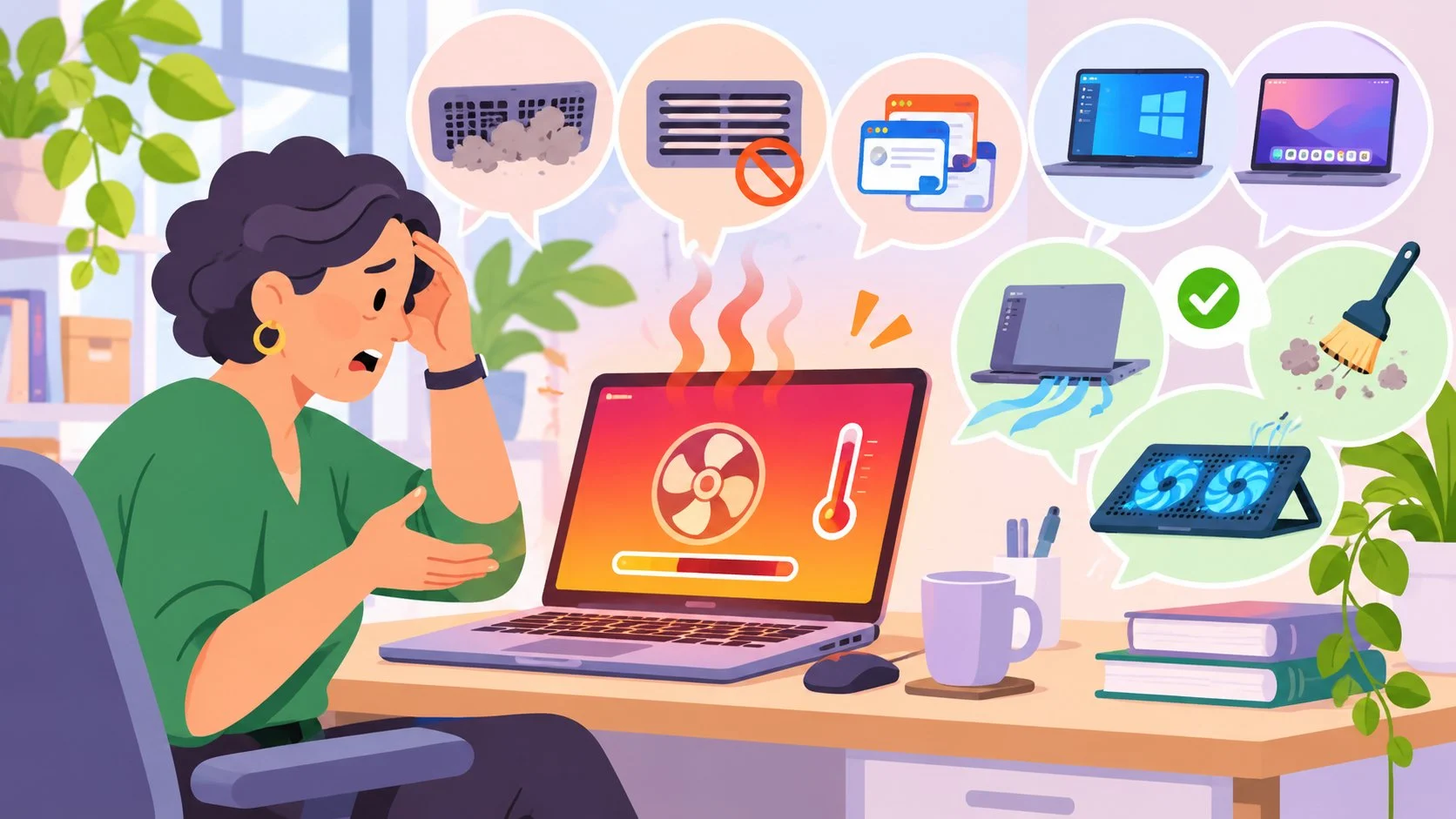
قد تعمل على الكمبيوتر المحمول طوال الصباح دون مشكلة، ثم تلاحظ بعد ساعات أن جسمه أصبح أكثر سخونة، وأن صوت المروحة ارتفع أو أن البرامج لم تعد تستجيب بالسرعة المعتادة. ليست كل سخونة علامة على عطل؛ فالكمبيوتر يستهلك الطاقة ويحول جزءًا منها إلى حرارة، وتزداد هذه الحرارة عندما يعمل المعالج أو معالج الرسوميات لفترات طويلة. لكن معرفة سبب حرارة اللابتوب تتطلب التمييز بين ارتفاع متوقع أثناء العمل وبين سخونة مستمرة تظهر حتى عند عدم تشغيل برامج ثقيلة.
الإجابة السريعة: ترتفع سخونة الكمبيوتر المحمول غالبًا بسبب استمرار الضغط على المعالج، أو تراكم الغبار في مسارات الهواء، أو وضع الجهاز على سطح يسد فتحات التهوية، أو ارتفاع حرارة الغرفة. ويمكن البدء بوضعه على مكتب صلب، وإغلاق المهام الثقيلة غير الضرورية، ومراقبة استهلاك المعالج، ثم فحص المراوح والتهوية إذا استمرت المشكلة. أما التوقف المفاجئ أو الرائحة الغريبة أو البطارية المنتفخة فيستدعي إيقاف الاستخدام وطلب المساعدة المتخصصة.
لماذا تسخن المكونات الداخلية مع مرور الوقت؟
يضم اللابتوب معالجًا مركزيًا ودوائر للطاقة وذاكرة وبطارية، وقد يحتوي على معالج رسوميات منفصل. تعمل هذه المكونات داخل هيكل صغير نسبيًا، وبالتالي لا تتوفر دائمًا مساحة التبريد الموجودة في الكمبيوتر المكتبي. عند فتح عشرات علامات التبويب، أو إجراء مكالمة فيديو مع مشاركة الشاشة، أو تصدير فيديو، يرتفع استهلاك الطاقة وتتولد حرارة أكثر. يحاول نظام التبريد التخلص منها عبر مشتت حراري ومروحة أو أكثر حسب تصميم الجهاز. ومع استمرار الحمل، قد تتزايد حرارة اللابتوب تدريجيًا؛ وعندما يستمر الحمل دون توقف يصبح الوصول إلى درجة حرارة مستقرة أعلى من حرارة بداية التشغيل أمرًا متوقعًا، ما دام الأداء مستقرًا ولا تظهر أعراض غير طبيعية.


توضح إرشادات Intel الرسمية أن المعالجات الحديثة تراقب الحرارة وقد تخفض سرعتها تلقائيًا لحماية نفسها إذا بلغت حدودًا مرتفعة. لذلك لا يعني انخفاض الأداء دائمًا أن المعالج ضعيف؛ فقد يكون قد خفّض تردده مؤقتًا لتقليل السخونة. وعند وصول حرارة اللابتوب إلى الحدود المحددة قد تنخفض السرعة. هذه الآلية تسمى الخنق الحراري أو Thermal Throttling، وهي حماية مدمجة لا يُنصح بمحاولة تعطيلها. ومن المهم ألا تقارن درجات حرارة أجهزة مختلفة برقم واحد؛ لأن الحدود والتصميم الحراري يختلفان بين المعالجات والطرازات.
البرامج المفتوحة في الخلفية قد تكون السبب الخفي
أحيانًا لا تكون تشغل لعبة أو برنامج مونتاج، ومع ذلك تسمع المروحة تعمل باستمرار. قد يكون السبب تحديث النظام، أو فحص برنامج الحماية، أو مزامنة الملفات مع التخزين السحابي، أو عمليات فهرسة الصور، أو تبويبات متصفح تشغل فيديوهات وإعلانات في الخلفية. تتراكم هذه الأنشطة معًا وتبقي المعالج نشطًا بدل دخوله في حالة استهلاك منخفض للطاقة. وقد تظهر حرارة اللابتوب أثناء تثبيت تحديث كبير ثم تنخفض بعد اكتماله وإعادة التشغيل؛ ولذلك من الأفضل معرفة العملية التي تستهلك الموارد قبل البدء بتنظيف الجهاز أو شراء ملحقات.
على Windows افتح مدير المهام باستخدام Ctrl + Shift + Esc، ثم افتح تبويب العمليات ورتب البرامج بحسب استهلاك CPU. وراقب ما إذا كانت حرارة اللابتوب تتغير بعد إغلاق التطبيق المجهد. راقب الاستخدام لعدة دقائق، خصوصًا عندما تسمع المروحة رغم أنك لا تعمل على مهمة ثقيلة. ولا تغلق العمليات التي لا تعرف دورها عشوائيًا؛ ابحث أولًا عن التطبيق أو الخدمة المسؤولة، ثم أغلق البرامج الاختيارية أو عطّل تشغيلها التلقائي عند الحاجة. لدى سوالف سوفت شرح مرتبط عن أسباب إقلاع الويندوز ببطء وبرامج بدء التشغيل يساعد على فهم لماذا قد تستهلك هذه البرامج موارد الجهاز بعد تسجيل الدخول.
هل يؤثر السرير أو الوسادة في تبريد الكمبيوتر؟
نعم، ويمكن أن يكون تأثير السطح أكبر مما يتوقعه كثيرون. بعض أجهزة اللابتوب تسحب الهواء من أسفل الهيكل وتطرده من الجوانب أو الخلف، وقد تحجب الأغطية والمفروشات إحدى هذه المسارات. عندما تضع الكمبيوتر على سرير أو وسادة، تغوص القاعدة قليلًا في القماش وتضيق المساحة اللازمة للتهوية. وبذلك ترتفع حرارة اللابتوب حتى لو لم يتغير البرنامج الذي تستخدمه. السطح الأفضل عادة مكتب صلب ومستوٍ، مع ترك المساحة المحيطة بفتحات الهواء خالية، أو استخدام حامل مناسب لا يسدها.
توصي Dell في دليل تشخيص مشكلات السخونة بالبدء بفحص فتحات التهوية وإعدادات الطاقة والتعريفات، وتوضح أن الغبار أو الأقمشة التي تغطي منافذ الهواء قد تؤدي إلى ارتفاع الحرارة وتراجع الأداء. وقد تتفاقم حرارة اللابتوب في هذه الظروف. لا تضع الجهاز مباشرة على ركبتيك لساعات طويلة إذا كانت قاعدته ساخنة؛ فالسخونة المزعجة للجلد سبب كافٍ لتغيير وضعية الاستخدام، حتى لو كانت ضمن الحدود التشغيلية الخاصة بالمكونات.
حرارة الجو والشمس والشحن عوامل لا يجب تجاهلها
قد يعمل الجهاز بصورة طبيعية في غرفة مكيفة، ثم يصبح أكثر سخونة عند استخدامه بالقرب من نافذة تتعرض للشمس أو في مكان سيئ التهوية. فكلما ارتفعت حرارة الهواء المحيط، أصبحت عملية نقل الحرارة من مكونات الكمبيوتر إلى الخارج أصعب. ولذلك ترتبط حرارة اللابتوب أيضًا بدرجة حرارة المكان. وينطبق ذلك بوضوح على العمل في الصيف أو في الأماكن المغلقة شديدة الحرارة. وتشير إرشادات Apple الخاصة بحرارة أجهزة Mac المحمولة إلى نطاق حرارة محيطة يبلغ من 10 إلى 35 درجة مئوية لأجهزة MacBook، وهو نطاق خاص بهذه الأجهزة وليس رقمًا عامًا يجب فرضه على كل طراز من شركات أخرى.
أما الشحن فقد يساهم في سخونة منطقة البطارية ودوائر الطاقة، خصوصًا عندما يتزامن مع تشغيل برامج ثقيلة أو مع أجواء حارة. ومن المفيد مراقبة حرارة اللابتوب أثناء الشحن والعمل الثقيل معًا. لا تفترض أن توصيل الشاحن يضر الجهاز تلقائيًا، لكن استخدم شاحنًا معتمدًا مناسبًا للطراز وتجنب تغطية الجهاز أثناء الشحن. وإذا كنت تستخدم MacBook كثيرًا بعيدًا عن المكتب، فقد يفيدك موضوع استخدام MacBook خارج المنزل ونصائح الحرارة والتهوية لفهم أثر الشمس والأسطح ودرجة حرارة المكان على تجربة العمل.
الغبار والمروحة والمعجون الحراري: متى يظهر العطل؟
مع مرور الأشهر والسنوات، قد يتراكم الغبار عند فتحات السحب أو بين زعانف المشتت الحراري، فيضعف تدفق الهواء وتضطر المروحة إلى زيادة سرعتها. وقد يؤدي تلف المروحة أو توقفها، أو سوء التلامس بين المعالج والمشتت، إلى ظهور أعراض أشد. ولهذا فإن حرارة اللابتوب المصحوبة بصوت احتكاك غير معتاد أو توقف مفاجئ متكرر تستحق فحصًا جديًا. أما استبدال المعجون الحراري فلا ينبغي أن يكون أول خطوة لمستخدم غير متخصص؛ لأن فك الأجهزة الحديثة قد يكون معقدًا وقد يؤثر في الضمان أو يتسبب في تلف المكونات.
إذا كنت تشك أن الغبار يرفع حرارة اللابتوب، فلا تبدأ بتفكيكه عشوائيًا. قبل أي تنظيف، أوقف تشغيل الكمبيوتر وافصل الطاقة واتبع دليل الصيانة الخاص بالطراز. يمكن تنظيف فتحات التهوية الخارجية برفق وفق تعليمات الشركة المصنعة، مع تجنب إدخال أدوات حادة أو سوائل أو محاولة تثبيت المروحة بالقوة. وإذا تطلب الوصول إلى المشتت الحراري فك الغطاء أو البطارية أو استخدام معدات خاصة، فمن الأفضل التوجه إلى مركز خدمة مؤهل. لا تستخدم المكنسة الكهربائية المنزلية أو هواءً عالي الضغط دون الرجوع إلى تعليمات الجهاز؛ فبعض طرق التنظيف العشوائية قد تضر المراوح أو المكونات الدقيقة.
كيف تعرف أن السخونة طبيعية أم مشكلة؟
في تقييم حرارة اللابتوب، راقب ما إذا كانت السخونة ترتبط بمهمة محددة. السخونة الطبيعية ترتبط عادة بعمل واضح: لعبة أو تحديث أو تصدير فيديو أو عدد كبير من التطبيقات، ثم تهدأ تدريجيًا عند تخفيف الحمل. أما علامات المشكلة فتشمل استمرار المروحة بأقصى سرعتها أثناء الخمول، أو بطئًا مفاجئًا بعد دقائق من التشغيل، أو إعادة تشغيل غير متوقعة، أو توقف التطبيقات وتجمد النظام بصورة متكررة. ويجب التعامل بجدية أكبر مع الروائح غير المعتادة أو الدخان أو انتفاخ البطارية أو سخونة تجعل لمس الجهاز صعبًا. في هذه الحالات لا تكفِ النصائح البرمجية وحدها.
يمكنك مقارنة الأعراض بدل الاعتماد على رقم حرارة مقتطع من تطبيق مراقبة. فإذا ارتفعت حرارة اللابتوب عند تشغيل لعبة ثم عاد الجهاز لطبيعته بعد الإغلاق، فغالبًا يعمل نظام التحكم الحراري كما هو متوقع. أما إذا ارتفعت أثناء فتح مستند بسيط وتكرر انطفاء الجهاز، فربما يوجد عطل في المروحة أو التبريد أو أحد المكونات. ولا تفتح الجهاز أو تفصل وسائل الأمان الحرارية لمحاولة مواصلة العمل؛ فقد تزيد المشكلة بدل أن تعالجها.
خطوات عملية لتقليل السخونة دون تعريض الجهاز للخطر
لتقليل حرارة اللابتوب بأمان، ابدأ بأبسط الإجراءات وأكثرها قابلية للعكس. انقل الجهاز إلى سطح مستوٍ، وافصل الملحقات غير الضرورية مؤقتًا، وأغلق التطبيقات التي تستهلك المعالج دون حاجة. أعد تشغيله بعد التحديثات إن كانت تطلب ذلك، ثم راقب ما إذا كان صوت المروحة والحرارة ينخفضان. على Windows يمكنك مراجعة إعدادات الطاقة واختيار وضع متوازن أو موفر للطاقة عندما لا تحتاج إلى أقصى أداء؛ وتوضح Microsoft في إرشادات تحسين أداء الكمبيوتر أن اختيار أقصى أداء قد يزيد استهلاك الطاقة ويجعل الأجهزة المحمولة أكثر سخونة.
- ضع الكمبيوتر على مكتب صلب ولا تحجب فتحات دخول الهواء وخروجه.
- راجع العمليات والتبويبات التي تستهلك CPU، وأغلق غير الضروري منها.
- تأكد من اكتمال تحديثات النظام والتعريفات الرسمية المناسبة لطرازك.
- اختر وضع طاقة متوازنًا عند القراءة أو الكتابة بدل أقصى أداء طوال الوقت.
- نظف فتحات التهوية الخارجية بالطريقة التي توصي بها الشركة المصنعة فقط.
- إذا تكرر الانطفاء أو ظهرت رائحة غريبة أو مشكلة بالبطارية، أوقف الاستخدام واطلب فحصًا متخصصًا.
هل تحتاج إلى قاعدة تبريد أم تغيير الجهاز؟
عندما تكون حرارة اللابتوب ناتجة عن حمل مستمر، قد تساعد قاعدة التبريد المزودة بمراوح عندما يعمل الجهاز بأحمال ثقيلة لفترات طويلة، بشرط أن يتوافق تصميمها مع فتحات التهوية وألا تسدها. لكنها ليست علاجًا لمروحة داخلية تالفة أو غبار متراكم في المشتت الحراري. ورفع مؤخرة الكمبيوتر بحامل مناسب قد يحسن تدفق الهواء في بعض التصميمات دون حاجة إلى شراء قاعدة كبيرة. كما لا يجب القفز مباشرة إلى استبدال الجهاز لمجرد أن حرارة اللابتوب ارتفعت؛ فالسبب أحيانًا برنامج يعمل في الخلفية أو مساحة تهوية مغلقة ويمكن معالجته بسهولة.
إذا كان الكمبيوتر قديمًا ويعاني من بطء دائم مع برامج أصبحت أكثر تطلبًا، فقيّم حالته بعد التأكد من سلامة التبريد وتخزين البيانات. يقدم سوالف سوفت دليلًا مرتبطًا بعنوان متى تعرف أن جهازك يحتاج إلى ترقية فعلًا؟ يميز بين عطل قابل للإصلاح وحدود العتاد نفسه. قد تكون الترقية إلى SSD أو زيادة الذاكرة مفيدة لبعض الأجهزة، لكنها لا تعالج تلقائيًا مشكلة تبريد ميكانيكية، كما أن بعض الحواسيب الحديثة لا تسمح بترقية كل المكونات.
متى تكون الصيانة هي القرار الصحيح؟
إذا صاحبت حرارة اللابتوب أعراض غير معتادة، اطلب مساعدة فنية إذا استمر انطفاء الجهاز أو تجمده رغم تقليل الحمل وتحسين التهوية، أو إذا تعطلت المروحة أو صدر صوت احتكاك واضح، أو إذا وجدت انتفاخًا في البطارية. من المفيد وصف الظروف التي يظهر فيها العطل: هل يحدث أثناء الألعاب فقط، أم خلال الشحن، أم حتى عند الخمول؟ وهل يبدأ بعد دقائق أم بعد ساعات؟ هذه المعلومات تساعد الفني على تضييق الاحتمالات دون تغيير قطع عشوائيًا. كذلك احتفظ بنسخة احتياطية من الملفات المهمة قبل تسليم الجهاز للصيانة متى كان تشغيله آمنًا.
لا توجد درجة حرارة واحدة تصلح للحكم على جميع أجهزة الكمبيوتر المحمولة، لأن تصميم التبريد والحدود الحرارية تختلف بحسب المعالج والطراز. الأهم هو سياق الاستخدام واستقرار الأداء وسلامة المكونات. وإذا أصبحت حرارة اللابتوب أمرًا متكررًا بعد كل جلسة عمل، فابدأ بتحديد الحمل والتهوية وحرارة المكان، ثم انتقل إلى الصيانة فقط عندما تشير الأعراض إلى مشكلة فعلية. بذلك تحافظ على الجهاز وتتجنب إصلاحات غير لازمة أو مشتريات لا تعالج السبب الحقيقي.
لا يسمح بنقل هذا المحتوى من سوالف دون الاشارة برابط مباشر