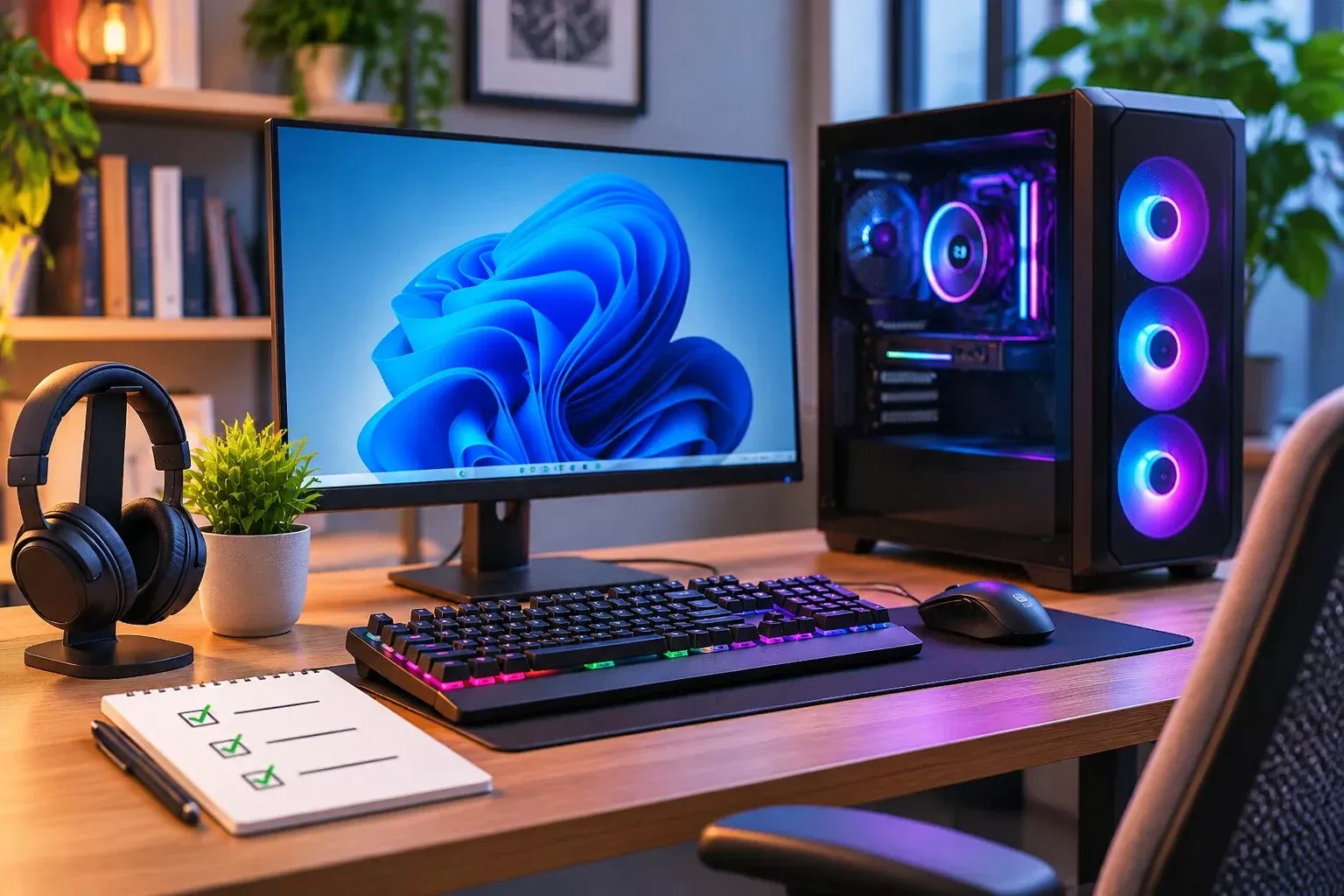
لا يبدأ اختيار جهاز كمبيوتر مكتبي جيد من اسم المعالج أو بطاقة الرسومات، بل من معرفة ما ستفعله بالجهاز فعلًا. فاحتياجات من يستخدم المتصفح وبرامج Office تختلف عن احتياجات لاعب يريد تشغيل ألعاب حديثة، أو مصمم يعمل على الفيديو والنماذج ثلاثية الأبعاد. وعند شراء الكمبيوتر المكتبي، لا يكفي النظر إلى رقم واحد في ورقة المواصفات؛ لأن الأداء النهائي يتأثر بتوازن المعالج والذاكرة والتخزين والرسوميات، إلى جانب الشاشة والمنافذ وإمكانية الترقية.
يعرض دليل Lifewire مجموعة من العناصر التي تستحق المراجعة قبل الشراء، من الميزانية والمعالج وذاكرة RAM إلى وحدة التخزين وبطاقة الرسومات والمنافذ والشاشة. لكن بعض التفاصيل تحتاج إلى قراءة تناسب السوق الحالي؛ فالأقراص الضوئية لم تعد أساسية لمعظم المستخدمين، كما أن متطلبات الذكاء الاصطناعي تختلف من جهاز إلى آخر. لذلك يجمع هذا الدليل بين العناصر الأساسية وطريقة تقييمها عمليًا حتى لا تدفع مقابل قدرة لن تستخدمها، أو تشتري جهازًا محدودًا يضطرك إلى استبداله سريعًا. قارن الكمبيوتر المكتبي وفق ما تحتاجه الآن وما تتوقع إضافته لاحقًا.
1. حدد استخدامك والميزانية قبل النظر إلى المواصفات
قبل مقارنة الطرازات، اكتب المهام التي ستستخدم الكمبيوتر من أجلها. هل يقتصر العمل على التصفح والبريد والاجتماعات والمستندات؟ هل تفتح عشرات علامات التبويب وتستخدم برامج تحرير الصور؟ أم أنك تحتاج إلى ألعاب حديثة أو مونتاج فيديو أو تصميم هندسي؟ الإجابة تحدد أين تنفق ميزانيتك وأي مكون يستحق الأولوية، وتجعل اختيار الكمبيوتر المكتبي أقرب إلى احتياجك الفعلي بدل الانجذاب إلى أعلى مواصفات.
في الاستخدام المنزلي والمكتبي المعتاد، لا تحتاج غالبًا إلى بطاقة رسومات منفصلة أو معالج من الفئة العليا. جهاز متوسط بمكونات متوازنة قد يقدم تجربة أفضل من جهاز أغلى يضع معظم تكلفته في كارت شاشة قوي لا تستفيد منه. أما الألعاب والمونتاج والتصميم ثلاثي الأبعاد فتحتاج إلى توزيع مختلف للميزانية، وقد تتطلب معالجًا أقوى وذاكرة أكبر وبطاقة رسومات مستقلة.
| نوع الاستخدام | ما يستحق إعطاءه الأولوية |
|---|---|
| التصفح وOffice والدراسة | معالج حديث اقتصادي، وذاكرة 16GB إن سمحت الميزانية، وSSD سريع |
| العمل وتعدد المهام | معالج متوسط، وذاكرة 16GB أو 32GB حسب البرامج، ومساحة SSD مناسبة |
| الألعاب الحديثة | بطاقة رسومات منفصلة مناسبة لدقة الشاشة، معالج متوازن، وذاكرة كافية |
| المونتاج والتصميم و3D | معالج متعدد الأنوية، وذاكرة أكبر، وبطاقة رسومات تدعم البرامج المستخدمة |
احسب التكلفة الكاملة، لا سعر صندوق الكمبيوتر فقط. فقد تحتاج عند تجهيز الكمبيوتر المكتبي إلى شاشة ولوحة مفاتيح وفأرة وسماعات وكاميرا ويب، وربما ترخيص Windows أو وحدة حماية من انقطاع الكهرباء. وإذا كنت تملك بعض هذه الملحقات، فتأكد من توافقها مع الجهاز الجديد قبل خصم ثمنها من الميزانية.
2. المعالج CPU: لا تقارن الأسماء وحدها
في الكمبيوتر المكتبي، المعالج هو المسؤول عن تنفيذ التعليمات وتشغيل معظم مهام النظام والبرامج. وتتركز الخيارات الشائعة في أجهزة الكمبيوتر المكتبية حول معالجات Intel وAMD، لكن اختيار الشركة وحدها لا يحدد الأداء. المهم هو الطراز والجيل وعدد الأنوية والخيوط وسرعات التشغيل، إضافة إلى استهلاك الطاقة والتبريد الذي يحتاج إليه المعالج.
قد يحمل جهازان اسم Core i5 أو Ryzen 5، لكنهما يختلفان في الجيل والبنية وعدد الأنوية والأداء الفعلي. لذلك لا تعتمد على الفئة التسويقية فقط، وابحث عن رقم الطراز الكامل ثم راجع اختبارات الأداء للبرامج التي تستخدمها. كما لا تفترض أن المعالج ذي التردد الأعلى سيكون دائمًا أسرع؛ فطريقة تصميمه وعدد الأنوية وحدود الطاقة تؤثر أيضًا في النتيجة.
للتصفح والمستندات والعمل اليومي، يكفي غالبًا معالج حديث من الفئة الاقتصادية أو المتوسطة. أما ضغط الفيديو والتصيير وتشغيل عدة تطبيقات ثقيلة في الوقت نفسه، فيستفيد من عدد أكبر من الأنوية وأداء أعلى مستمر. وعند شراء الكمبيوتر المكتبي للألعاب، لا تضع كل الميزانية في المعالج على حساب بطاقة الرسومات؛ المطلوب توازن يمنع أن يصبح أحد المكونين عائقًا أمام الآخر.
3. ذاكرة RAM: السعة مهمة وإمكانية الترقية مهمة أيضًا
تحتفظ ذاكرة RAM بالبيانات التي تحتاج إليها البرامج أثناء العمل. إذا كانت السعة صغيرة مقارنة بعدد التطبيقات المفتوحة، سيضطر النظام إلى الاعتماد أكثر على التخزين، وقد تلاحظ بطئًا عند التنقل بين البرامج أو فتح ملفات كبيرة. ولهذا تعد الذاكرة في الكمبيوتر المكتبي من أكثر المواصفات التي تؤثر في راحة الاستخدام اليومي، خصوصًا لمن يعمل على متصفح بعدد كبير من الصفحات مع تطبيقات أخرى.
تظل سعة 8GB حدًا مناسبًا لبعض المهام الخفيفة، لكن اختيار ذاكرة الكمبيوتر المكتبي يجب أن يراعي عدد البرامج التي تعمل معًا. لكنها قد تضيق بسرعة مع تعدد المهام. وتعد 16GB نقطة بداية عملية لكثير من أجهزة الاستخدام العام والعمل، بينما تمنح 32GB مساحة أفضل للمونتاج والمشروعات الكبيرة والألعاب التي تستفيد من ذاكرة إضافية. أما الأعمال الاحترافية المتخصصة فقد تحتاج إلى أكثر من ذلك وفق متطلبات البرنامج نفسه.
اسأل عن نوع الذاكرة وعدد الشقوق المتاحة، وهل الذاكرة قابلة للاستبدال أم ملحومة باللوحة الأم. وجود شق فارغ قد يجعل الترقية لاحقًا أسهل وأقل تكلفة. ولا تشترِ سعة كبيرة لمجرد أنها تبدو أفضل؛ اربطها بالبرامج التي ستشغلها، وتأكد من أن اللوحة الأم تدعم النوع والسعة والسرعة المطلوبة.
4. التخزين: اجعل SSD أساسيًا واختر السعة وفق ملفاتك
من أكثر الفروق التي يلاحظها المستخدم عند الانتقال إلى جهاز أحدث وجود وحدة SSD بدل الاعتماد على قرص HDD تقليدي وحده. فالـSSD أسرع في تشغيل النظام وفتح التطبيقات ونقل الملفات، كما أنه لا يحتوي على أجزاء ميكانيكية متحركة. لذلك من الأفضل أن يكون SSD في الكمبيوتر المكتبي وحدة التخزين الأساسية التي تثبت عليها نسخة Windows والبرامج التي تستخدمها باستمرار.
سعة 512GB قد تناسب جهازًا مكتبيًا للعمل العام إذا لم تحتفظ بألعاب كثيرة أو ملفات فيديو ضخمة، بينما تمنحك سعة 1TB مساحة أريح للاستخدام طويل الأمد. ويمكن إضافة قرص HDD كبير لتخزين الأرشيف والنسخ الاحتياطية والملفات التي لا تحتاج إلى فتحها بسرعة متكررة. عند مقارنة الأجهزة، تحقق من نوع SSD وسعته، وعدد منافذ التخزين المتاحة، وإمكانية تركيب وحدة إضافية مستقبلًا.
لا تنخدع بسعة إجمالية كبيرة إذا كان الجهاز يعتمد على HDD بطيء كنظام أساسي، ولا تفترض أن كل وحدات SSD متساوية في السرعة. ومع ذلك، لا يحتاج معظم المستخدمين إلى دفع تكلفة إضافية كبيرة مقابل أسرع وحدة متاحة؛ اختر وحدة موثوقة بسعة مناسبة وضمان واضح، واحتفظ بنسخة احتياطية من الملفات المهمة على وسيط منفصل.
5. بطاقة الرسومات GPU: هل تحتاج إلى بطاقة منفصلة؟
تتعامل وحدة معالجة الرسومات مع عرض الصور والفيديو والرسوم ثلاثية الأبعاد، وقد تكون مدمجة داخل المعالج أو موجودة في بطاقة منفصلة. في الكمبيوتر المكتبي المخصص للعمل اليومي، تكفي الرسوميات المدمجة عادة للتصفح وتشغيل الفيديو وبرامج المكتب والاجتماعات، وقد تناسب بعض أعمال الصور الخفيفة. أما الألعاب الحديثة والتصيير ثلاثي الأبعاد وبعض تطبيقات المونتاج والذكاء الاصطناعي، فقد تستفيد من بطاقة مستقلة ذات أداء وذاكرة فيديو أكبر.
لا تشترِ بطاقة رسومات قوية لمجرد أن اسمها أحدث أو لأن ذاكرة الفيديو أكبر. قارن أداء الطراز في الألعاب أو التطبيقات التي تهمك، وتحقق من دقة الشاشة ومعدل الإطارات المستهدفين. فبطاقة مناسبة للعب بدقة 1080p قد لا تكون الخيار نفسه لمن يريد تشغيل ألعاب ثقيلة بدقة 4K. كذلك افحص قدرة مزود الطاقة، والمساحة داخل الصندوق، وتهوية الجهاز، ومخارج الشاشة قبل شراء بطاقة منفصلة أو التفكير في ترقيتها.
إذا لم تكن متأكدًا من نوع الرسوميات الموجودة في جهازك الحالي، يمكنك الرجوع إلى شرح سوالف حول كيفية معرفة كارت الشاشة GPU، كما يفيدك دليل التعرف على مواصفات الكمبيوتر من داخل Windows إذا أردت فحص جهازك قبل اتخاذ قرار الترقية أو الاستبدال.
6. المنافذ والاتصالات: افحصها قبل الدفع
قد تكون مواصفات الكمبيوتر المكتبي من حيث المعالج والذاكرة ممتازة، ثم تكتشف بعد وصوله أنك تحتاج إلى محول إضافي لتوصيل الشاشة أو وحدة التخزين أو الملحقات. راجع عدد منافذ USB ونوعها، ووجود USB-C إذا كنت تستخدم أجهزة حديثة، ومخارج HDMI أو DisplayPort المناسبة لشاشتك. تحقق أيضًا من منفذ Ethernet للاتصال السلكي، ومنافذ الصوت، وقارئ بطاقات SD إذا كان جزءًا من عملك.
إذا كنت تستخدم أكثر من شاشة أو وحدات تخزين خارجية أو ميكروفونًا وكاميرا، فعدد المنافذ ومواقعها يصبح أكثر أهمية. لا تفترض أن وجود منفذ USB-C يعني أنه يدعم كل الوظائف؛ راجع مواصفات الشركة لمعرفة سرعة نقل البيانات أو دعم إخراج الفيديو أو الشحن عند الحاجة. ويمكن استخدام موزع USB عند الضرورة، لكنه لا يعوض دائمًا عن منفذ سريع أو اتصال مباشر مناسب.
7. الشاشة: جزء من تجربة الكمبيوتر وليس ملحقًا ثانويًا
في الكمبيوتر المكتبي التقليدي، تكون الشاشة منفصلة عن الصندوق، ولهذا يجب إدخالها في الميزانية من البداية. حجم 24 بوصة بدقة Full HD يناسب كثيرًا من الاستخدامات المكتبية، وتكمل الشاشة المناسبة تجربة الكمبيوتر المكتبي بدل أن تكون مجرد قطعة إضافية. بينما قد تكون شاشة 27 بوصة بدقة أعلى أكثر راحة عند العمل على نوافذ متعددة أو تحرير الصور. لكن الحجم وحده لا يكفي؛ انتبه إلى دقة العرض ونوع اللوحة ودقة الألوان ومعدل التحديث وارتفاع الحامل وإمكانية ضبط الميل.
إذا كان عملك يتضمن التصميم أو معالجة الصور، فدقة الألوان وتغطية نطاقات الألوان أهم من اختيار شاشة ذات معدل تحديث مرتفع لا تحتاج إليه. أما الألعاب التنافسية فتستفيد من معدل تحديث أعلى واستجابة مناسبة. وتأكد من أن بطاقة الرسومات توفر المخرج الذي تحتاج إليه، وأنها تستطيع تشغيل الشاشة بالدقة ومعدل التحديث المطلوبين.
8. الحجم والتبريد وإمكانية الترقية
لا يأتي الكمبيوتر المكتبي في شكل واحد، كما تختلف الخيارات بحسب المساحة وطريقة الاستخدام. الصندوق البرجي Tower يتيح عادة مساحة أكبر للتبريد وإضافة وحدات التخزين والبطاقات، بينما توفر أجهزة Mini PC حجمًا صغيرًا واستهلاكًا أقل للمساحة لكنها قد تضع قيودًا على الترقية والرسوميات. أما أجهزة All-in-One فتدمج الشاشة والمكونات في وحدة واحدة، وتقلل الأسلاك، لكنها غالبًا أقل مرونة عند استبدال المكونات الداخلية.
افحص كذلك نظام التبريد ومستوى الضوضاء، خصوصًا إذا كان الجهاز سيعمل لساعات طويلة أو سيشغل برامج ثقيلة. الصندوق الصغير جدًا ليس مشكلة تلقائيًا، لكن يجب أن يكون تصميم التهوية مناسبًا للمكونات الموجودة داخله. اسأل عن عدد فتحات التوسعة، ومنافذ M.2، وإمكانية تغيير الذاكرة والبطاقة ومزود الطاقة. هذه التفاصيل تحدد ما إذا كان الجهاز قابلًا للتطوير أم ستضطر إلى استبداله عند تغير احتياجاتك.
هل تحتاج إلى كمبيوتر يدعم ميزات الذكاء الاصطناعي؟
تضيف الشركات ميزات ذكاء اصطناعي إلى أنظمة التشغيل والتطبيقات، لكن وجود كلمة AI في الإعلان لا يعني أن كل جهاز يقدم الإمكانات نفسها. بعض المهام تعمل عبر الإنترنت أو تعتمد على المعالج والرسوميات المعتادة، بينما تحتاج ميزات أخرى إلى وحدة معالجة عصبية NPU بمواصفات محددة لتعمل محليًا على الجهاز.
على سبيل المثال، تصنف Microsoft أجهزة Copilot+ PC كفئة تتطلب NPU قادرة على تنفيذ أكثر من 40 تريليون عملية في الثانية، وهي متطلبات أعلى من مجرد تشغيل Windows 11. لذلك إذا كنت تختار الكمبيوتر المكتبي للاستفادة من ميزات الذكاء الاصطناعي المحلية، فراجع شروط الميزة والطراز المحدد قبل الشراء، ولا تدفع زيادة مقابل وصف تسويقي لا تحتاج إلى وظائفه. أما إذا كان استخدامك تقليديًا، فالأفضل توجيه الميزانية إلى المعالج والذاكرة والتخزين والشاشة.
متطلبات Windows 11 لا تعني أن الحد الأدنى هو الاختيار الأفضل
تحدد Microsoft الحد الأدنى لتشغيل Windows 11، ومنه معالج متوافق بسرعة 1 جيجاهرتز أو أكثر ونواتين على الأقل، وذاكرة 4GB، ومساحة تخزين 64GB، إلى جانب متطلبات مثل TPM 2.0 ودعم Secure Boot وبطاقة رسومات متوافقة مع DirectX 12. لكن هذه الحدود تعني أهلية تشغيل النظام، ولا تمثل مواصفات مريحة لجهاز جديد في الاستخدام اليومي.
لذلك لا تجعل الحد الأدنى لويندوز هو معيارك الوحيد عند شراء الكمبيوتر المكتبي. اختر ذاكرة ومساحة تخزين أعلى بما يناسب برامجك، وتأكد من توافق المعالج الفعلي مع قائمة المعالجات المدعومة، لا من سرعته المكتوبة فقط. ويمكن مراجعة متطلبات Windows 11 الرسمية قبل الشراء، خصوصًا إذا كنت تفكر في جهاز مستعمل أو تجميع مكونات منفصلة.
محرك الأقراص الضوئية والملحقات بعد الشراء
لم يعد محرك CD أو DVD مكونًا ضروريًا لمعظم أجهزة الكمبيوتر المكتبية الجديدة. إذا كنت تستخدم أقراصًا قديمة لتثبيت برنامج أو تشغيل محتوى محفوظ، فتحقق من وجود محرك مدمج أو اشترِ وحدة خارجية USB عند الحاجة. لا تدفع مقابل مكون لن تستخدمه، ولا ترفض جهازًا مناسبًا لمجرد أنه لا يحتوي على قارئ أقراص داخلي.
بعد إعداد الكمبيوتر المكتبي وتوصيل الشاشة ولوحة المفاتيح والفأرة، ثبت تحديثات النظام وتعريفات المكونات من مصادر الشركة المصنعة، وسجل الجهاز إذا كانت الشركة تشترط التسجيل لتفعيل الضمان. احتفظ بفاتورة الشراء وأرقام الطراز والضمان، وتأكد من أن النسخ الاحتياطي يعمل قبل نقل ملفاتك المهمة. وإذا كان الجهاز سيعمل في مكان يتعرض لانقطاع الكهرباء، ففكر في وسيلة حماية مناسبة للطاقة.
قائمة مراجعة سريعة قبل شراء الكمبيوتر المكتبي
- حدد البرامج والألعاب التي ستستخدمها، وابحث عن متطلباتها الفعلية.
- قارن رقم طراز المعالج وجيله، ولا تكتفِ باسم الفئة التجارية.
- اختر سعة RAM مناسبة، وتحقق من إمكانية ترقيتها.
- اجعل SSD وحدة التخزين الأساسية، وحدد السعة وفق ملفاتك وألعابك.
- لا تدفع ثمن بطاقة رسومات منفصلة إذا كانت الرسوميات المدمجة تكفيك.
- راجع المنافذ ومخارج الشاشة والاتصال السلكي واللاسلكي.
- احسب ثمن الشاشة والملحقات والترخيص والضمان ضمن الميزانية.
- تحقق من توافق Windows 11 ومن إمكانات الترقية والتبريد.
في النهاية، لا توجد مواصفات واحدة تناسب كل المشترين. أفضل جهاز كمبيوتر مكتبي هو الذي يلبي استخدامك الحالي ويترك مساحة معقولة للتوسع، من دون أن يستهلك الميزانية في مكونات لا تحتاج إليها. وعند شراء الكمبيوتر المكتبي، قارن الأجهزة وفق أرقام الطرازات والاختبارات الفعلية، وافحص الشاشة والمنافذ والضمان كما تفحص المعالج والذاكرة. بهذه الطريقة ستختار جهازًا يخدمك لسنوات بدل أن تنجذب إلى رقم كبير في إعلان أو اسم تسويقي لا يشرح الأداء الحقيقي.
للمقارنة العملية بين المكونات، يقدم موقع HP شرحًا مبسطًا لكيفية تقييم المعالج والذاكرة والتخزين والرسوميات في دليل اختيار الكمبيوتر. أما إذا كنت مهتمًا بميزات الذكاء الاصطناعي المحلية، فراجع توضيح Microsoft الرسمي حول الفرق بين أجهزة Windows 11 وCopilot+ PC.
لا يسمح بنقل هذا المحتوى من سوالف دون الاشارة برابط مباشر