قد يتوقف جهاز iPad عن بدء التشغيل بعد تحديث لم يكتمل، أو يظل عالقًا على شعار Apple، أو يعيد تشغيل نفسه دون الوصول إلى الشاشة الرئيسية. وفي حالات أخرى، قد لا يتعرف الكمبيوتر على الجهاز أو تظهر رسالة تطلب توصيله به. عندما لا تنجح إعادة التشغيل العادية، يصبح وضع الاسترداد وسيلة لإعادة تثبيت iPadOS باستخدام كمبيوتر، مع ضرورة التمييز بين محاولة تحديث النظام والحذف الكامل لبيانات الجهاز.
الفكرة الأساسية أن هذا الوضع لا يصلح كل عطل في iPad، ولا يعني وحده أن الجهاز تالف. إنه يتيح للكمبيوتر التواصل مع الجهاز في مرحلة خاصة من بدء التشغيل، ثم يعرض خيارات التعامل مع النظام. وتوصي Apple بتجربة التحديث أولًا عند استكشاف مشكلة في بدء التشغيل، لأن خيار الاستعادة يمسح المحتوى والإعدادات ويعيد الجهاز إلى إعدادات المصنع.
متى تحتاج إلى وضع الاسترداد في iPad؟
لا ينبغي اللجوء إلى وضع الاسترداد لمجرد بطء عابر أو مشكلة بسيطة في تطبيق واحد. عادة ما يكون مناسبًا عندما تكون المشكلة مرتبطة ببدء تشغيل iPad أو تثبيت النظام نفسه، خصوصًا إذا لم تنجح خطوات إعادة التشغيل المعتادة. وتذكر Apple عددًا من الحالات التي قد تستدعي استخدامه، من بينها عدم تعرف الكمبيوتر على الجهاز، أو بقاء شعار Apple ظاهرًا لعدة دقائق دون شريط تقدم، أو ظهور شاشة الاسترداد بالفعل، أو تكرار تشغيل الجهاز إلى Recovery Assistant دون أن يتمكن من إصلاحه.

من الحالات العملية التي قد تدفعك إلى استخدامه أيضًا:
- توقف تحديث iPadOS قبل اكتماله، ثم عجز الجهاز عن الوصول إلى الشاشة الرئيسية.
- ظهور شعار Apple باستمرار أو دخول الجهاز في حلقة إعادة تشغيل متكررة.
- ظهور شاشة تطلب توصيل iPad بكمبيوتر.
- تعذر إكمال تحديث النظام من خلال الإعدادات أو فشل الكمبيوتر في التواصل الطبيعي مع الجهاز.
إذا كان الجهاز يعمل بصورة طبيعية ويمكنك فتح الإعدادات، فابدأ بتحديث النظام أو إعادة تشغيله بالطريقة المعتادة بدل الانتقال مباشرة إلى هذه الخطوة. أما إذا كان العطل يمنعك من الوصول إلى النظام، فقد يكون هذا المسار مناسبًا.
ما الذي تحتاج إليه قبل البدء في وضع الاسترداد؟
تحتاج إلى كمبيوتر Mac أو Windows، وكابل USB مناسب لتوصيل iPad، واتصال بالإنترنت حتى يتمكن الكمبيوتر من تنزيل ملفات النظام عند الحاجة. على أجهزة Mac الحديثة، استخدم Finder. أما على Windows، فاستخدم تطبيق Apple Devices، ويمكن استخدام iTunes في الحالات أو الإصدارات التي ما زالت تعتمد عليه. ومن الأفضل التأكد من تحديث نظام الكمبيوتر والتطبيق المستخدم قبل توصيل الجهاز.
إذا كانت بياناتك مهمة والجهاز ما زال يتيح الوصول إليها، فحاول إنشاء نسخة احتياطية قبل أي إجراء. لا تفترض أن خيار الاستعادة سيحافظ على الصور أو الملفات؛ فالاستعادة الكاملة تمسح البيانات الموجودة على الجهاز. أما خيار التحديث، إذا نجح، فيعيد تثبيت iPadOS دون حذف المحتوى الشخصي وفق آلية Apple، لكنه لا يغني عن وجود نسخة احتياطية منتظمة.
كيفية إدخال iPad في وضع الاسترداد إذا كان بلا زر الشاشة الرئيسية
توجد هذه الأزرار في معظم أجهزة iPad الحديثة التي لا تحتوي على زر Home، ومنها طرز iPad Pro الحديثة وبعض إصدارات iPad Air وiPad mini وiPad. تختلف مواضع الأزرار بحسب التصميم، لذلك اتبع ترتيب الضغطات كما يلي مع إبقاء الجهاز متصلًا بالكمبيوتر:
- اضغط بسرعة على زر رفع مستوى الصوت الأقرب إلى الزر العلوي ثم اتركه.
- اضغط بسرعة على زر خفض مستوى الصوت الأبعد عن الزر العلوي ثم اتركه.
- اضغط باستمرار على الزر العلوي، ولا تتركه عند ظهور شعار Apple.
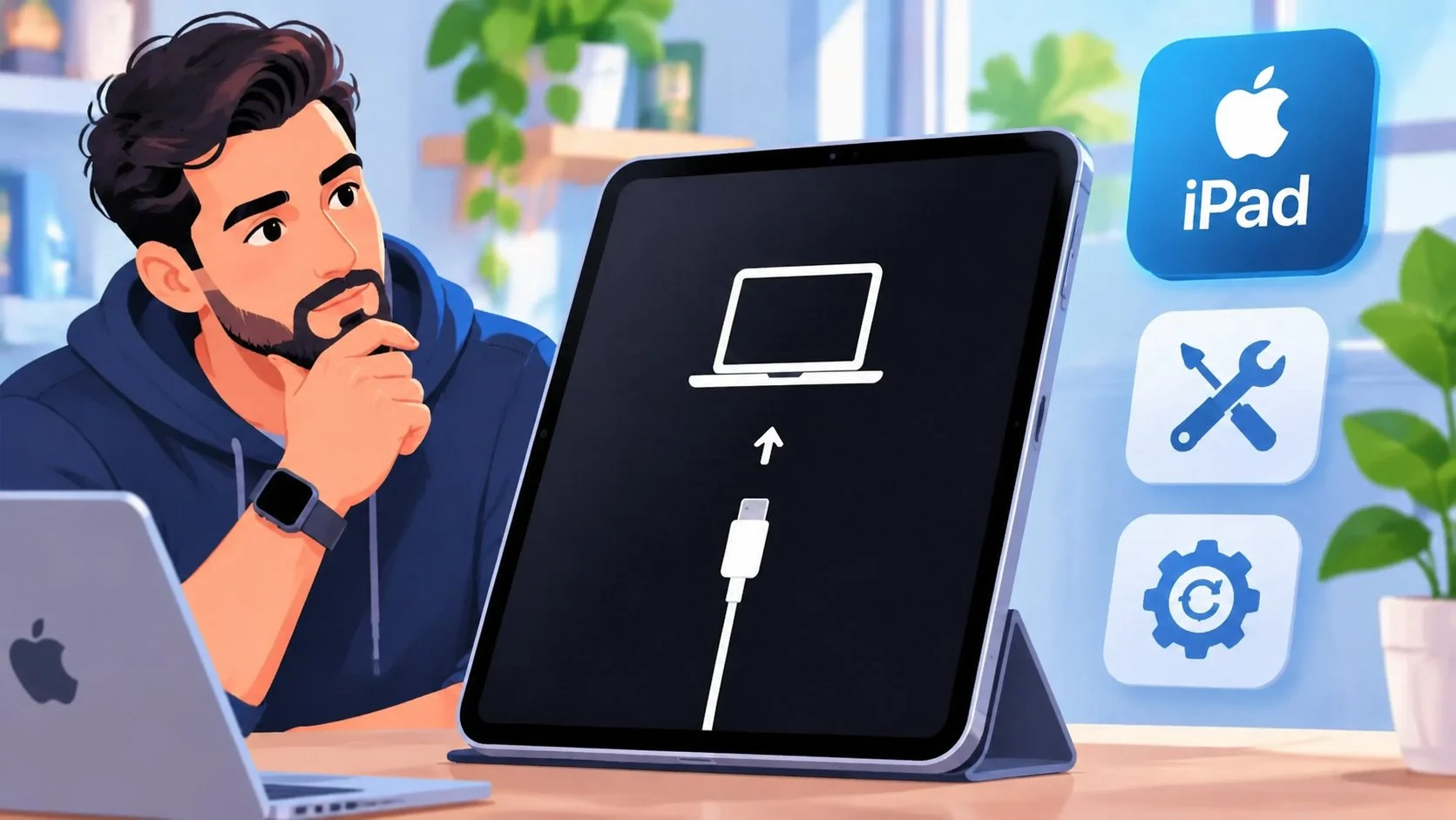
- واصل الضغط حتى تظهر شاشة وضع الاسترداد التي تعرض صورة كمبيوتر وكابل، ثم اترك الزر.
النقطة التي يقع فيها بعض المستخدمين هي التوقف عند شعار Apple. ظهور الشعار لا يعني أن الجهاز دخل إلى وضع الاسترداد بعد؛ يجب الاستمرار في الضغط على الزر العلوي حتى تظهر شاشة الاتصال بالكمبيوتر. وإذا عاد الجهاز إلى شاشة القفل أو بدأ التشغيل بصورة عادية، أوقفه وكرر التسلسل بهدوء وبالترتيب الصحيح.
إدخال iPad في وضع الاسترداد إذا كان يحتوي على زر Home
في الأجهزة المزودة بزر الشاشة الرئيسية، تختلف الطريقة عن الطرز الحديثة. صِل الجهاز بالكمبيوتر أولًا، ثم اضغط باستمرار على زر Home والزر العلوي معًا. عندما تنطفئ الشاشة ويبدأ الجهاز في إعادة التشغيل، اتبع تعليمات Apple الخاصة بهذا التصميم: اترك الزر العلوي عند انطفاء الجهاز، مع الاستمرار في الضغط على زر Home حتى تظهر شاشة الاسترداد. عند ظهور صورة الكمبيوتر والكابل، يمكنك ترك الزر.
إذا لم تظهر الشاشة المطلوبة، فتأكد من أن الكابل ينقل البيانات وليس مخصصًا للشحن فقط، وأن منفذ USB يعمل. جرّب منفذًا آخر أو كابلًا موثوقًا إذا لم يظهر iPad في Finder أو Apple Devices. ولا تخلط بين شاشة شعار Apple وشاشة الاسترداد؛ الأولى جزء من بدء التشغيل، بينما الثانية هي العلامة التي تؤكد اكتمال الدخول إلى هذا الوضع.
ماذا تفعل بعد ظهور شاشة وضع الاسترداد على الكمبيوتر؟
افتح Finder على Mac أو تطبيق Apple Devices على Windows، ثم حدد جهاز iPad عندما يظهر في الشريط الجانبي أو قائمة الأجهزة. ستظهر رسالة تتيح الاختيار بين Update وRestore. إذا كانت المشكلة هي تعطل التحديث أو عدم اكتمال بدء التشغيل، فابدأ بخيار Update متى كان متاحًا. يحاول هذا الخيار تنزيل نسخة النظام وإعادة تثبيتها دون محو البيانات الشخصية.
اترك الكمبيوتر يكمل تنزيل البرنامج وتثبيته، ولا تفصل الكابل أثناء العملية. قد يستغرق التنزيل وقتًا بحسب سرعة الإنترنت وحجم ملف النظام. وإذا تجاوز التنزيل 15 دقيقة وخرج iPad من شاشة الاسترداد، توضح Apple أن عليك ترك التنزيل يكتمل على الكمبيوتر، ثم إيقاف الجهاز وإعادة إدخاله إلى وضع الاسترداد لاستكمال الخطوات.
إذا نجح التحديث، يفترض أن يعيد iPad تشغيل نفسه ويتيح لك متابعة استخدامه مع الاحتفاظ ببياناته. أما إذا فشل التحديث أو استمرت المشكلة، فقد تحتاج إلى إعادة المحاولة أو الانتقال إلى Restore بعد فهم أثر هذا الخيار على بياناتك.
الفرق بين Update وRestore: انتبه قبل الاختيار
الاختيار بين الخيارين هو أهم قرار في العملية، لأن النتيجة ليست واحدة:
| الخيار | ما الذي يفعله؟ | تأثيره على البيانات |
|---|---|---|
| Update | ينزّل iPadOS ويحاول إعادة تثبيته لإصلاح مشكلة النظام. | مصمم لإعادة تثبيت النظام دون حذف المحتوى الشخصي. |
| Restore | يمسح الجهاز ويعيد تثبيت النظام ثم يعيده إلى إعدادات المصنع. | يحذف البيانات والإعدادات الموجودة على iPad. |
لا تضغط Restore لمجرد أن الخيارين ظهرا أمامك. إذا لم تجرب Update بعد، فابدأ به في سياق إصلاح مشكلة بدء التشغيل. أما إذا اضطررت إلى الاستعادة، فتأكد من أنك تفهم أن الملفات والصور والإعدادات المحلية ستُحذف، وأن استرجاعها يعتمد على وجود نسخة احتياطية صالحة في iCloud أو على الكمبيوتر.
ماذا لو لم يتعرف الكمبيوتر على iPad؟
ابدأ بفحص الكابل والمنفذ، ثم تأكد من أن Finder أو Apple Devices محدث. في Windows، تحقق من تثبيت تطبيق Apple Devices وفتحه، ولا تكتفِ بتوصيل الجهاز وانتظار ظهوره إذا كان التطبيق غير موجود. وعلى Mac، افتح Finder وتحقق من إعدادات الشريط الجانبي ومن ظهور الجهاز ضمن المواقع. قد يساعد أيضًا إعادة تشغيل الكمبيوتر وتجربة منفذ USB مختلف.
إذا كان الجهاز لا يدخل إلى شاشة الاسترداد رغم تكرار التسلسل الصحيح، افحص الأزرار نفسها؛ فالزر العالق أو التالف قد يمنع تنفيذ مجموعة الضغطات. وإذا تعذر استخدام الأزرار أو لم يتعرف الكمبيوتر على الجهاز بعد تجربة كابل ومنفذ وتطبيق مختلف، فقد تحتاج إلى فحص فني لدى Apple أو مقدم خدمة معتمد. لا توجد طريقة برمجية مضمونة لتجاوز زر مادي لا يعمل في هذا الإجراء.
هل يمكن الخروج من وضع الاسترداد دون استعادة الجهاز؟
إذا دخل iPad إلى هذه الشاشة عن طريق الخطأ ولم تبدأ التحديث أو الاستعادة، يمكنك محاولة إعادة تشغيله بالقوة وفق تسلسل الأزرار المناسب لطرازه. لكن إذا كان سبب الدخول هو خلل في النظام، فقد يعود الجهاز إلى المشكلة نفسها بعد الخروج. لذلك لا تعتبر الخروج من الشاشة إصلاحًا نهائيًا إذا كان الجهاز عالقًا عند شعار Apple أو يفشل في بدء التشغيل.
ومن المفيد أيضًا مراجعة حالة الجهاز قبل تكرار المحاولة مرات كثيرة. إذا كان الكمبيوتر ينزّل ملف النظام، لا تفصل الاتصال لمجرد أن شاشة iPad لم تتغير فورًا. وإذا انتهى التنزيل وخرج الجهاز من الشاشة، أعد إدخاله بالطريقة الصحيحة كما توضح Apple. أما ظهور رسالة خطأ متكررة أو فشل التحديث والاستعادة معًا، فقد يشير إلى مشكلة تحتاج إلى تشخيص أوسع من مجرد إعادة تثبيت النظام.
وإذا كانت المشكلة التي دفعتك إلى البحث عن حل مرتبطة باستهلاك الطاقة أو نفاد الشحن بدل تعطل بدء التشغيل، فقد يفيدك دليل سوالف سوفت حول حل مشكلة نفاد بطارية الآيباد بسرعة، لأن معالجة استهلاك البطارية تختلف عن إصلاح نظام لا يبدأ التشغيل.
تشرح Apple خطوات الدخول إلى هذا الوضع وخيارات التعامل مع الجهاز في دليل إذا تعذر تحديث iPad أو استعادته، كما توضح في صفحة إعادة تعيين iPad ورمز الدخول باستخدام Mac أو PC متطلبات إعادة التعيين عند نسيان رمز المرور. ارجع إلى التعليمات الرسمية إذا اختلف ترتيب الأزرار بسبب طراز جهازك.
قبل اختيار أي إجراء، تذكر أن وضع الاسترداد هو وسيلة اتصال وإصلاح، وليس أمرًا تلقائيًا بتهيئة الجهاز. القرار الذي يحدد مصير الملفات هو الاختيار الذي تنفذه لاحقًا على الكمبيوتر.
وإذا كان هدفك الاحتفاظ بالصور والمستندات، فامنح خيار التحديث الأولوية وتجنب وضع الاسترداد كطريق مختصر إلى Restore قبل التأكد من وجود نسخة احتياطية قابلة للاستعادة.
أما عند نسيان رمز الدخول، فتعامل مع وضع الاسترداد باعتباره جزءًا من عملية إعادة التعيين، لا طريقة لعرض الرمز أو تجاوزه مع الاحتفاظ بالبيانات.
لا يسمح بنقل هذا المحتوى من سوالف دون الاشارة برابط مباشر