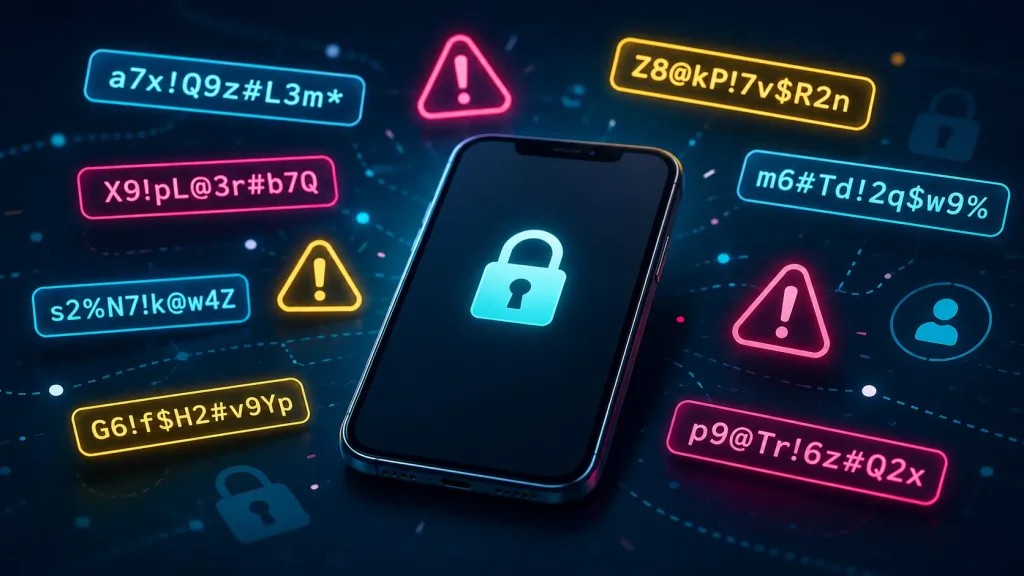
إنشاء كلمات مرور قوية لكل حساب لا يعني أن تحفظ عشرات السلاسل المعقدة في ذاكرتك، ولا أن تسجلها داخل ملف نصي أو دفتر يسهل الوصول إليه. الحل الأكثر عملية هو أن تتذكر كلمة مرور رئيسية واحدة فقط، ثم تترك لمدير كلمات المرور مهمة إنشاء كلمات عشوائية وفريدة وحفظها وتعبئتها تلقائيًا عند تسجيل الدخول. وتوصي إرشادات الأمن الحديثة باستخدام كلمات طويلة وفريدة مع مدير موثوق، بدلًا من إعادة استخدام كلمة واحدة أو الاعتماد على تغييرات بسيطة يسهل توقعها.
الإجابة السريعة: أفضل طريقة لإنشاء كلمات مرور قوية دون حفظها هي استخدام مدير كلمات مرور موثوق يولد كلمة مختلفة وعشوائية لكل حساب، بينما تحفظ أنت عبارة رئيسية طويلة واحدة لفتح المدير. وعندما يدعم الموقع مفاتيح المرور Passkeys، يمكنك استخدامها بدل كلمة المرور لأنها تُنشأ بصورة فريدة لكل خدمة، وتقاوم التصيد بدرجة أكبر، وتتيح تسجيل الدخول بالبصمة أو الوجه أو رمز قفل الجهاز.
كيف تنشئ كلمات مرور قوية
| الطريقة | ما الذي تحتاج إلى حفظه؟ | مستوى الأمان | الأنسب لها |
|---|
| مدير كلمات المرور | عبارة رئيسية واحدة | مرتفع | معظم الحسابات |
| كلمات مرور المتصفح أو الهاتف | رمز قفل الجهاز أو الحساب | جيد إلى مرتفع | الاستخدام اليومي |
| Passkeys | لا توجد كلمة مرور تقليدية | مرتفع جدًا | الخدمات الداعمة |
| قاعدة ذهنية متكررة | صيغة واحدة تتغير قليلًا | ضعيف نسبيًا | غير موصى بها |
| ملف نصي أو ملاحظات غير محمية | لا شيء تقريبًا | منخفض | يجب تجنبها |
لماذا يصعب حفظ كلمة مرور مختلفة لكل حساب؟
المشكلة ليست في قدرة الذاكرة فقط، بل في عدد الحسابات التي يستخدمها الشخص يوميًا. عندما تحاول تذكر كلمة مختلفة للبريد والتسوق والبنوك ومنصات التواصل والخدمات الحكومية، تنتهي غالبًا إلى واحد من ثلاثة أخطاء: إعادة استخدام كلمة واحدة، أو إجراء تغيير بسيط عليها، أو اختيار كلمات قصيرة وسهلة. وإذا تسربت بيانات أحد المواقع، يستطيع المهاجم تجربة البريد وكلمة المرور نفسيهما على خدمات أخرى فيما يعرف بهجمات حشو بيانات الاعتماد.
لهذا لم تعد النصيحة الواقعية هي «احفظ كل كلماتك»، بل «اجعل كل حساب مختلفًا ودع أداة آمنة تتولى الحفظ». وتشير إرشادات NIST الحديثة إلى أن مديري كلمات المرور يزيدون احتمالية اختيار المستخدمين لكلمات أقوى، خصوصًا عندما تتضمن الأداة مولدًا تلقائيًا للكلمات.
استخدم مدير كلمات المرور بدلًا من الذاكرة
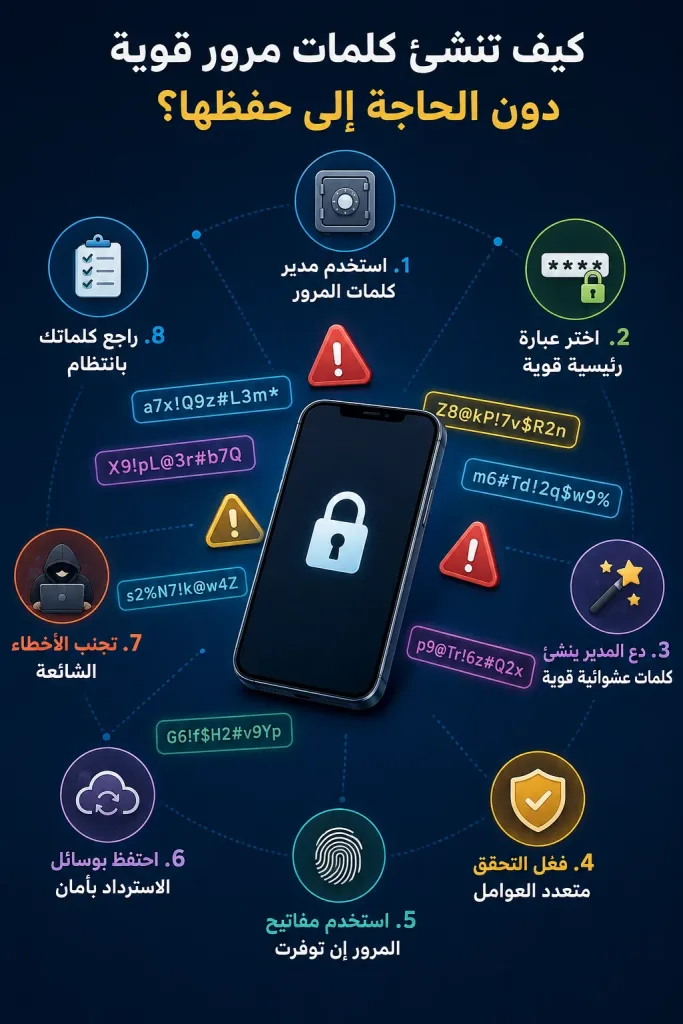
مدير كلمات المرور عبارة عن خزنة رقمية مشفرة تحفظ بيانات تسجيل الدخول، وتنشئ كلمات طويلة وعشوائية، ثم تملؤها تلقائيًا داخل الموقع أو التطبيق الصحيح. وبذلك لا تحتاج إلى معرفة كلمة مرور حساب المتجر أو المنتدى أو منصة العمل؛ كل ما تحتاج إليه هو فتح الخزنة بالبصمة أو الوجه أو العبارة الرئيسية.
يمكن لمستخدمي Android وChrome الاستفادة من Google Password Manager المدمج لإنشاء كلمات فريدة وحفظها ومزامنتها بين الأجهزة، بينما يستطيع مستخدمو أجهزة Apple الاعتماد على تطبيق Passwords وiCloud Keychain لحفظ كلمات المرور ومفاتيح المرور وتعبئتها عبر الأجهزة.
ولا يشترط أن تستخدم مديرًا مدمجًا في النظام؛ توجد أدوات مستقلة مناسبة لمن يعمل على أنظمة مختلفة. الأهم هو اختيار خدمة معروفة، وتحديثها بانتظام، وتأمين حسابها جيدًا، وعدم تثبيت إضافات مجهولة تدعي إدارة كلمات المرور.
كيف تختار العبارة الرئيسية التي ستتذكرها؟
العبارة الرئيسية هي المفتاح الذي يفتح خزنة كلمات المرور، ولذلك يجب أن تكون طويلة وفريدة وغير مستخدمة في أي مكان آخر. بدلًا من كلمة قصيرة مليئة بالرموز، استخدم عبارة مكونة من عدة كلمات غير مرتبطة يمكن تذكرها بسهولة، وأضف إليها فاصلًا أو رقمًا لا يرتبط بعيد ميلادك أو رقم هاتفك.
لا تستخدم الأمثلة التالية حرفيًا، لكن يمكن أن تتبع الفكرة: موجة-قهوة-نافذة-مركب-73
أو عبارة شخصية لا يستطيع الآخرون تخمينها، بشرط ألا تكون بيتًا مشهورًا أو مقولة منشورة في حساباتك. الطول والعشوائية أهم عادة من استبدال حرف «a» بالرمز «@» أو تحويل كلمة شائعة إلى شكل يبدو معقدًا لكنه معروف للمهاجمين. وتوصي Google باستخدام كلمات طويلة لا تقل عن 12 حرفًا، بينما تركز إرشادات NIST على الطول، ومنع الكلمات المسربة، والسماح باستخدام مديري كلمات المرور بدل فرض قواعد تعقيد شكلية مرهقة.
دع المدير ينشئ كلمات مرور قوية عشوائيًا
بعد إنشاء العبارة الرئيسية، لا تحاول ابتكار كلمة جديدة لكل موقع بنفسك. استخدم مولد الكلمات داخل المدير، واختر طولًا مناسبًا مثل 16 إلى 24 حرفًا عند سماح الموقع بذلك، مع حروف وأرقام ورموز. لا توجد حاجة لأن تكون الكلمة قابلة للنطق أو التذكر، لأنك لن تكتبها يدويًا في كل مرة.
عندما تنشئ حسابًا عبر Chrome، يمكن أن يقترح مدير Google كلمة قوية تلقائيًا، كما يوفر تطبيق كلمات المرور من Apple إنشاء بيانات دخول وحفظها وتعبئتها داخل المواقع والتطبيقات.
وتكمن القيمة الحقيقية هنا في التفرد؛ يجب ألا تستخدم الكلمة التي أنشأها المدير في أكثر من حساب. فإذا تعرض موقع صغير للاختراق، تبقى حسابات البريد والبنوك والتواصل منفصلة وآمنة.
هل حفظ كلمات المرور داخل المتصفح آمن؟
الحفظ داخل متصفح حديث أو نظام تشغيل موثوق أفضل بكثير من إعادة استخدام كلمة واحدة، لكنه يتطلب تأمين الحساب الرئيسي والجهاز. فإذا كان حساب Google أو Apple هو بوابة الوصول إلى جميع بيانات تسجيل الدخول، فيجب حمايته بكلمة قوية، وتفعيل التحقق متعدد العوامل، ومراجعة الأجهزة المتصلة، وعدم ترك الكمبيوتر مفتوحًا أمام الآخرين.
Google Password Manager يحفظ كلمات المرور ومفاتيح المرور داخل حساب Google ويتيح استخدامها على الأجهزة المتزامنة، بينما يؤكد Apple أن iCloud Keychain يؤمن بيانات الحساب أثناء التخزين والنقل ويزامنها بين الأجهزة الموثوقة.
المشكلة ليست في الحفظ التلقائي ذاته، بل في استخدامه على جهاز مشترك أو حساب غير محمي، أو تجاهل تنبيهات الكلمات المسربة. إذا كنت تعمل على جهاز عام أو كمبيوتر لا تملكه، فلا تحفظ أي بيانات تسجيل دخول عليه.
مفاتيح المرور: حل لا يحتاج إلى كلمة محفوظة
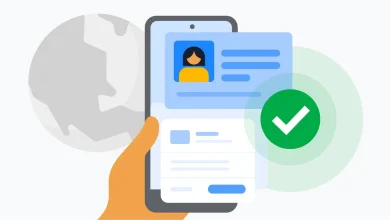
عندما يعرض عليك موقع إنشاء Passkey، فهذه ليست كلمة مرور جديدة تحتاج إلى حفظها. ينشئ جهازك زوجًا من مفاتيح التشفير؛ يبقى المفتاح الخاص محميًا داخل الجهاز أو مدير بيانات الاعتماد، ويرسل الموقع طلبًا يتم تأكيده بالبصمة أو الوجه أو رمز القفل.
تتميز مفاتيح المرور بأنها فريدة لكل موقع ومقاومة للتصيد؛ فلا يستطيع موقع مزيف استخدام المفتاح المخصص للموقع الحقيقي. وتصف Apple هذه التقنية بأنها قوية دائمًا ولا تعتمد على سر مشترك، بينما تتيح Google تسجيل الدخول باستخدام البصمة أو الوجه أو قفل الشاشة دون كلمة مرور تقليدية.
ومع ذلك، لا تزال بعض الخدمات لا تدعم Passkeys، ولذلك سيبقى مدير كلمات المرور ضروريًا لسنوات. الأفضل هو استخدام مفاتيح المرور عندما تتوفر، والاحتفاظ بكلمات فريدة داخل المدير لبقية الحسابات.
لا تستخدم قاعدة ثابتة لتوليد كلماتك يدويًا
قد يلجأ البعض إلى كلمة أساسية واحدة، ثم يضيف اسم الموقع في نهايتها، مثل استخدام صيغة ثابتة لجوجل وفيسبوك والمتجر. تبدو هذه الطريقة ذكية لأنها تمنح كل حساب كلمة مختلفة، لكنها تصبح ضعيفة بمجرد اكتشاف كلمة واحدة؛ يستطيع المهاجم فهم النمط وتوقع بقية الكلمات بسهولة.
وينطبق الأمر نفسه على تغيير رقم واحد كل شهر، أو استخدام اسم الموقع مع سنة الميلاد، أو الاعتماد على كلمات موجودة في القاموس. كلمات مرور قوية يجب أن تكون مستقلة وعشوائية، لا نسخًا معدلة من كلمة رئيسية واحدة.
احتفظ برموز الاسترداد بطريقة آمنة
قد تمنعك سرقة الهاتف أو تعطل الجهاز من الوصول إلى مدير كلمات المرور أو Passkeys. لذلك ينبغي حفظ رموز الاسترداد الخاصة بالحسابات المهمة في مكان منفصل وآمن، مثل نسخة مطبوعة داخل مكان مغلق، أو وحدة تخزين مشفرة لا تستخدم يوميًا.
لا تحفظ رموز استرداد البريد داخل البريد نفسه، ولا تضعها في لقطة شاشة داخل معرض الصور، ولا ترسلها لنفسك في تطبيق محادثة غير مؤمّن. كذلك من الأفضل إضافة أكثر من وسيلة موثوقة لاستعادة الحساب ومراجعتها دوريًا.
ماذا تفعل إذا اكتشفت كلمة مسربة؟
ابدأ بتغييرها فورًا في الحساب المتضرر، ثم تحقق من أنك لم تستخدمها في أي خدمة أخرى. راجع سجل تسجيل الدخول والأجهزة المتصلة، وسجل الخروج من الجلسات غير المعروفة، وفعّل المصادقة متعددة العوامل أو Passkey إن كان متاحًا.
تتيح أدوات كلمات المرور الحديثة فحص الكلمات الضعيفة أو المكررة أو التي ظهرت في تسريبات معروفة. ويعرض تطبيق Passwords على أجهزة Apple توصيات أمنية للحسابات المعرضة للخطر، كما يساعد Google Password Manager على إدارة كلمات فريدة وآمنة بدل تكرارها.
خطوات عملية تنفذها اليوم
ابدأ بتثبيت أو تفعيل مدير كلمات مرور موثوق، ثم أنشئ عبارة رئيسية طويلة لا تستخدمها في أي مكان آخر. بعد ذلك انقل الحسابات المهمة أولًا: البريد الإلكتروني، الحسابات المالية، منصات التواصل، والمتاجر التي تحتوي على بيانات دفع. غيّر الكلمات المكررة واحدة تلو الأخرى، ودع المدير يولد بدائل عشوائية، ثم فعّل التحقق متعدد العوامل.
لا تحاول تغيير جميع الحسابات في جلسة واحدة إذا كان عددها كبيرًا؛ يكفي أن تبدأ بالأكثر حساسية، ثم تعالج بقية الحسابات كلما سجلت الدخول إليها. وعندما تجد خيار Passkey، فعّله بعد التأكد من إعداد وسائل الاسترداد والأجهزة الموثوقة.
أخطاء يجب تجنبها
أخطر خطأ هو استخدام كلمة رئيسية المدير في حساب آخر، لأن تسربها سيمنح المهاجم فرصة تجربة الدخول إلى الخزنة. ومن الأخطاء أيضًا مشاركة كلمة المرور عبر رسالة عادية، والاحتفاظ بقائمة غير مشفرة على سطح المكتب، وتعطيل قفل الجهاز، والموافقة على أي نافذة تعبئة تلقائية دون التأكد من عنوان الموقع.
لا تثق كذلك في مواقع توليد كلمات المرور المجهولة؛ المولد الموجود داخل مدير موثوق أفضل، لأنه ينشئ الكلمة محليًا ويحفظها مباشرة دون الحاجة إلى نسخها عبر مواقع خارجية.
الأسئلة الشائعة
هل يجب أن أحفظ جميع كلمات المرور؟
لا. احفظ عبارة رئيسية واحدة فقط لمدير كلمات المرور، واترك له إنشاء بقية الكلمات وحفظها وتعبئتها تلقائيًا.
ما الطول المناسب لكلمة المرور؟
كلما زاد الطول زادت مقاومة التخمين، مع تجنب إعادة الاستخدام والكلمات المتوقعة. تقترح Google 12 حرفًا على الأقل، ويمكن استخدام 16 حرفًا أو أكثر للحسابات الجديدة عندما يسمح الموقع بذلك.
هل مدير كلمات المرور أكثر أمانًا من دفتر ورقي؟
في الاستخدام اليومي غالبًا نعم، لأنه يشفر البيانات ويولد كلمات فريدة ويملؤها داخل الموقع الصحيح. لكن يمكن الاحتفاظ بنسخة ورقية من رموز الاسترداد أو العبارة الرئيسية في مكان مغلق وآمن، لا بجوار الجهاز.
ماذا لو تم اختراق مدير كلمات المرور؟
لا توجد أداة بلا مخاطر، لذلك يجب اختيار مدير موثوق، واستخدام عبارة رئيسية فريدة، وتفعيل المصادقة متعددة العوامل، وتحديث التطبيق. وتبقى هذه الطريقة أفضل عادة من استخدام كلمة واحدة في عشرات المواقع.
هل Passkeys تغني عن مدير كلمات المرور؟
في المواقع الداعمة يمكن أن تستبدل كلمة المرور، لكنها لا تلغي الحاجة إلى مدير حاليًا، لأن كثيرًا من الحسابات ما زال يعتمد على كلمات المرور التقليدية.
الخلاصة
إنشاء كلمات مرور قوية لا يتطلب ذاكرة خارقة، بل نظامًا عمليًا: مدير موثوق، وعبارة رئيسية واحدة، وكلمة عشوائية مختلفة لكل حساب، ومفاتيح مرور كلما كانت متاحة. عندما تتوقف عن محاولة تذكر جميع كلماتك، تصبح قادرًا على جعلها أطول وأصعب وأقل قابلية لإعادة الاستخدام.
الحماية لا تتوقف عند إنشاء الكلمات؛ أمّن الجهاز، وفعّل المصادقة متعددة العوامل، وراجع التنبيهات والتسريبات، واحتفظ بوسائل الاسترداد بعيدًا عن الحساب الذي تحميه. بهذه الخطوات لن تحتاج إلى حفظ عشرات الكلمات، ولن تضطر أيضًا إلى التضحية بأمان حساباتك.
لا يسمح بنقل هذا المحتوى من سوالف دون الاشارة برابط مباشر