
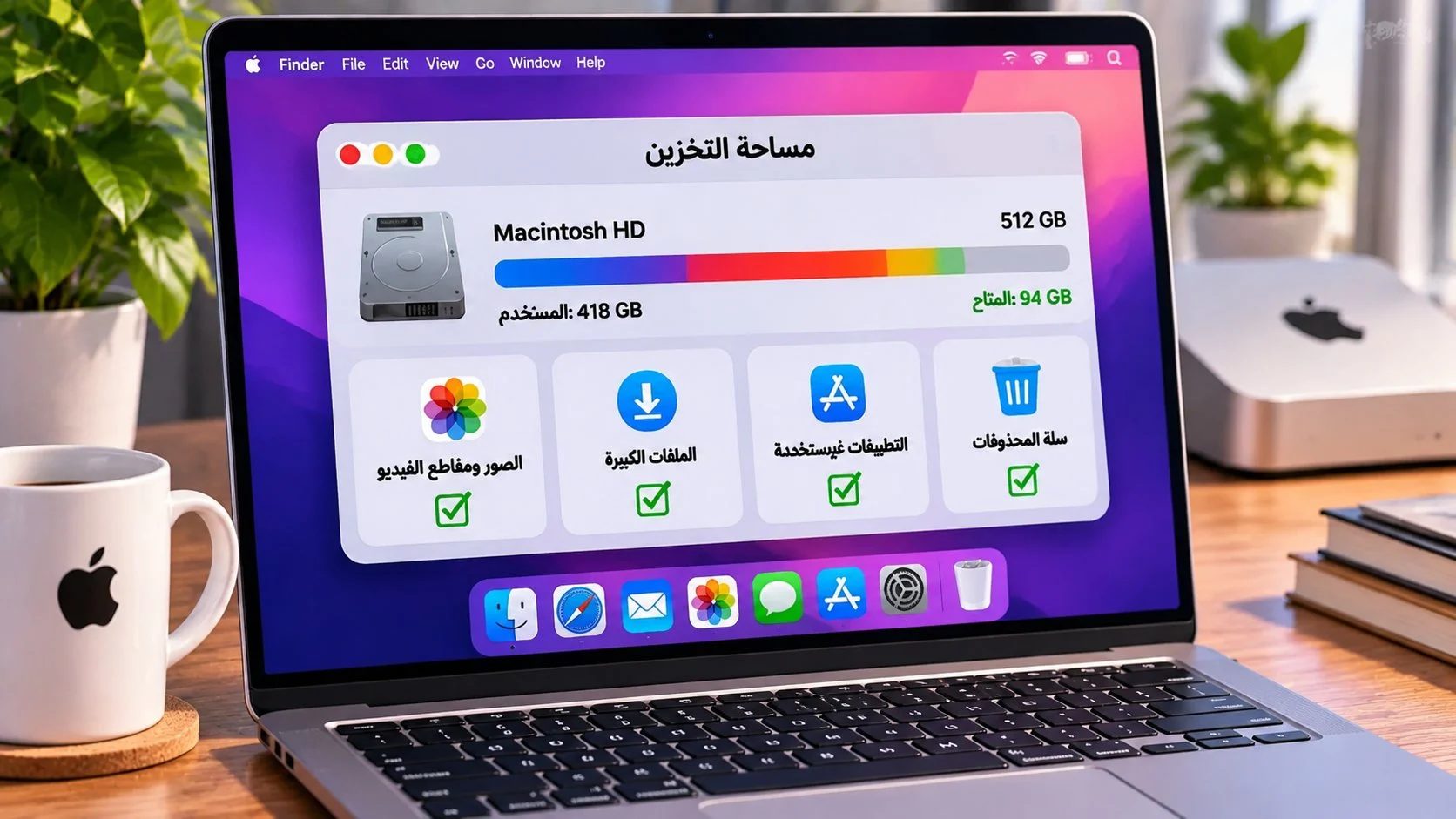
قد تمتلئ مساحة تخزين على Mac تدريجيًا حتى تظهر رسالة تحذرك من عدم وجود مساحة كافية لتنزيل ملف أو تثبيت تحديث أو نسخ مشروع جديد. وقد يظن المستخدم أن الحل هو تثبيت تطبيق تنظيف خارجي، بينما يوفر macOS أداة مدمجة تعرض توزيع التخزين وتقدم توصيات عملية لاستعادة جزء من المساحة دون الحاجة إلى برامج إضافية.
الإجابة السريعة
افتح قائمة Apple، ثم انتقل إلى System Settings > General > Storage. ستجد رسمًا يوضح الفئات التي تستهلك القرص، ويساعدك على إدارة مساحة تخزين على Mac وفق الاستخدام الفعلي، إلى جانب توصيات مثل تخزين ملفات Desktop وDocuments والصور والرسائل في iCloud، وتحسين تخزين محتوى Apple TV، وحذف العناصر التي بقيت في Trash أكثر من 30 يومًا. ابدأ بمراجعة الملفات الكبيرة والتنزيلات والتطبيقات والنسخ الاحتياطية القديمة قبل حذف أي ملفات لا تعرف وظيفتها أو المخاطرة ببيانات مساحة تخزين على Mac.
أين تجد أداة إدارة التخزين المدمجة في Mac؟
وفق إرشادات Apple الرسمية لتوفير مساحة التخزين على Mac، في إصدارات macOS Ventura 13 وما بعدها، افتح قائمة Apple الموجودة أعلى الشاشة، واختر System Settings، ثم General، وبعدها Storage. سيعرض النظام مساحة تخزين على Mac المستخدمة والمتاحة، لتعرف كيف تستعيد مساحة تخزين على Mac دون تخمين، ويوزع الاستخدام على فئات مثل Applications وDocuments وPhotos وMessages وMail وiOS Files وSystem Data. تتغير هذه البيانات تلقائيًا مع حذف الملفات أو نقلها أو تنزيل محتوى جديد؛ لذلك انتظر حتى ينتهي النظام من تحديث مخطط التخزين قبل الحكم على نتيجة التنظيف. أما في إصدارات macOS الأقدم من Ventura، فيمكن الوصول إلى معلومات التخزين من خلال قائمة Apple ثم About This Mac وبعدها Storage. قد تختلف أسماء الخيارات وترتيبها قليلًا باختلاف إصدار النظام، لكن الفكرة الأساسية واحدة: تحديد مصدر استهلاك المساحة أولًا بدل حذف الملفات عشوائيًا.


ماذا تفعل توصيات macOS لتوفير المساحة؟
لإدارة مساحة تخزين على Mac، وتشرح وثائق Apple الرسمية لتحسين مساحة التخزين أن شاشة Storage تعرض مجموعة توصيات تختلف بحسب حالة الجهاز وإصدار النظام والبيانات الموجودة عليه. ومن أبرز الخيارات التي توفرها Apple: Store in iCloud وOptimize Storage وEmpty Trash Automatically. لا تنفذ هذه الخيارات الشيء نفسه، ومن المهم فهم أثر كل واحد منها قبل تفعيله.
1. تخزين الملفات في iCloud عند الحاجة
يتيح خيار Store in iCloud تخزين ملفات مجلدَي Desktop وDocuments في iCloud Drive، إلى جانب الصور والفيديوهات عبر iCloud Photos والرسائل ومرفقاتها عند تفعيل الإعدادات المرتبطة بها. وعندما يحتاج Mac إلى مساحة إضافية، يمكن للنظام الاحتفاظ بالملفات المستخدمة حديثًا والنسخ المحسنة محليًا، مع إتاحة تنزيل الملفات الأصلية من iCloud عند فتحها مرة أخرى. هذه الطريقة مفيدة لمن يريد توفير مساحة تخزين على Mac والحفاظ على مساحة تخزين على Mac متاحة للملفات الجديدة ويعمل على أكثر من جهاز Apple أو يحتفظ بملفات كثيرة لا يحتاج إلى فتحها يوميًا. لكنها لا تعني الحصول على مساحة سحابية مجانية غير محدودة؛ فالملفات المخزنة في iCloud تستهلك من سعة خطة حساب Apple، وإذا امتلأت السعة فلن تتمكن من الاعتماد على المزامنة بالطريقة نفسها قبل تحرير مساحة أو ترقية الخطة. قبل تفعيل الخيار، راجع حجم مكتبة الصور ومجلدَي Desktop وDocuments، وتأكد من أن سعة iCloud المتاحة تناسب بياناتك. كما ينبغي الانتباه إلى أن حذف ملف من مجلد متزامن مع iCloud قد يؤدي إلى حذفه من الأجهزة الأخرى المرتبطة بالحساب، لذلك لا تستخدم المزامنة باعتبارها نسخة احتياطية مستقلة.
2. تفعيل Optimize Storage لمحتوى Apple TV والبريد
يساعد خيار Optimize Storage على تقليل المساحة التي يشغلها محتوى شاهدته بالفعل في تطبيق Apple TV؛ إذ يمكن للنظام إزالة الأفلام والبرامج التي سبق تشغيلها عندما يحتاج القرص إلى مساحة، مع إمكانية تنزيلها مجددًا لاحقًا إذا كانت لا تزال متاحة في حسابك أو الخدمة. كما يمكن أن يساعد النظام في تقليل مساحة مرفقات البريد المحتفظ بها محليًا، بحيث تبقى المرفقات الحديثة متاحة على Mac عند الحاجة إلى المساحة. هذا مفيد إذا كنت تستقبل ملفات كبيرة عبر Mail وتحتاج إلى تحرير مساحة تخزين على Mac، لكنه لا يعني حذف رسائل البريد نفسها من حسابك أو من خادم البريد.
3. إفراغ سلة المهملات تلقائيًا بعد 30 يومًا
قد يحذف المستخدم ملفات كبيرة وينقلها إلى Trash ثم يتوقع أن تعود المساحة فورًا، لكن نقل الملف إلى السلة لا يحرر مساحة القرص فعليًا. يجب إفراغ السلة حتى يتوقف الملف عن استهلاك المساحة. يوفر macOS خيار Empty Trash Automatically الذي يحذف العناصر التي ظلت في السلة لأكثر من 30 يومًا. هذه الميزة مناسبة لمن ينسى تفريغ السلة، لكنها لا تغني عن مراجعة محتوياتها قبل الإفراغ اليدوي؛ فقد تجد ملفًا حذفته بالخطأ وما زلت تحتاج إليه.
جدول يوضح خيارات إدارة التخزين في macOS
| الخيار | ماذا يفعل؟ | ما الذي ينبغي مراجعته؟ |
|---|---|---|
| Store in iCloud | يتيح تخزين ملفات ومحتوى محدد في iCloud وتنزيله عند الحاجة | سعة iCloud وتأثير المزامنة على أجهزتك |
| Optimize Storage | يزيل محتوى Apple TV الذي شاهدته ويقلل الاحتفاظ المحلي ببعض مرفقات البريد عند الحاجة | إمكانية إعادة تنزيل المحتوى والاتصال بالإنترنت |
| Empty Trash Automatically | يحذف العناصر التي بقيت في Trash أكثر من 30 يومًا | التأكد من عدم وجود ملفات تريد استعادتها |
| مراجعة فئات التخزين | تعرض التطبيقات والمستندات والملفات الكبيرة وغيرها | حذف الملفات المعروفة وغير الضرورية فقط |
كيف تحدد الملفات التي تستهلك أكبر مساحة؟
لتحرير مساحة تخزين على Mac بصورة مدروسة، لا تكتفِ بتفعيل التوصيات التلقائية. لإدارة مساحة تخزين على Mac بفاعلية، افتح فئات التخزين واحدة تلو الأخرى، وابدأ عادةً بـDocuments وApplications وiOS Files. وتوضح Apple في دليل إعدادات Storage على Mac أنه في قسم Documents يمكنك مراجعة الملفات الكبيرة والتنزيلات وفرز العناصر بحسب الحجم أو تاريخ آخر استخدام، ثم فتح الملف في Finder قبل اتخاذ قرار حذفه. وعند محاولة توفير مساحة تخزين على Mac، راجع مجلد Downloads أيضًا؛ فكثيرًا ما يحتفظ المستخدم بملفات تثبيت التطبيقات ونسخ PDF ومقاطع فيديو وملفات ZIP بعد انتهاء الحاجة إليها. احذف ما تعرف أنك لم تعد تحتاجه، ولا تحذف ملفات لمجرد أن اسمها غير مألوف أو حجمها كبير. في Applications، ابحث عن التطبيقات التي لم تعد تستخدمها، خصوصًا أدوات التجربة القديمة والألعاب والبرامج التي تحتوي على مكتبات إضافية كبيرة. استخدم طريقة إزالة التطبيق التي يوصي بها مطوره إذا كان يوفر أداة Uninstaller، ثم راجع الملفات المتبقية فقط إذا كنت تعرف أنها تخص التطبيق المحذوف. أما فئة iOS Files فقد تتضمن نسخًا احتياطية قديمة لأجهزة iPhone أو iPad وملفات مرتبطة بها. إذا كنت تحتفظ بنسخة أحدث أو لم تعد تحتاج إلى النسخة القديمة، يمكنك مراجعتها وإزالتها من إعدادات إدارة التخزين. لا تحذف نسخة احتياطية وحيدة قبل التأكد من أنك لن تحتاج إليها لاستعادة جهازك.
طرق إضافية لاستعادة مساحة من قرص Mac
إذا لم تكن توصيات النظام كافية لاستعادة مساحة تخزين على Mac، وتوصي Apple في دليلها الرسمي لاستعادة مساحة القرص بمراجعة ملفات الوسائط والتحميلات والبريد والتطبيقات والنسخ الاحتياطية. ويمكن تنفيذ عدد من الخطوات الإضافية دون أدوات تنظيف خارجية:
قائمة خطوات التنظيف الإضافية
- نقل ملفات الفيديو والصور الكبيرة: انقل مكتبات الصور أو الفيديو التي لا تحتاج إلى وجودها يوميًا على القرص الداخلي إلى وحدة تخزين خارجية موثوقة، واحتفظ بنسخة احتياطية قبل حذف النسخة الأصلية.
- مراجعة الموسيقى والأفلام والبودكاست: احذف الملفات التي يمكنك بثها أو تنزيلها مرة أخرى عند الحاجة.
- تنظيف البريد غير المرغوب فيه والمحذوف: في تطبيق Mail استخدم Mailbox ثم Erase Junk Mail وErase Deleted Items بعد مراجعة العناصر.
- حذف التطبيقات غير المستخدمة: أزل البرامج التي لم تعد تحتاج إليها، مع الانتباه إلى ملفات المشاريع أو البيانات التي قد تكون مرتبطة بها.
- ضغط الملفات: إذا كنت تريد الاحتفاظ بملفات لا تستخدمها كثيرًا، فقد يساعد ضغطها في تقليل المساحة التي تشغلها، مع إمكانية فك الضغط لاحقًا.
- مراجعة حسابات المستخدمين: إذا كان الجهاز يستخدمه أكثر من شخص، راجع الملفات المشتركة وحسابات المستخدمين القديمة بعد التأكد من عدم الحاجة إلى بياناتها.
هل يجب حذف System Data لتوفير مساحة أكبر؟
عند فحص مساحة تخزين على Mac، تظهر فئة System Data في مخطط التخزين وقد تشغل مساحة كبيرة، لكن هذا لا يعني أنها مجلد واحد يمكن حذفه. توضح Apple أن هذه الفئة تجمع ملفات لا تقع ضمن تصنيفات أخرى، وقد تشمل سجلات النظام وملفات التخزين المؤقت وملفات الدعم والموارد المؤقتة وبيانات تشغيل التطبيقات. لا توفر شاشة Storage زرًا عامًا لحذف كل محتويات System Data، كما أن حجم هذه الفئة قد يتغير بحسب حالة النظام واستخدام التطبيقات. لذلك لا تحذف مجلدات System أو Library أو ملفات مجهولة يدويًا لمجرد تقليل الرقم الظاهر. قد يؤدي ذلك إلى تعطيل تطبيق أو فقدان بيانات أو التأثير في استقرار macOS. إذا كان استهلاك المساحة مرتبطًا بذاكرة Cache لتطبيق معين، فالأفضل التعامل مع ملفات التطبيق المعني بحذر بدل تنظيف مجلدات النظام عشوائيًا. يمكنك مراجعة شرح كيفية مسح كاش التطبيقات على ماك واستعادة مساحة التخزين بأمان لمعرفة الفرق بين الملفات المؤقتة وبيانات التطبيقات التي لا ينبغي حذفها بلا تمييز.
هل يمكن استخدام Safe Mode لتوفير مساحة مؤقتة؟
وتوضح Apple في تعليمات توفير مساحة التخزين أن تشغيل Mac في Safe Mode قد يساعد مؤقتًا عندما تحتاج إلى مساحة إضافية لإتمام مهمة محددة، مثل تثبيت تحديث للنظام. ففي هذا الوضع يمسح macOS بعض ذاكرات التخزين المؤقت التي يمكن إنشاؤها من جديد عند الحاجة. لكن هذه الخطوة ليست بديلًا عن إدارة الملفات الكبيرة، ولا تضمن تحرير مساحة دائمة أو مقدارًا محددًا من التخزين. استخدمها عند الحاجة المؤقتة، ثم أعد تشغيل الجهاز بصورة طبيعية للخروج من Safe Mode.
ما الترتيب الأفضل لتنظيف مساحة Mac دون المخاطرة بملفاتك؟
لتحقيق نتيجة عملية في إدارة مساحة تخزين على Mac، ابدأ بتشخيص الاستخدام ثم انتقل من الملفات الشخصية الواضحة إلى الخيارات التلقائية، واترك ملفات النظام في النهاية دون تدخل يدوي. هذا الترتيب يقلل احتمال حذف بيانات مهمة أو تعطيل تطبيق تحتاج إليه:
قائمة مراجعة قبل الانتهاء
- افتح System Settings ثم General ثم Storage، وسجل الفئات الأكبر استهلاكًا.
- راجع الملفات الكبيرة والتنزيلات في Documents وDownloads، واحذف ما لم تعد تحتاج إليه.
- افحص التطبيقات والألعاب التي لا تستخدمها، وأزلها بالطريقة المناسبة.
- راجع نسخ iPhone وiPad الاحتياطية قبل حذف أي نسخة قديمة.
- انقل مكتبات الصور والفيديو والملفات الأرشيفية إلى قرص خارجي إذا كنت لا تحتاج إلى الوصول إليها يوميًا.
- فعّل توصيات iCloud وOptimize Storage فقط بعد مراجعة سعة حسابك وطريقة المزامنة.
- أفرغ Trash بعد التأكد من محتوياتها، ثم راجع مخطط التخزين مرة أخرى.
بهذه الخطوات يمكنك الاستفادة من أداة macOS المدمجة لإدارة مساحة تخزين على Mac قبل التفكير في شراء مساحة إضافية أو تثبيت تطبيق تنظيف. والأهم عند إدارة مساحة تخزين على Mac هو معرفة الملفات التي تستهلك القرص فعلًا، والتمييز بين البيانات الشخصية التي يمكن نقلها أو حذفها وبين ملفات النظام التي ينبغي ترك إدارتها إلى macOS.
لا يسمح بنقل هذا المحتوى من سوالف دون الاشارة برابط مباشر